寫出漂亮的樣式表並不神秘,它靠的是持續練習加上幾個簡單的約定。以下五個做法幾乎不需要額外學習成本,卻能顯著改善代碼的可讀性與可維護性,尤其在中大型專案或多人協作時效果明顯。
一、建立清晰的檔案命名慣例
很多設計師習慣把樣式都塞進 main.css 或 style.css,時間一長誰也說不清哪段代碼負責什麼。我偏好把用途寫進檔名,讓檔案結構本身就說明了一切。
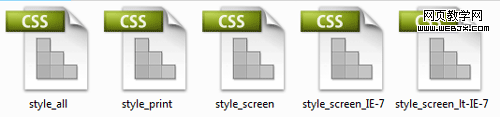
CSS 命名慣例示例
style_all.css
放重置樣式(reset)與跨瀏覽器通用的基礎設定。內容管理系統所見即所得編輯器產生的內容樣式也該放在這裡,例如連結顏色、段落與標題的預設樣式等。
style_screen.css
主樣式表,承載整體版面與絕大多數樣式,是後續章節要重點拆解的檔案。
style_screen_ie7.css
專門給 IE7 的樣式表。多數專案其實用不到,這裡只是為了說明命名規則。
style_screen_lt-ie7.css
相容 IE7 以下版本的樣式表,透過條件註解載入。
style_print.css
列印樣式表,隱藏圖片與裝飾元素,只保留乾淨的文字排版。
這套規則可以無限延伸:要為 IE6 單獨開一個檔案就叫 style_screen_ie6.css,針對手持裝置則是 style_handheld.css。我在開發的內容管理系統裡甚至做了一個功能,會自動檢查樣式表檔名並掛上對應的條件註解,省下大量手動維護的工夫。
二、模組化:把樣式表切成區塊
主樣式表註定會越寫越大,因此從第一天就該分區。我會在檔案開頭先列出所有區塊,形成一份目錄:
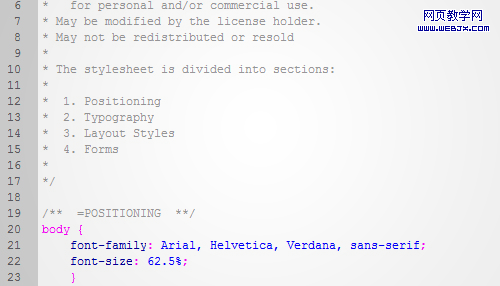
將 CSS 檔案劃分成許多部分
小技巧:在每個區塊標題前加上 distinctive 的標記(例如 =FORMS =),之後只要用搜尋功能跳轉,瞬間就能定位到表單樣式那一段,比翻滾條快得多。
定位
先定義版面骨架:頁首、內容區、側邊欄、頁腳。開發新頁面時,第一件事永遠是把框架搭起來,不要急著調細節。
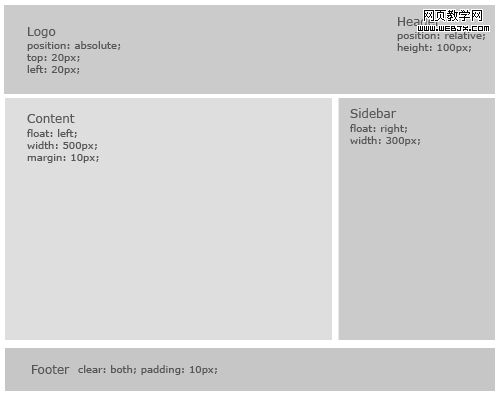
先定義基本的樣式結構
排版
把字體相關的設定獨立出來:全域字體、標題、段落、列表、引用等。將排版與定位分開,日後換字型就不必在幾百行代碼裡翻找。
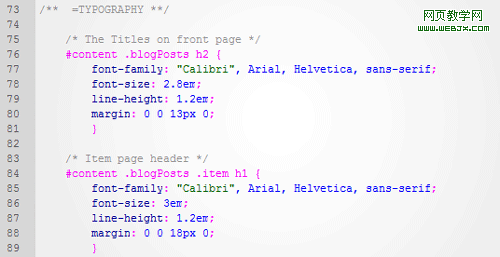
把字體定義從布局樣式裡劃分出來
布局設計與其他
骨架和文字都處理完,才進入視覺設計階段。這部分若太長,可以再細分成頁首、卡片、表單等小區塊。表單樣式、CMS 產生的內容樣式,通常值得各自獨立成段。
三、用縮進表達層級關係
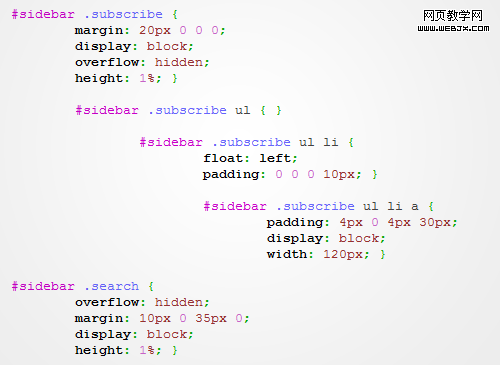
適當縮進並保持父級子級的層級結構
規則很簡單:層級最高的元素不縮進,它的子元素縮進一層,再往下一層縮進兩層,以此類推。這樣做的好處不只是好看——當搜尋框出了問題,你可以直覺地判斷它的樣式應該在布局區塊、側邊欄父層之下, quickly 就能找到目標代碼。
空格確實會讓檔案變大,但這完全不是問題:正式發布前用壓縮工具處理一次即可。可讀性與檔案大小不該互相排擠。
四、屬性按類型分組,而非字母排序
有人主張屬性按字母序排列以便查閱,我不太贊同。按功能分組對閱讀更友善:
.selector {
  /* 內容相關 */
  font-size: 12px;
  line-height: 15px;
  text-transform: uppercase;

  /* 間距 */
  padding: 10px;
  margin: 5px;

  /* 視覺外觀 */
  background: #000;
  border: 1px solid #222;
}
字母排序的版本則是:
.selector {
  background: #000;
  border: 1px solid #222;
  font-size: 12px;
  line-height: 15px;
  margin: 5px;
  padding: 10px;
  text-transform: uppercase;
}
很明顯,後者把「這段代碼在描述什麼」這件事打散了。我的順序是:先布局相關(display、position、float、width),再內容相關(font、color、line-height),然後是間距,最後才是背景與邊框等裝飾屬性。
總結
這些做法都不複雜,但堅持下來,它們會讓你在三個月後回頭改自己的代碼時依然思路清晰。命名、模組化、縮進、分組——把這四件事變成肌肉記憶,樣式表自然就往「好維護」的方向長。
- 上一篇文章: CSS 打印屬性详解:讓網頁輸出到紙上不再出錯
- 下一篇文章: IE8 與 IE7 共存實測:兩種讓雙版本並行的方法