選項卡(Module Tabs,以下簡稱 Tab)是介面設計裡最常見的互動元件之一:它把多組內容疊放在同一個版面區塊內,同一時刻只讓其中一層可見,使用者點擊或把游標移到對應的標籤上,系統就把那一層內容顯示出來。
本文整理自 Smashing Magazine 作者 Jacob Gube 的文章(西喬譯),從 Tab 的結構拆解談起,一路涵蓋適用時機、可用性與無障礙原則、進階優化手法,最後附上可直接取用的免費腳本資源。
近年網頁設計的走向是壓縮頁面長度、降低資訊密度,同時又不願犧牲可見的資訊量。在這樣的張力之下,Tab 的普及度自然節節攀升。最典型的場景莫過於部落格側欄:把「最新文章」與「熱門文章」收進同一個 Tab 模組,既能引導讀者快速跳轉,又讓版面維持緊湊,視覺上不搶主角鋒頭。
先拆解:Tab 由哪些部分組成
為了後續討論有一致的語言,我們先花點時間把 Tab 的每個構成單元看清楚。
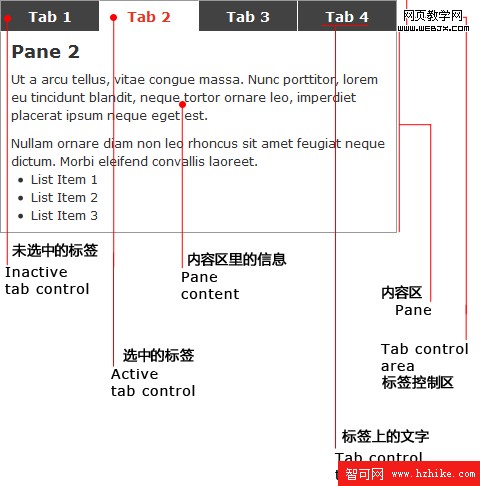
- 標籤(Tab):使用者用來切換內容區的操作區域。
- 標籤與內容區在視覺上必須讀起來像同一個整體,而不是兩塊不相干的元件。
- 標籤文字要精簡、無歧義,能準確描述它背後內容的特徵。
- 標籤有「選中」與「未選中」兩種狀態,任一時刻只能有一個處於選中;頁面初次載入時,預設第一個標籤為選中。
- 內容區(Panel):Tab 中互相重疊的區塊,負責承載真正的資訊。
- 內容區與標籤一一對應。
- 目前顯示的內容區對應選中狀態的標籤;隱藏的內容區對應未選中的標籤。
- 使用者應該能輕鬆透過標籤切換到想看的內容區。
- 預設選中的內容區,必須在頁面載入後立即呈現。
一、什麼時候適合用 Tab
當你希望節省版面、讓結構更緊湊,而且被收攏的幾組資訊之間確實存在關聯時,Tab 就是合理選擇。
資訊之間要有某種關聯特徵
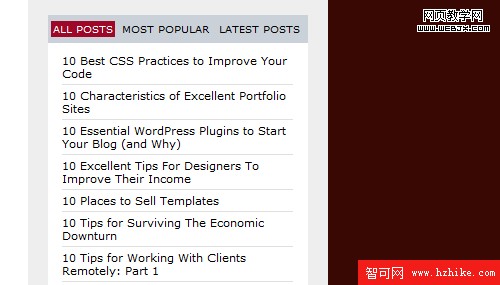
構成一個整體的元件之間理應具備邏輯關聯。放進同一個 Tab 的幾組內容也必須如此,使用者才會把整個 Tab 區塊理解為一個單元。部落格裡常見的「最新更新|最熱文章|評論最多」就是好例子——三者都在回答同一個問題:這裡有哪些值得看的文章。
下圖是 Webdesigner Depot 側欄的 Tab:「全部文章|最受歡迎|最新更新」。
不適合承載需要對比或並列的資訊
Tab 的特性是同一時刻只顯示一層內容。因此,當使用者需要在不同內容區之間反覆比對,或者這幾組資訊同時出現會更好讀時,就不該使用 Tab——否則你等於逼使用者在標籤之間來回切換才能完成一次比較。
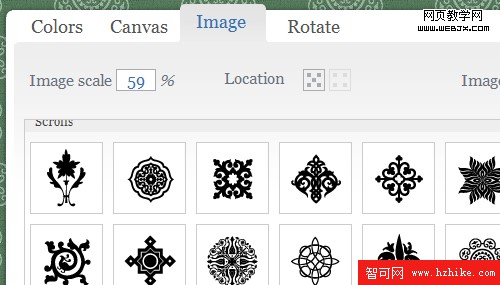
線上背景紋理工具 BGPatterns 就是反例。使用者想調整自己做的圖案時,必須在幾個標籤之間不停跳躍,Tab 在這裡反而成了操作障礙。若把四個內容區的資訊同時攤在頁面上,可用性會高出許多。
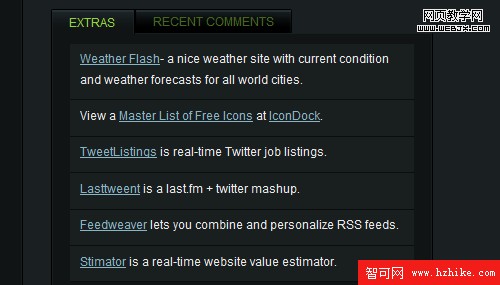
另一個反例是 Best Web Gallery 側欄的 Tab,兩個標籤分別是「特別推薦」(站長認為值得一看的連結)與「最新評論」。這兩組資訊之間沒有明顯邏輯關係,使用者會困惑:它們為什麼被放在一起?這種情況最好拆成兩個獨立區塊。
每個內容區都要有一個簡短明確的標題
標籤區的寬度先天有限,所以文字必須精煉、有代表性,理想長度控制在一到三個詞。這麼做不只是為了避免版面變形,更是要讓使用者能快速掃讀,並據此預測隱藏區裡藏著什麼。
Tab 應該用來承載精煉的內容
Tab 的設計初衷是呈現標準化、易於理解的信息。因此它適合放摘要與重點:清單、圖表,或一到兩段短文字。把長篇文章塞進 Tab,通常不是好主意。
二、Tab 的可用性原則與優化方式
選中的標籤必須明顯高亮
選中狀態要設計得夠醒目,讓使用者一眼就知道目前顯示的是哪一層。通用做法是:未選中的標籤使用統一的背景色,選中的標籤換上高亮背景色。
標籤盡量維持在同一行
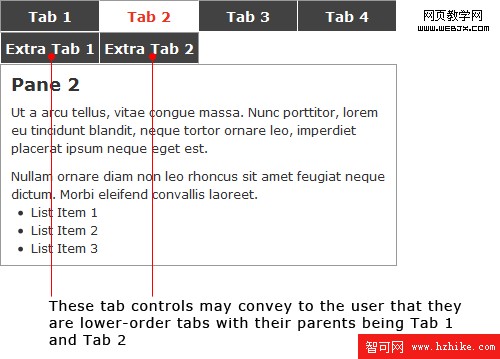
Tab 標籤通常水平排列(當然也可以做垂直排列),一旦換行到第二排,使用者就容易困惑。原因是水平方向的多排標籤會暗示一種層級關係,使用者可能誤以為第二排是第一排的子項。
而標籤之所以會換行,通常意味著數量太多或文字太長——這兩件事本身都該被精簡。
內容區切換不應有延遲
Tab 的核心價值在於快速與即時回饋。為此,所有內容區的 HTML 都應該事先寫進頁面,再用 CSS 或 JavaScript 隱藏未選中的部分,而不是等使用者點下去才向伺服器請求資料。
切換時重新載入頁面是最糟的做法。若想動態取資料,AJAX 是可行的替代方案,但對使用螢幕閱讀器(Screen Reader,供視障者朗讀頁面內容的輔具)的使用者並不友善,因為這類工具對 DOM 的支援有限。
隱藏區內容的載入方式大致有四種,各有取捨:
- HTML 一次載入:最直接也最安全,但若資料量龐大或結構複雜,會拖慢整個頁面的解析速度。
- frame:把隱藏區包成獨立 frame,好處是能被瀏覽器平行下載,對整體開啟速度的影響較小;frame 也能進入瀏覽器快取,多個頁面共用同一個 Tab 時特別合適。
- iframe:與 frame 概念相近,額外的好處是可以當作容器自由嵌入頁面任意位置。
- AJAX:由 JavaScript 在背景向伺服器發出請求,按需載入隱藏區內容。除了需要即時回應互動或動態產生的內容,一般情境其實用不到它。
標籤文字要精簡且合乎邏輯
標籤應該盡量做窄,好在單行內容納更多選項。使用簡單的描述或關鍵字,能讓使用者在掃視頁面時迅速鎖定目標,因此用詞需要深思熟慮。
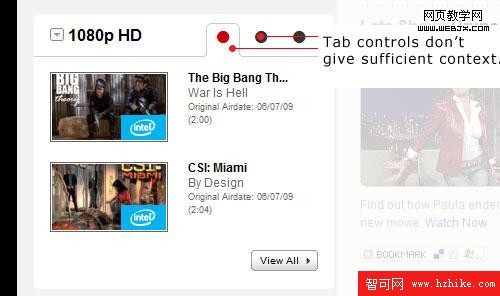
CBS.com 的這個案例就是難用的示範:標籤上完全沒有說明性文字,使用者無從預測未顯示的內容區裡究竟有什麼。
Navigant Consulting 的網站則用數字暗示資料是有順序的,但依然沒說清楚每個內容區裝了什麼。這種設計容易生歧義,反而製造困擾。

不要在內容區裡放捲軸
在 Tab 的內容區中使用捲軸,等於替使用者加上一層負擔:找資訊時不只切換標籤,還得多做一道捲動的動作。
捲軸之所以出現,通常是內容太多或 Tab 高度設得太矮。解法有三種:精簡內容、提高高度,或讓選中狀態的內容區高度自適應。
三、把易用性(無障礙)納入考量
更複雜的互動行為、不刷新頁面就能非同步更新內容,以及使用者各種不同的上網方式(包含難以預期的非典型情境),都讓無障礙成為這個領域最熱門的話題之一。以下是你設計 Tab 時該知道的幾條原則。
選中與未選中的標籤要用對比鮮明的顏色區分
為了讓視力有障礙的使用者也能分辨狀態,選中與未選中的標籤應該具備高對比的背景色。
Yahoo! News 曾經是反例:兩種狀態之間只有極微小的視覺差異,對視力正常的人還好,對視力不佳的人就是障礙。
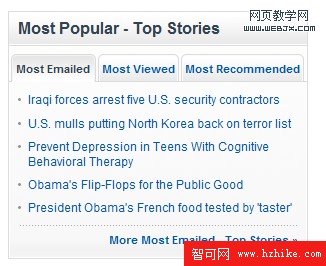
另外請務必確保標籤文字色與背景色之間有足夠對比。即使是未選中的標籤,文字也該讀得清楚。為了讓未選中標籤「退後」,直接把它們整片變灰並不妥當。
確保隱藏內容區的資訊能被螢幕閱讀器讀出
基於可訪問性,Tab 應該用技術把未選中的內容區隱藏起來,但不能把它們從 DOM 樹中移除。也就是說,不該用 display:none 這類屬性去定義容器,因為那會讓螢幕閱讀器完全略過被隱藏的內容。
在海外,這件事的重要性遠比多數中文開發者想像得高:不少國家有明確法規,機構網站不得歧視障礙使用者(包含視覺、行動障礙與癲癇患者等),因此國外的產品與前端工程師會格外謹慎,否則可能面對投訴甚至訴訟。
延伸閱讀:Roger Johansson 的〈Hiding with CSS: Problems and solutions〉(利用 CSS 隱藏內容:問題與對策)。該文指出,許多 CSS 與 JS 教學建議用 display:none 或 visibility:hidden 隱藏元素,但多數情況下這是會降低可訪問性的選擇——display:none 的真正含義是「這個元素不存在」,多數螢幕閱讀器會直接忽略以它隱藏的連結、文字、導覽與標題。作者建議改用絕對定位移出視窗外的做法,例如 .structural { position:absolute; left:-9999px; }。
還有一個容易被忽略的細節:如果你用 JavaScript 顯示某個元素,就該用 JavaScript 隱藏它。考慮到使用者端可能停用 JS,若交互失效,內容至少還是可讀的;反之,用 CSS 隱藏卻用 JS 顯示,在某些情境下元素會永遠無法被存取。
用語意化的 HTML 建構標籤
使用有序或無序列表(<ul>、<ol>)來包裝標籤,能改善可訪問性,因為螢幕閱讀器可以據此辨識出「這是一組 Tab 標籤」。若標籤用圖片取代文字,別忘了加上 alt 或 title 屬性說明圖片含義。
允許鍵盤操作
鍵盤導覽是為行動不便或無法使用滑鼠等常規輸入裝置的使用者準備的。他們會以鍵盤或語音控制介面,因此必須確保焦點能在標籤之間移動,並能啟用目標標籤。
最簡單的測試方式:用 Tab 鍵看看焦點能否逐一落在每個標籤上,再按 Enter 確認選中狀態是否真的切換。
提升對各種用戶端的相容性
當用戶端不支援某些技術時——例如瀏覽器關閉了 JavaScript,或沒有安裝 Flash 插件——Tab 內容區的資訊仍必須保有最基本的可讀性,互動元件應該能退化為最樸素的 HTML 文本。
四、再往上一步的優化技巧
用 icon 把內容區的性質視覺化
在標籤上搭配形象的 icon,可以強化對內容的說明。例如 DrawIt 就用圖標補充說明每個內容區的功能。
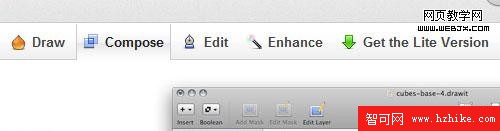
前提是 icon 必須貼題。用不相關的圖標只會適得其反。
盡量別用純 icon 取代文字。同一個圖像在不同人眼裡可能有完全不同的解讀,加上文字說明才是最安全的做法。
切換內容區時加上過渡動畫
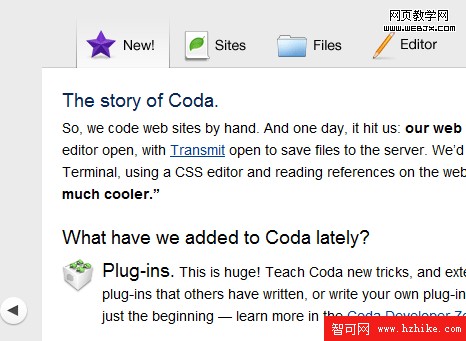
在內容區切換時加入轉場動畫是個好主意,它給了使用者明確的視覺回饋:內容正在改變。可以參考 Coda 網站的做法,從左到右依序點擊標籤,感受切換的節奏。
游標移入時要有明確的懸停回饋
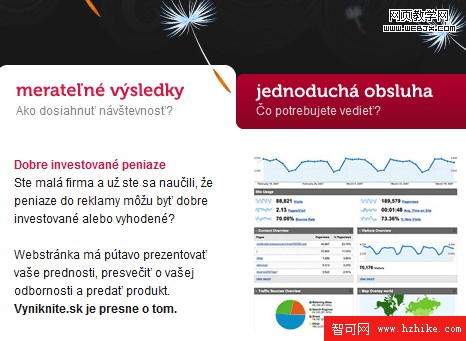
預設情況下,當游標移到超連結或標籤上時,游標樣式會改變,提示這裡可以點。除此之外,也可以利用背景色變化回應游標動作。對不熟悉 Tab 操作的新使用者來說,這個提示格外有用。
下圖是 Vyniknite.sk 的案例:游標掃過未選中的標籤時,背景會變成鮮明的紅色。
五、真實世界的 Tab 應用案例
談完細節,來看一些實際站點怎麼用 Tab,或許能帶來靈感。
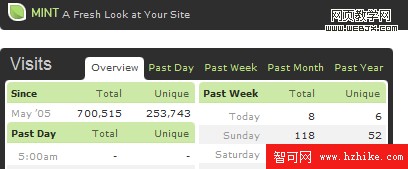
Haveamint.com——首屏大量使用 Tab 模組,以呈現數量龐大的資訊。
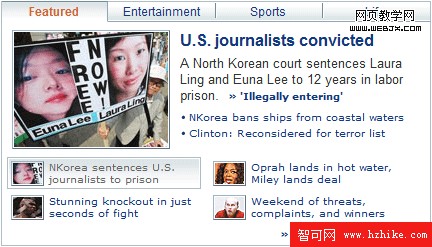
Yahoo!——在頭版位置用 Tab 對資訊進行壓縮與模組化。
iGoogle——在模組中大量使用 Tab,不佔用可觀的螢幕空間,又讓資訊顯得飽滿。
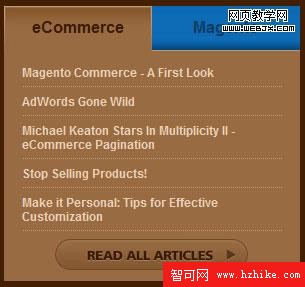
Blue Acorn——用 Tab 呈現熱門文章(電子商務與 Magento 電商平台),內容區裡還放了引導讀者瀏覽更多文章的按鈕。
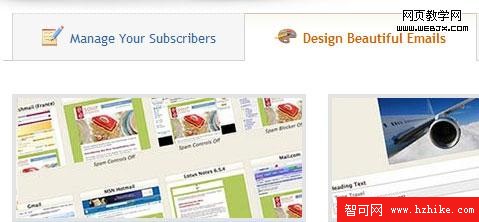
MailChimp——以圖標強化標籤文字描述的示範。
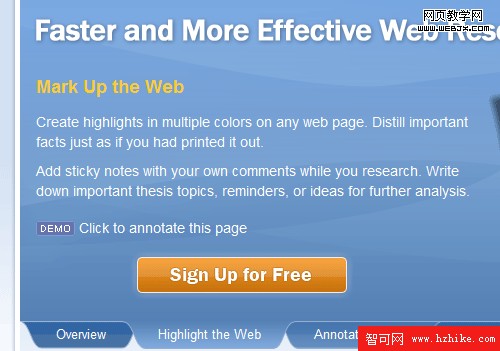
WebNotes——標籤被放在內容區下方,令人耳目一新;切換時帶有淡入淡出動畫。
WorldCat.org——在搜尋框裡使用 Tab,讓使用者能把搜尋範圍縮小到特定類型(書籍、DVD 或文章)。

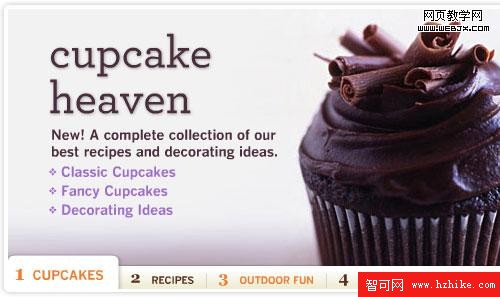
Martha Stewart——「推薦內容」區塊採用 Tab,支援自動播放並帶有過渡動畫。
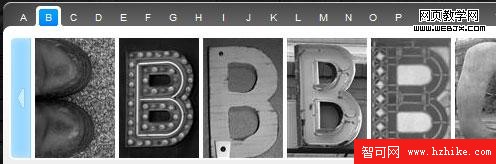
Krista's Creations——把字母表當成標籤,用來控制圖片的分類顯示。
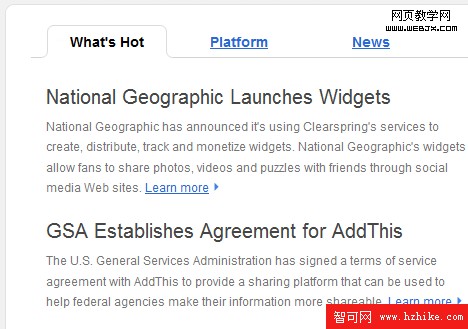
Clearspring——切換反應極快的古典樣式 Tab,值得當作基本功範本。
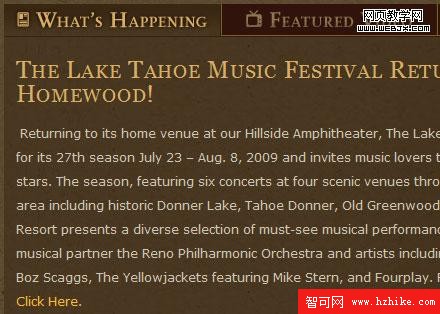
Homewood——同樣以 icon 輔助標籤文字的表述。
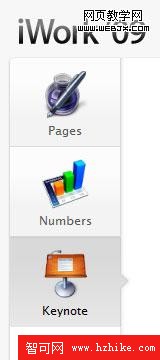
Apple - iWork——垂直排列的標籤設計,非常精緻。
ExpressionEngine——把標籤控制區放在 Tab 視窗底部,在快速載入與快速回應切換這兩點上都是很好的示範。
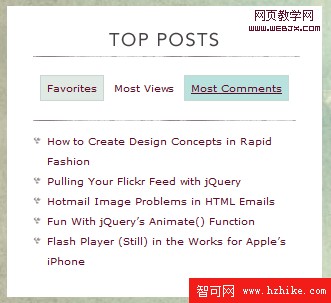
Viget Inspire——「熱門文章」區塊使用 Tab,帶有淡入淡出切換,內容區高度可依內容長度自適應。
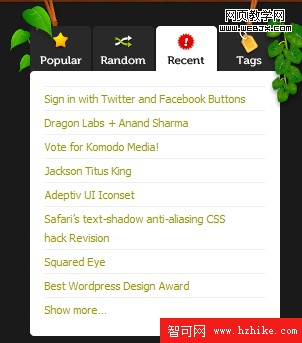
Komodo Media——把 icon 放在標籤文字的上方。
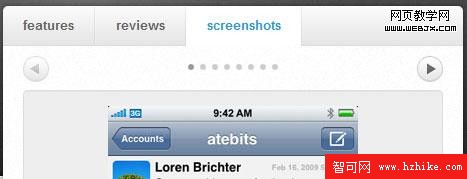
atebits——用 Tab 展示產品介紹,在極小的空間裡塞進了相當豐富的資訊。
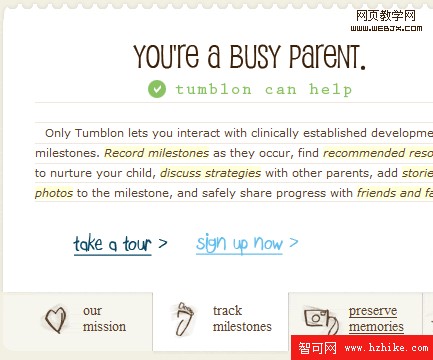
Tumblon——標籤同樣置於內容區下方,切換反應迅速;缺點是選中與未選中的狀態不易區分。
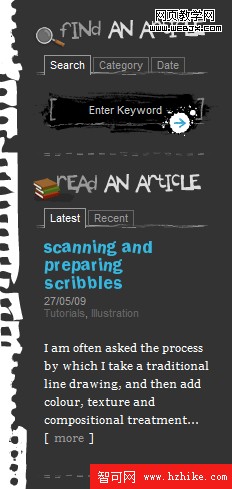
kevadamson.com——右側欄有多個 Tab,並以不同的 icon 幫使用者理解各自的功能。
六、Tab 的前端實作教學
網路上關於「如何做出 Tab」的教學很多,以下幾篇是公認值得一讀的入門與進階教材。
Building Tabbed Content(如何建立 Tab)——初級教程,示範如何借助 JavaScript 框架 Prototype 打造一個簡單的 Tab 元件。

Create A Tabbed Interface Using jQuery(用 jQuery 打造 Tab 介面)——Dan Harper 示範如何利用 jQuery 函式庫建構 Tab。
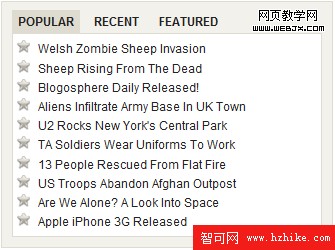
Accessible Image-Tab Rollovers(可訪問的圖片標籤切換)——學習如何用圖片製作標籤導覽區,並做到無障礙的快速切換。

Create a Slick Tabbed Content Area using CSS & jQuery——用 CSS 與 jQuery 打造滑順流暢的 Tab 內容區。
七、可直接取用的腳本資源
如果你要找的是能立刻嵌進網站的 Tab 腳本,這幾套免費方案可以考慮。
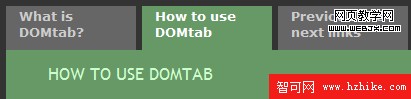
DOMTab——廣受歡迎的腳本,能輕易把一份普通的連結清單改造成 Tab 元件。
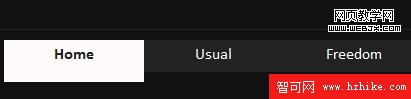
JavaScript Tabifier——由 BarelyFitz 設計的即插即用腳本,能幫你在個人網站上快速實作 Tab。
TabView——Yahoo 使用者介面函式庫(YUI)中的元件,可減少自訂程式碼與圖片的使用量。
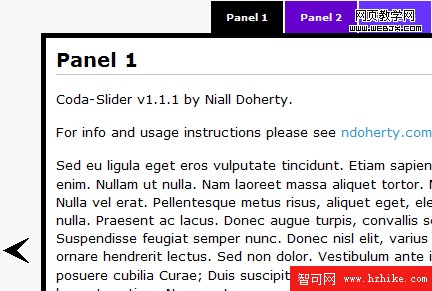
Coda-Slider——源自 Coda 的 Tab 腳本,能做出內容區切換的轉場動畫,還可設定標籤靠左或靠右對齊。
idTabs——jQuery 的輕量插件,強大的設定選項能簡化原本繁瑣的參數組合。
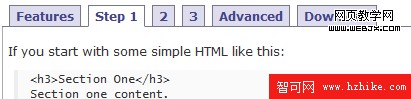
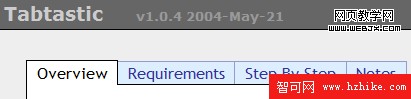
Tabtastic——一套 JavaScript 函式庫,內含 Tab 建立工具,並附有深入淺出的 Step by Step pane 教學。
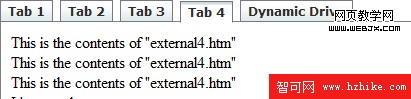
Ajax Tabs Content——需要動態或遠端資料時,可用這種非同步驅動的方式更新內容區。
Carousel - Module Tabs——腳本本身簡潔,但自訂空間極大,支援動畫與自動播放。
關於原作者
Jacob Gube 是 JavaScript 與 PHP 工程師、網頁設計師與作家,同時是 Six Revision 的創辦人兼總編。Six Revision 是一個分享專業開發與設計資源、教學的在線平台。
- 上一篇文章: CSS 類名命名經驗:十個反覆使用的高CP值選擇
- 下一篇文章: CSS 實作:用漸變邊框替尺寸不定的圖片加上柔和陰影