為什麼盒模型值得單獨花一章來學
盒模型是 CSS 定位與布局的理論地基。前面幾節我們已經用段落元素和清單元素把頁面的大半結構排出來了,動手做沒問題,可一旦元素位置不如預期,就只能靠不斷「試錯」去撞答案——改一個像素、存檔、重新整理、再改一個像素。這種迴圈之所以漫長,是因為缺少一張能解釋「瀏覽器到底怎麼算尺寸」的地圖。
把盒模型這一章讀透,你會在動手寫程式碼之前就先算清楚每個區塊要佔多寬、會不會換行、外距會不會互相疊加。布局從「碰運氣」變成「有把握」。
什麼是 CSS 盒模型
XHTML 絕大多數元素,尤其是塊級元素,都可以視為一個盒子。所謂頁面定位,實質就是這些大小不一的盒子在視口中的排列與嵌套。盒子在頁面裡是「流動」的:當某個塊級元素被加上 float 屬性,它就會浮到上一行,讓後面的內容補上來。
網頁布局要處理的,正是這些盒子怎麼擺、怎麼套;而其中最關鍵的兩件事,永遠是「尺寸怎麼算」和「會不會流動」。
之所以用盒子來類比 XHTML 元素,是因為兩者的結構實在太像了:
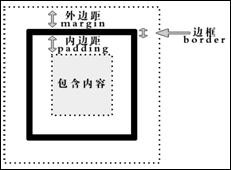
圖 11.18 盒模型示意圖
除了承載內容(文字或圖片)的部分,元素外面還一層層包著內距、邊框和外距。做布局時若忽略這幾層,尺寸計算就會失準。
外距對應 CSS 的 margin,可拆成 margin-top、margin-bottom、margin-left、margin-right;邊框 border 與內距 padding 同樣可以拆成四邊。在 Web 標準中,width 指「內容本身」的寬度,盒子實際佔用的寬度則是:
盒子寬度 = padding-left + border-left + margin-left + width + padding-right + border-right + margin-right
高度同理,height 也只是內容高度:
盒子高度 = margin-top + border-top + padding-top + height + padding-bottom + border-bottom + margin-bottom
這兩條公式是後面所有範例的計算依據,建議記牢。
外邊距的控制
margin 可以一次設定四邊,也可以逐邊指定。以下範例建立 box_margin.htm,示範各種寫法(原始範例使用 p 元素,實務上建議改用 div 這類通用區塊容器,語意更清楚):
<style type="text/css">
* { margin: 0px; }

#all {
    width: 400px;
    height: 300px;
    margin: 0px auto;
    background-color: #ccc;
}

#a, #b, #c, #d, #e {
    width: 150px;
    height: 50px;
    text-align: center;
    line-height: 50px;
    background-color: #fff;
}

#a { margin-left: 5px;  margin-bottom: 20px; }
#b { margin-left: 5px;  margin-right: 5px;  margin-top: 6px;  float: left; }
#c { margin-bottom: 5px; }
#e { margin-left: 5px;  margin-top: 15px; }
</style>

<div id="all">
    <div id="a">a 盒子</div>
    <div id="b">b 盒子</div>
    <div id="c">c 盒子</div>
    <div id="d">d 盒子</div>
    <div id="e">e 盒子</div>
</div>
為了看清楚各盒子的範圍,外層 #all 給了淺灰背景,內部盒子則是白底。在瀏覽器開啟 https://localhost/box_margin.htm,效果如下:
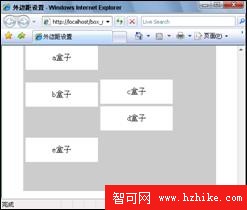
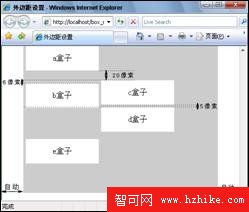
圖 11.19 外邊距設置 圖 11.20 外邊距關係圖
這個範例最典型的地方在 b、c、d 三個盒子的關係。b 盒子設了向左浮動,緊接其後的 c 盒子自然「流」上來與它並列同一行。此時:
b 盒子佔用的高度 = height + margin-top = 56(像素)
c 盒子佔用的高度 = height + margin-bottom = 55(像素)
兩者相差 1 像素,c 盒子下方因此空出 1 像素的縫隙,d 盒子正好擠進這 1 像素的空間,於是 b、c、d 三個盒子同處一行。
動手驗證一下:把 b 盒子的 margin-top 從 6px 改成 5px,b 與 c 的高度就完全一致,d 盒子再也擠不上去,只能自動換行落到 b 盒子下方。這正是「尺寸差一點,結果差很多」的具體寫照。
邊框的樣式設置
border 同時影響盒子的尺寸與外觀,是盒模型裡最容易被低估的一層。border 的值由三部分組成:寬度(像素)、線條樣式、顏色(十六進制)。建立 box_border.htm:
<style type="text/css">
* { margin: 0px; }

#all {
    width: 400px;
    height: 270px;
    margin: 0px auto;
    background-color: #ccc;
}

#a, #b, #c, #d, #e, #f, #g {
    width: 160px;
    height: 50px;
    text-align: center;
    line-height: 50px;
    background-color: #eee;
}

#a { width: 380px; margin: 5px; border: 1px solid #333; }
#b { border: 20px solid #333; float: left; }
#c { margin-left: 5px; border: 20px groove #f00; }
#d { margin-left: 5px; border: 2px dashed #000; float: left; }
#e { margin-left: 5px; border: 2px dotted #000; float: left; }
#f { margin: 5px;
     border-left: 2px solid #fff;   border-top: 2px solid #fff;
     border-right: 2px solid #333;  border-bottom: 2px solid #333;
     float: left; }
#g { margin-top: 5px; border-top: 2px groove #333; }
</style>

<div id="all">
    <div id="a">a 盒子</div>
    <div id="b">b 盒子(solid 類型)</div>
    <div id="c">c 盒子(groove 類型)</div>
    <div id="d">d 盒子(dashed 類型)</div>
    <div id="e">e 盒子(dotted 類型)</div>
    <div id="f">f 盒子</div>
    <div id="g">g 盒子</div>
</div>
外層 #all 用 #ccc、內部盒子用 #eee,層次一眼可辨。開啟 https://localhost/box_border.htm:
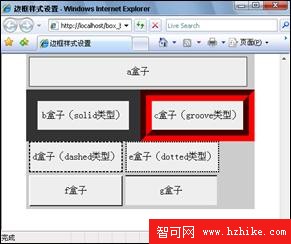
圖 11.21 邊框樣式設置
加上邊框之後,元素終於「看起來像個盒子」了。但要留意:邊框只是包裝的中間一層,最外層那圈看不見的外距仍要一起算進去。定位元素時若忘了邊框寬度, frequently 就會出現總寬超出容器、 clearfix 失效一類的問題。
四邊統一的寫法:
border: 寬度 樣式 顏色;
需要逐邊控制時,把 border 換成 border-top、border-bottom、border-left、border-right 即可。「樣式」決定線條長相,常用的有 solid(實線)、dashed(虛線)、dotted(點線)、groove(立體凹線)、double(雙線)、outset(浮雕線)等,值得逐一試一遍,對視覺效果的差異會更有感。
內邊距的設置
padding 類似表格單元格的填充,指的是邊框與內容之間的距離。它和 margin 一樣看不見,差別只在於兩者中間隔著一道邊框。建立 box_padding.htm:
<style type="text/css">
* { margin: 0px; }

#all {
    width: 360px;
    height: 300px;
    margin: 0px auto;
    padding: 25px;
    background-color: #ccc;
}

#a, #b, #c, #d, #e, #f, #g {
    width: 160px;
    height: 50px;
    border: 1px solid #000;
    background-color: #eee;
}

p { width: 80px; height: 30px; padding-top: 15px; background-color: #cc9; }

#a { padding-left: 50px; }
#b { padding-top: 50px; }
#c { padding-right: 50px; }
#d { padding-bottom: 50px; }
</style>

<div id="all">
    <div id="a"><p>a 盒子</p></div>
    <div id="b"><p>b 盒子</p></div>
    <div id="c"><p>c 盒子</p></div>
    <div id="d"><p>d 盒子</p></div>
</div>
三層背景色分別是 #ccc(外層)、#eee(中層)、#cc9(p 元素),方便分辨 padding 把內容推開了多少。開啟 https://localhost/box_padding.htm:
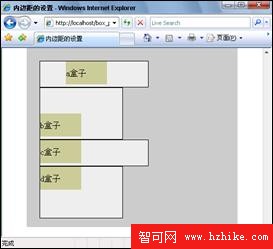
圖 11.22 內邊距的設置
要特別記住:padding 會撐大盒子的實際尺寸。當你把 width 設為 100px,再加上左右各 10px 的 padding,盒子實際就變成 120px。想維持原本 100px,就得把 width 改成 80px 把差值扣回來。
盒模型的相容性問題
從 IE 6.0 開始,微軟在瀏覽器裡內建了兩種渲染模式:標準模式(Standards Mode)與相容模式(Quirks Mode)。標準模式依照 W3C 規範排版;相容模式則刻意模仿 IE 5.0 甚至 IE 4.0 的行為,好讓老舊網頁不至於全盤走樣。
兩種模式最大的差異就在盒模型:相容模式下的 IE 會把 width 解讀成「內容 + padding + border」的總寬,這與 W3C 標準正好相反。更麻煩的是,這套舊行為在後續版本的 IE 中仍被保留,一旦頁面被判定為相容模式,新版瀏覽器也會退化成不遵循 Web 標準的狀態。
而且這不是 IE 一家的事,Opera、Firefox 等瀏覽器同樣具備多重解析模式。模式由 DTD(文件類型宣告)決定。早期 HTML 頁面往往直接寫:
<html></html>
這種頁 WILL 被判定為相容模式。改用下列任一 DTD,瀏覽器就會進入標準模式:
<!DOCTYPE HTML PUBLIC "-//W3C//DTD HTML 4.01//EN" "https://www.w3.org/TR/html4/strict.dtd">
<html xmlns="https://www.w3.org/1999/xhtml">
或:
<!DOCTYPE html PUBLIC "-//W3C//DTD XHTML 1.0 Transitional//EN"
    "https://www.w3.org/TR/xhtml1/DTD/xhtml1-transitional.dtd">
<html xmlns="https://www.w3.org/1999/xhtml">
前者是 HTML 4.01 的嚴格型 DTD,後者是 XHTML 的 DTD,兩者都會觸發標準模式。
結論很實際:只要你想讓盒模型在各瀏覽器中都有一致行為,第一行就該放上正確的 DTD。這一行字元的成本,遠低於後面所有 hack 的總和。
- 上一篇文章: 初學者 CSS 網頁版面配置入門
- 下一篇文章: 你真的了解 CSS 嗎?從第 0 級到第 6 級的自我檢測