自 1996 年 CSS1 問世以來,W3C 就一直建議把網頁上的物件都放進一個「盒子」裡,設計師透過樣式定義來控制這個盒子的屬性。段落、清單、標題、圖片,乃至 div 這類容器,全都適用。
盒模型定義四個區域:內容(content)、內距(padding)、邊框(border)、外距(margin)。初學者最常卡住的地方,就是分不清 margin 與 padding 的層次關係,也不知道它們各自如何影響最終尺寸。與其背定義,不如看一個例子。
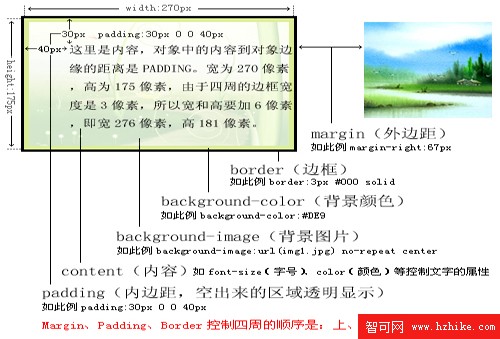
XHTML 結構
<div id="left">
這裡是內容。內容到物件邊緣的距離就是 PADDING。
寬 270 像素、高 175 像素;四周邊框各 3 像素,
所以實際寬高各要加 6 像素,即寬 276、高 181。
</div>

<div id="right"></div>
CSS 程式碼
#left {
    float: left;
    margin-right: 67px;
    width: 230px;
    height: 145px;
    font-size: 14px;
    line-height: 24px;
    padding: 30px 0 0 40px;
    border: 3px #000 solid;
    background: url(img1.jpg) #DE9 no-repeat center;
}

#right {
    float: left;
    width: 128px;
    height: 128px;
    background: url(img2.jpg);
}
這段程式碼產出的正是上圖的效果。接著逐項拆解每個屬性的作用與寫法。
margin:盒子外面的留白
指邊框以外的空白區域,用來控制頁邊距或物件彼此之間的距離。
padding: 30px 0 0 40px 依序代表上、右、下、左(順時針)。寫法有幾種簡化規則:
- 四邊相同:
margin: 10px 等同 margin: 10px 10px 10px 10px - 上下相同、左右相同:
margin: 5px 10px 等同 margin: 5px 10px 5px 10px - 逐邊定義:margin-top、margin-right、margin-bottom、margin-left
值為 0 時可以省略單位,margin: 0 5px 與 margin: 0px 5px 完全等價。
padding:內容與邊框之間的留白
定義方式與寫法和 margin 一模一樣,但效果有一個關鍵差異:padding 會撐大物件的實際寬高。
假設有一個 div 寬 100px,左右各加 10px 的 padding(合計 20px),此時它的整體寬度會變成 120px。想維持原本的 100px,就得把 width 扣掉這 20px:
#exp { padding: 0 10px; width: 100px; }  /* 實際寬度 120px */
#exp { padding: 0 10px; width: 80px;  }  /* 實際寬度 100px */
這條加減法是盒模型最容易出錯、也最值得養成肌肉記憶的部分。
border:物件的邊框
用來設定邊框的粗細、顏色與線條樣式,同樣可以逐邊指定:
border-top: 2px #000 solid;    /* 上邊框:2px 黑色實線 */
border-left: 1px #f00 dotted;  /* 左邊框:1px 紅色點線 */
border: 1px #000 solid;        /* 四邊樣式相同時的簡寫 */
border: none 代表不顯示邊框,常用於移除圖片等預設帶框元素的邊線。
background:背景樣式
這是一個複合屬性,由多個背景相關的值組成。以範例中的 url(img1.jpg) #DE9 no-repeat center 為例:
- url(img1.jpg):背景圖片,不寫則預設為 none
- #DE9:背景顏色,不寫則預設透明
- no-repeat:不平鋪,不寫則預設重複平鋪
- center:圖片置中,不寫則預設從左上角開始
line-height:行高
定義物件的行高。實務上有一個常用小技巧:當行高與元素高度相同,且文字只有一行時,文字會垂直置中顯示。
一個順手的原则
純粹負責裝飾、間隔、提示的輔助性圖片,盡量用 background 處理,而不是放進 HTML 的 img 標籤。所謂輔助圖片,指的就是那些不屬於內容本身、拿掉也不影響理解的視覺元素。這樣做的好處是結構更乾淨,樣式調整時也更集中。
本文的重點是幫助你建立對盒模型的直覺。文中若有些屬性你還不熟,不用急著全記下來,後續文章會逐一細談。
- 上一篇文章: 讓 CSS 程式碼更專業:五個立刻可用的規範化習慣
- 下一篇文章: 吸引用戶點擊的按鈕設計,與 30 個網頁按鈕實例