一位朋友在 MSN 上告訴我,他們公司的交互設計師只負責產出流程圖,並問我用什麼標準去判斷流程圖的好壞。這分工細緻得有點出乎意料,但也正好逼我認真回顧一下自己的做法。
一、各司其職的形狀
在我的流程圖裡,不同用途的形狀都有固定規範。目前定義了以下幾種:
(1)開始與結束
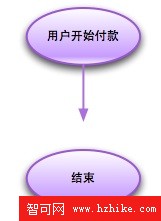
作為整張流程圖的頭與尾,必須標清楚具體指哪個頁面,以免日後產生歧義。
(2)網頁
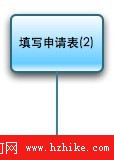
網頁形狀是一個帶淡藍色漸層的長方形,深藍邊框,中間寫明該頁用途,括號內的數字對應 demo 檔名(例如 2.html)。我有時會把流程圖輸出成網頁形式,並把每個網頁形狀連到對應的 demo 檔,查閱起來非常順手——這對 OmniGraffle 只是小事一樁,若被迫用 Visio 就辛苦了。
另外,所有從形狀延伸出來的線條都與該形狀邊框同色。這樣做不只好看,在複雜流程圖中還能一眼看出關聯歸屬。
(3)後台判斷
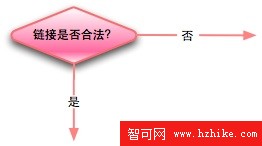
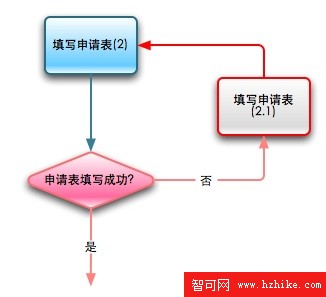
很常見的形狀。我的習慣與他人略有不同:幾乎總是讓「是」的分支往下流,「否」的分支往右流。因為流程圖通常由上而下、由左而右閱讀,固定方向一方面省掉繪製時的猶豫,另一方面也方便讀者理解。
(4)表單錯誤頁
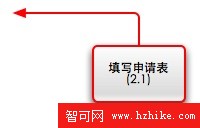
有表單就會有錯誤資訊,而這件事常被低估。使用者出錯時最惶恐,全靠錯誤提示指路。如果流程圖裡不說明何時顯示錯誤頁、demo 裡也不提供,有些工程師就會隨手寫個「錯誤,請檢查」交差,UI 設計師必須重視起來。
不過也沒必要把每種錯誤都畫出來——兩個輸入框的表單就有三種出錯組合。我的做法是把它們當成表單的附屬頁:表單頁編號為 2,錯誤頁就從 2.1 開始順排,每種錯誤一頁,工程師拿到 demo 也能對得上號。
結合網頁與表單形狀,一個表單驗證流程圖大致如下:
(5)後台動作

並非所有後台動作都要畫進流程圖,否則圖會膨脹成龐然大物。只有需要特別強調、且與用戶體驗直接相關的動作才用這個形狀。
(6)多重分支
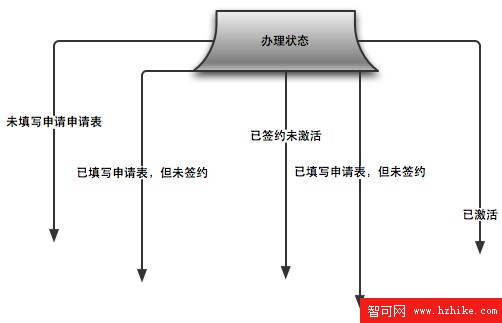
指幾種並列的情況,各自都有發生可能,最終走哪一條取決於分支起點的判斷結果。
(7)對話框
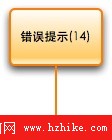
有些操作可以靠 JS 產生的對話框完成,它會疊在父介面之上。
(8)註解
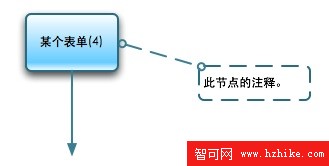
頁面細節、需要說明的業務邏輯、甚至使用者當下的情境,我都會放進註解裡,既降低溝通成本,也充當備忘。
(9)跳轉點
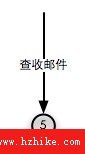
複雜流程圖常需要跳到遠處的節點,直接用線拉過去會讓整張圖凌亂不堪。用一個標了目標編號的跳轉點就能解決,畫起來省事,看起來清楚。它也可以用來切分篇幅龐大的圖,Yahoo! 就是這樣用的。
(10)子流程

切分巨大流程圖更好的辦法是子流程。要緊的是:一旦用了子流程形狀,務必附上對應的子流程圖,別讓不確定性留到專案執行階段;子流程圖中也可以標明所屬關係。
(11)流程塊
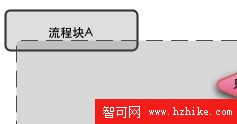
用流程塊把整張圖切成幾個區段,各自命名(如「流程塊 1」),能從視覺上讓複雜流程變清晰,溝通時也更好指認。
二、圖例與流程圖資訊
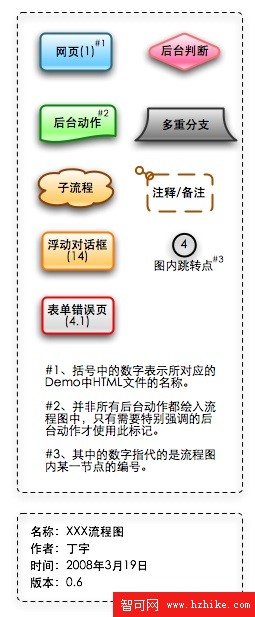
團隊協作中圖例是必需品,否則沒人知道你畫的是什麼。即使只給自己看,也建議養成標註圖例的習慣,道理和程式碼註解一樣。
流程圖資訊同樣必備,至少應包含作者、時間、圖表名稱與版本。這一方面讓同事有疑問時能找到你,另一方面也起到 metadata 的作用。
三、工具選擇
Mac 上首選 OmniGraffle;Windows 上除了 Visio,似乎沒有更好的選擇——雖然 Visio 本身已經夠難用了。
四、如何評價一張流程圖
我認為好的流程圖至少要做到四點:
- 貼合用戶心理狀態,如實反映操作習慣。流程圖是 UI 設計的參照物,若它本身就沒描準用戶,UI 十之八九會出問題。
- 覆蓋各種可能情況與細節。這一點極重要卻極難。任何前期沒確定的因素,都會在執行期變成隨時引爆的地雷,直接拉低最終上線的 UI 品質。它要求設計師同時熟悉用戶、理解商業邏輯、並掌握系統運作機制,缺哪一塊都會留下死角。與產品經理和系統分析師反覆對焦,是目前看來最有效的解法。
- 把系統設計與承載能力納入考量。否則流程圖很可能被開發直接否決。我的習慣是繪製過程中就與系統分析師密集溝通,確保每個環節都可行。
- 確保別人看得懂。別人現在看不懂,你自己以後也一樣看不懂。為了降低溝通成本,畫清楚一點。
五、其他兩點
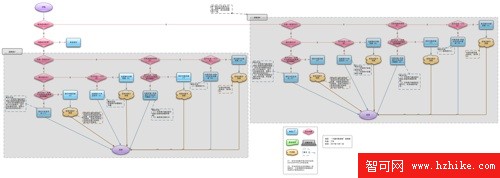
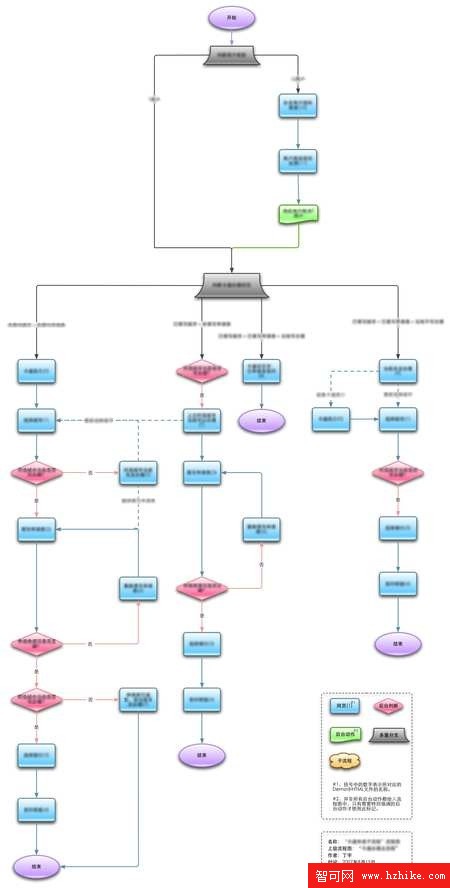
(1)想辦法畫得漂亮些。誰不喜歡好看的東西呢?下面是我做過的一些流程圖,文字已模糊處理。
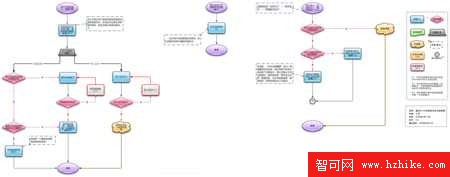
(2)做好版本管理。如果你不是公司裡一句話定案的人,就得對文件做版本控制。流程圖也一樣:什麼時間發布了哪個版本,都要標清楚,「最新」這個詞是不能用的。
以上是個人經驗,拋磚引玉而已。後續也推薦參考支付寶交互設計師 Joyce 的流程圖分享,以及參與相關的「流程圖征集、分享與討論」活動。
- 上一篇文章: CSS 類名命名方案:用前綴、類型與狀態組裝語意
- 下一篇文章: 評論表單怎麼設計:從必填欄位到標籤位置的取捨