原文:https://jorux.com/archives/property-1-if-you-love-CSS/
本系列談的是 CSS 基礎,會把各個屬性逐一拆解說明。過程難免有點枯燥,我會盡量多舉實際例子來補充。
先看語法結構
用 Web Developer 的 CSS 檢視功能打開 Jorux.com 首頁的樣式表,你會看到類似這樣的內容:
body {
font: normal 12px/1.5 Georgia, sans-serif;
text-align:left;
background:#444 url(images/bodybg.jpg) repeat-y;
}
看起來有點複雜,我們先不必細究,把它簡化成:
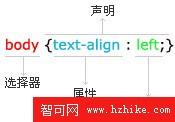
body {text-align:left;}
這就是最基本的 CSS 語法結構:
怎麼把 CSS 掛到 HTML 上
CSS 的作用是控制 HTML 的表現。從 HTML 引用 CSS 大致有三種方式:外部連結(external)、嵌入式(in-line)與內部(internal)。基於篇幅與實用頻率,這裡只講外部連結。
同樣打開首頁,在 Firefox 工具列點「查看 → 頁面原始碼」,在 <head></head> 之間可以看到:
<link rel="stylesheet" href="https://jorux.com/wp-content/themes/j_notebook/style.css" type="text/CSS" media="screen" />
href 後面的網址就是這個網站樣式表的位置。這裡用的是絕對路徑,而本地端除錯時通常用相對路徑,後文會說明。
先建立本地除錯的檔案結構:建立一個名為 local 的資料夾,其下再建 style 與 image 兩個子資料夾,分別放 CSS 檔與圖片;在 local 根目錄建立 index.htm,在 style 資料夾裡建立 style.css。
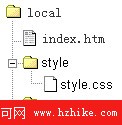
用文字編輯器打開 index.htm,寫入:
<!DOCTYPE html PUBLIC "-//W3C//DTD XHTML 1.0 Transitional//EN" "https://www.w3.org/TR/xhtml1/DTD/xhtml1-transitional.dtd">
<html>
<head>
<title>My first homepage</title>
<link rel="stylesheet" href="style/style.css" media="screen" /></head>
<body>
<h1>My first homepage</h1>
</body>
</html>
然後打開 style.css,輸入:
body {
  background-color: #333;
}
h1 {
  color: #F00;
  background-color: #FFF;
}
用 Firefox 打開 index.htm,如果看到 Example1 的效果,恭喜你,一個最基本的本地除錯環境就建好了。
顏色(color)
CSS 能控制的顏色包含文字色、邊框色等等。背景色與邊框色留待後續說明,這裡先講文字顏色。
在上面 style.css 的 h1 選擇器中,文字顏色由 color 表示,值為 #FF0000(一個井號加上十六進位值),可簡寫成 #F00。我們甚至可以直接寫英文單字 color: red;,效果完全一樣。顏色還有 RGB 值等其他寫法,CSS 裡用得不多,這裡不展開。
例:查看 Jorux.com 首頁的 CSS,可以看到:
a {

    color: #545454;
    text-decoration:none;
}
a:hover {
    color: #919191;
}
選擇器 a 的文字色是 #545454,也就是有超連結的文字呈現這個顏色;a:hover 是偽類別選擇器(表現取決於瀏覽器狀態),值為 #919191,代表滑鼠懸停在連結上時的文字色。你可以用 ColorZilla 驗證本站首頁標題的顏色。
文字(text)
CSS 控制的文字屬性主要有四個:text-indent、text-align、text-decoration、text-transform。
1. text-align:對齊方式
有四種取值:靠左、靠右、居中與左右對齊。
text-align: left;
text-align: right;
text-align: center;
text-align: justify;
例:首頁的 body 中寫了 text-align:left,這樣就不必每個需要靠左的選擇器都重複宣告一次。
body {
font: normal 12px/1.5 Georgia, sans-serif;
text-align:left;
background:#444 url(images/bodybg.jpg) repeat-y;
}
2. text-indent:首行縮排
這是段落的屬性,通常寫在 p 選擇器裡:
p {
text-indent: 26px;
}
本站段落縮排為 0,所以樣式表裡能看到 text-indent: 0;。不宣告也一樣是 0。
3. text-decoration:文字裝飾
包含底線、上線、刪除線與無四種:
text-decoration: none;
text-decoration: underline;
text-decoration: overline;
text-decoration: line-through;
底線、上線、刪除線的視覺效果很容易想像,這裡不逐一示範。要特別強調的是 none 這個值:如果你翻開本站的樣式表,會發現所有 text-decoration 都寫成 none。原因是目前瀏覽器對 a(超連結)的預設值就是 underline,這會讓一堆你根本不想要的底線冒出來,而且你無法控制底線的粗細,加上瀏覽器之間有差異,最後甚至會出現粗細不一、各家顯示不同的底線。
例:本站文章內的超連結是藍色虛線底線,這個效果不是 text-decoration 做得出來的,必須靠下邊框屬性搭配。做法如下:
先在全域宣告中把 a 的 text-decoration 設為 none:
a {

    color: #545454;
    text-decoration:none;
}
再讓文章正文的連結顯示藍色虛線(這段先了解即可,之後會說明):
.post_body a{
    color:#0061CA;
    padding:0;
    border-bottom:1px dotted #0061CA;
}
4. text-transform:大小寫轉換
這個屬性大家可能比較陌生,因為它只服務英文,用來轉換字母大小寫。有四種取值:
text-transform: capitalize;
text-transform: uppercase;
text-transform: lowercase;
text-transform: none;
例:如果你在本站留過言,而且用的是英文名,你會發現不管你輸入時有沒有把首字母大寫,顯示出來時首字母一律會變成大寫。對應的樣式是:
.comment_author {
    text-transform:capitalize;
}