英文原文:
https://www.search-this.com/2008/05/15/easy-vertical-centering-with-CSS/
中文譯文:
https://www.12sui.cn/blog/71.Html
我的英文还不到四級水準,所以嚴格說不算翻譯,只是用自己的話把作者的意思重述一遍,請多指教。
舊方法:絕對定位加負 margin
做網頁時,幾乎每個人都會碰到「怎麼讓元素水平與垂直都居中」這道題。最經典的做法是:先用絕對定位把元素推到距離頂部與左側各 50% 的位置,再給它一個負的 margin,硬把它拉回畫面中央。
先看這套寫法,以及它埋下的問題。
CSS 代碼:
Html,body{
    height:100%;
    margin:0;
    padding:0;
}
body{
    background:#eae7d7 url(images/vert-centre.jpg) repeat-x center center;
    text-align:center;
    min-width:626px;
    min-height:400px;
}
#vert-hoz{
    position:absolute;
    top:50%;
    left:50%;
    margin-top:-198px;/* half elements height*/
    margin-left:-313px;/* half elements width*/
    width:624px;
    height:394px;
    border:1px solid silver;
    background:#666;
    overflow:auto;/* allow content to scroll inside element */
    text-align:left;
}
h1 {color:#fff;margin:0;padding:0}
Html 代碼:
<div id="vert-hoz">
    <h1>Content goes here</h1>
</div>
你可以在 這裡 看到這段代碼的展示。
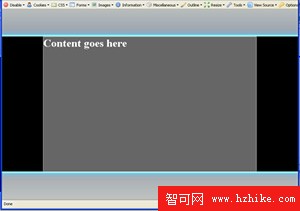
我替它加了張背景圖,純粹是為了看起來舒服一點;真正該注意的是中間那塊灰色區域。
如你所見,結果和我們想像的一樣:這個元素在水平與垂直方向上都完美地落在正中央,靠的就是「先退 50%,再用負 margin 拉回來」這一招。
問題在哪裡:視窗一小,內容就消失
表面看起來目標已經達成,但副作用很嚴重。只要使用者把瀏覽器視窗縮小,或者用解析度較低的螢幕開啟,這個居中元素的頂部與左側就會跑出可視範圍,而且無論怎麼滾動都看不到。
視窗變小之後,會變成下面這樣:
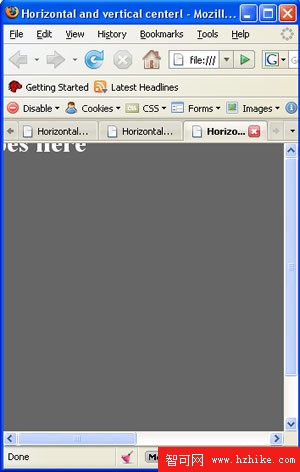
文字的上緣與左緣已經不見了,而且視窗越窄,它離開我們的視線就越遠。為了補救那些負值,我替 body 設了 min-width 與 min-height,但你可以看到,這完全沒有效果,那段文字依然待在視線之外。
改良版本:垂直定位,水平交給 auto
針對這個毛病,有個很像但聰明一點的寫法:垂直方向維持原本的定位方式,水平方向則改用 margin 為 auto。這樣至少解決了水平方向的溢出問題。程式碼如下。
CSS 代碼:
Html,body{
    height:100%;
    margin:0;
    padding:0;
}
body{
    background:#eae7d7 url(images/vert-centre.jpg) repeat-x center center;
    text-align:center;
    min-width:626px;
    min-height:400px;
}
#vertical{
    position:absolute;
    top:50%;
    margin-top:-198px;/* half main elements height*/
    left:0;
    width:100%;
}
#hoz {
    width:624px;
    margin-left:auto;
    margin-right:auto;
    height:394px;
    border:1px solid silver;
    background:#666;
    overflow:auto;/* allow content to scroll inside element */
    text-align:left;
}
h1 {color:#fff;margin:0;padding:0}
Html 代碼:
<div id="vertical">
    <div id="hoz">
        <h1>Content goes here</h1>
    </div>
</div>
你可以在 這裡 看到實際的頁面效果。
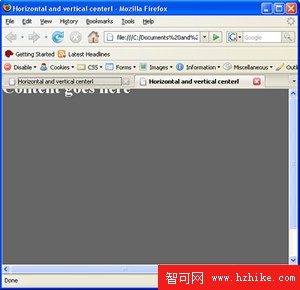
這下達成了我們想要的一部分效果,但垂直方向的毛病還在,如圖:
最終版本:用 float 取代絕對定位
回到原點。這個問題我曾經用一些相當複雜的手法硬解,但其實有個更簡單也更穩健的解法——把絕對定位換成浮動。
做法是:讓頁面上第一個元素的高度等於視窗的 50%,再把它往上拉,拉的距離正好是要居中元素高度的一半。
修正後的程式碼:
CSS 代碼:
#vertical{
    float:left;
    height:50%;
    margin-top:-198px;/* half vertical height*/
    width:100%;
}
Html 代碼:
<div id="vertical"></div>
<div id="hoz">
    <h1>Content goes here</h1>
</div>
你可以在 這裡 看到展示的效果。
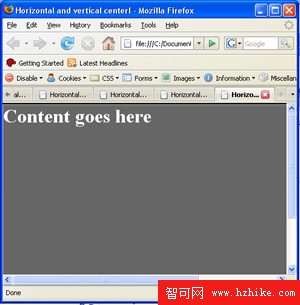
這裡的關鍵在於我們用了一個寬度 100% 的 float 元素,而且務必記得幫它的下一個元素加上 clear:both;,否則有些瀏覽器會讀不懂你的意思。如果這裡不用 float,文字照樣會消失在視野之外。
為什麼浮動不會跟著消失?
這裡觸及 float 一個很有意思的行為,值得好好理解一下:為什麼絕對定位的元素會消失,浮動卻不會?
浮動的本質就是「流動」,即使你可以透過下一個元素的 clear 把它重新管住。位於浮動之後的元素會主動為浮動騰出空間(瀏覽器通常是替絕對定位元素加上邊距來避開浮動)。一旦浮動元素離開了,絕對定位元素就會回到頁面上它原本該在的位置。所以當我們替浮動元素設上負 margin 時,它會不顧一切地往外移動,因為它本身就是依流動行事的。當我們一路把浮動元素往上拉到跑出邊界,緊跟在它後面的絕對定位元素就會回到頁面的正常位置,而不會跟著一起消失。
也就是說,浮動元素被拉出視野之後,我們的絕對定位元素依然留在畫面上。這有點反直覺,用一個小例子最容易看懂。
CSS 代碼:
.float{
    width:200px;
    height:100px;
    background:red;
    float:left;
}
.top{
    background:green;
    height:300px;
    width:100%;
}
.follow-on{
    clear:both;
    background:blue;
    height:100px
}
Html 代碼:
<div class="top">Top</div>
<div class="float">Float</div>
<div class="follow-on">Following content</div>
這裡我們先放一個綠色方塊,接著一個浮動的紅色方塊,最後再放一個清除浮動的藍色方塊。看圖,或者看 這個頁面 的效果。
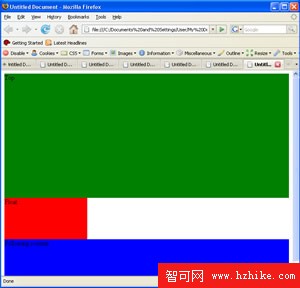
一切正常,和我們預期的一樣。
現在替浮動元素加上一個負的 margin:
.float{
    width:200px;
    height:100px;
    background:red;
    float:left;
    margin-top:-100px
}
效果如下圖,或者到 這裡 查看。
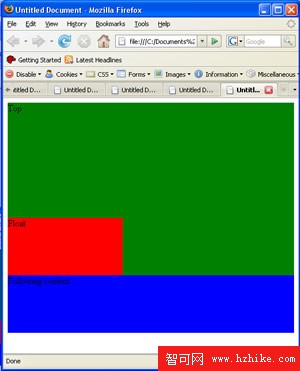
依然一切正常。但如果把負值加大到 200 呢?
.float{
    width:200px;
    height:100px;
    background:red;
    float:left;
    margin-top:-200px
}
如下圖,或者點擊 這裡 查看效果。
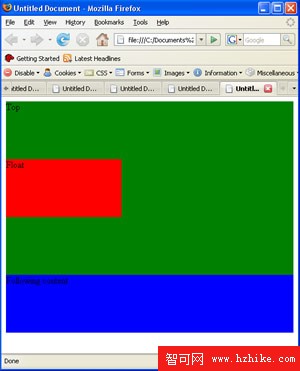
如你所見,紅色浮動方塊離開了它下方的藍色方塊,但藍色方塊並沒有跟著走,而是留在原本屬於它的位置。這正好解釋了最開始那個例子中,把浮動元素拉出視野時發生的狀況。
然而,如果我們把紅色方塊的 float 屬性刪掉,藍色方塊就會跟著一起被拉進綠色區域裡。如下圖所示,或者在 這裡 查看效果。
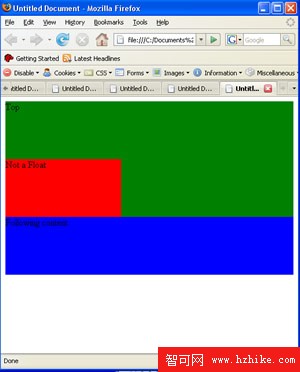
當一個絕對定位元素的 margin 改變時,它後面所有絕對定位元素都會連帶發生位移。
希望這個小技巧(如果你還不知道的話)對你有用,也歡迎分享你常遇到的排版難題。完整程式碼很容易取得,你也能輕鬆動手改。想了解更多居中做法,可以參考 這裡。
- 上一篇文章: 學 CSS 只需要兩樣東西:一個純文字編輯器與 Firefox
- 下一篇文章: CSS 屬性入門:顏色與文字的四個基本控制項