position 這個屬性,很多人寫了好幾年 CSS 仍然是「會用但說不清」。它只有幾個值,但 relative 與 absolute 之間的差異,會直接決定你的版面是乖乖排好還是整個疊在一起。本文用圖解把它講透。
一、先說 static:什麼都沒發生
position 的預設值是 static,也就是「沒有定位」。此時元素乖乖待在正常文件流裡,你寫的 left、right、top、bottom 完全無效,z-index 也不起作用。
舉例來說,寫 left: 100px 這種宣告,在 static 狀態下不會產生任何視覺變化。實務上因為有 float 可用,多數版面確實不需要動到 position——但一旦要做「元素疊在元素上」的效果,就非得用它不可。
二、relative 相對定位:先佔位,再偏移
設為 relative 之後,元素仍然留在文件流中它原本該在的位置,然後可以再指定水平或垂直偏移量,讓它從原點移動。
這裡有兩個容易搞混的關鍵:
第一,偏移不是 margin。偏移是視覺上的位移,margin 則會實changes佔用的空間。
第二,偏移後原本的位置仍然留著。元素雖然被移走了,但它原來佔的那塊空間不會消失,也不會被後面的元素填補上來。
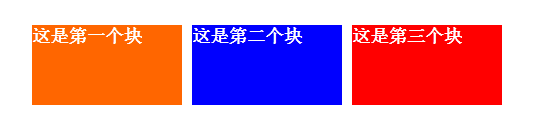
下圖是三個浮動的方塊,第二個設了 position: relative,此時看起來與其他兩個沒有差別,仍在正常文件流裡:
接著給它加上偏移 left: 50px; top: 30px:
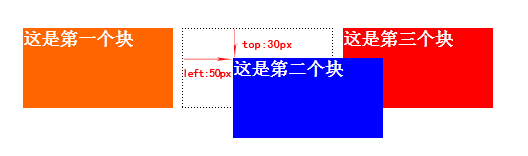
可以清楚看到:第二個方塊相對自身原點位移了,但虛線框標示的「原本位置」仍然被佔著。即使把偏移量加大到完全離開原位,那塊空間還是在,第三個方塊不會浮動過來補位。
另外,偏移不會把其他元素推開。重疊的部分就是直接疊上去——圖中第二塊已經蓋在第三塊上面了。要控制誰在上頭,用 z-index。
三、absolute 絕對定位:從文件流中抽離
設為 absolute 的元素不佔文件流空間,它原本該在的位置會被整個刪除,元素「浮」了起來。
relative 其實也有「浮起來」的視覺效果,但兩者的差別很明確:relative 保留原位空間,absolute 則彻底抽離。堆疊順序同樣由 z-index 決定。
它的參照物是誰?
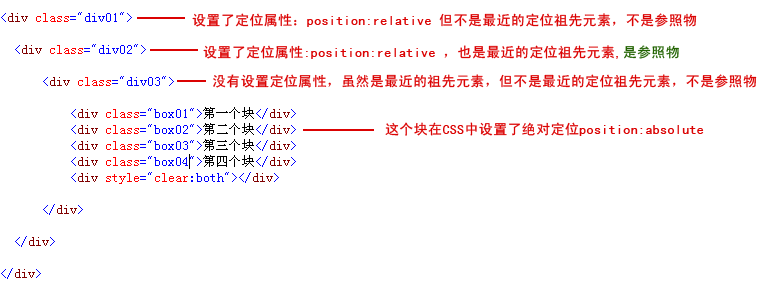
absolute 的定位基準依序尋找如下:
- 若父元素設定了 static 以外的定位(relative、absolute、fixed),就以父元素為基準。
- 若父元素沒有,就往上一層看爺元素,依此類推。
- 若所有祖先都沒有設定定位,則以 文件 body 為基準(注意:不是視窗。以視窗為基準的是 fixed)。
也就是說,它永遠相對於「往上找到的第一個非 static 定位祖先」。這個參照物的概念,是理解 absolute 的核心。
先看在瀏覽器中還沒設 absolute 的樣子:
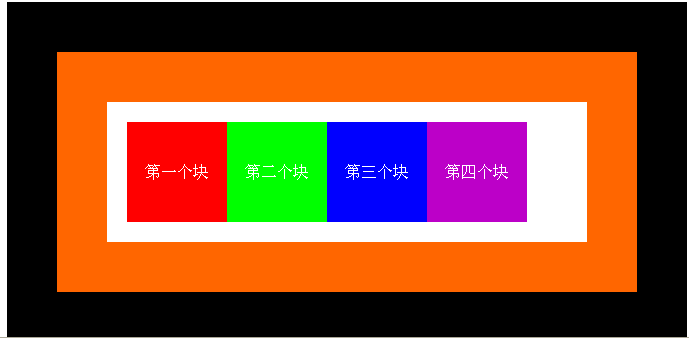
然後給第二塊加上 position: absolute; left: 150px; top: 40px;:
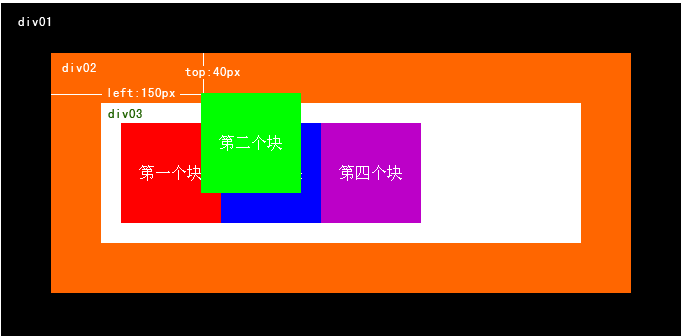
它脫離了原本的位置,後面的方塊自動補上,這正是「從文件流抽離」的視覺證據。
補充一點:偏移量可以是負值。負的 top 會讓元素跑到參照物上方,這在做出血邊框、裝飾性標記時很好用。
四、實作演練:購物車的數量角標
理解之後,來看一個實際案例。下圖是「去購物車結算」按鈕,左上方有一個紅色小方塊顯示商品件數:
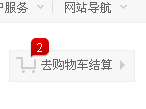
沒學過 absolute 之前,這個紅色小塊會讓人不知道從何下手——它必須疊在按鈕外面、超出按鈕的邊界。學會之後,這只是「父元素 relative + 子元素 absolute」的標準組合。
先把需要的背景圖準備好:

HTML 結構:
<div class="cart_btn">
  <span><i>155</i></span>
  <a href="dd.html" target="_blank">去購物車結算</a>
  <b></b>
</div>
三個子元素分工明確:span 是顯示件數的紅色角標,a 是文字,b 是最右邊那个小三角。
CSS:
.cart_btn {
  width: 120px;
  height: 30px;
  background: url(../images/picA.png) no-repeat -17px 7px #f7f7f7;
  border: 1px solid #eee;
  padding-left: 30px;
  position: relative;          /* 關鍵:成為子元素的參照物 */
  _padding-top: 5px;           /* IE6 hack */
  _height: 25px;
}

.cart_btn span {
  background: url(../images/picA.png) no-repeat -36px -54px;
  padding-left: 7px;
  position: absolute;          /* 脫離文件流,靠父元素定位 */
  top: -12px;                  /* 負值,跑到按鈕上緣之外 */
  left: 20px;
}

.cart_btn span i {
  float: left;
  height: 20px;
  background: url(../images/picA.png) no-repeat right -25px;
  padding-right: 5px;
  font-style: normal;
  color: #fff;
  font-size: 14px;
}

.cart_btn a {
  color: #aaa;
  text-decoration: none;
  font-size: 14px;
  padding-left: 15px;
  line-height: 30px;
}

.cart_btn b {
  display: inline-block;
  border-color: transparent transparent transparent #CCCCCC;
  border-style: dashed dashed dashed solid;
  border-width: 5px;
  height: 0;
  overflow: hidden;
  width: 0;
}
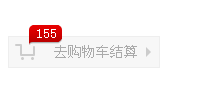
這裡 .cart_btn 上的 position: relative 是整段的樞紐:它讓 span 的 absolute 以按鈕為基準,而不是一路找到 body。少了這一行,角標就會飛到頁面左上角去。
三個元素共用同一張拼圖(picA.png),卻顯示出不同部分,靠的是 background-position 的負值偏移。這個技巧稱為 CSS 精靈圖,不理解的朋友可回頭參考 CSS 背景屬性的相關章節。
至於 .cart_btn b 那個小三角,則是用「四邊框顏色 + 三邊透明 + 寬高歸零」做出的純 CSS 三角形,不必使用圖片。
瀏覽器中的最終效果:
五、一句話總結
relative 是「留在原位,但視覺上偏移,空間照佔」;absolute 是「離開文件流,相對於最近的非 static 祖先定位,空間不佔」。兩者幾乎總是成對出現——用 relative 當坐標系,用 absolute 在其內部自由擺放,這就是絕大多數「疊加元素」效果的標準解法。
程式碼已上傳至網站,需要的朋友可以下載練習。