Div + CSS 網頁版面配置入門:從構思到實作
編輯:布局實例
使用 Div 與 CSS 進行網頁配置,核心在於先規劃結構,再撰寫樣式。本文以一個常見的頁首、主體、側欄與頁尾版型為例,說明入門流程。
1. 版面構思
開始撰寫前,可先用 Photoshop 或 FireWorks 等工具畫出草圖,確認頁首、內容區、側邊欄與頁尾的關係。
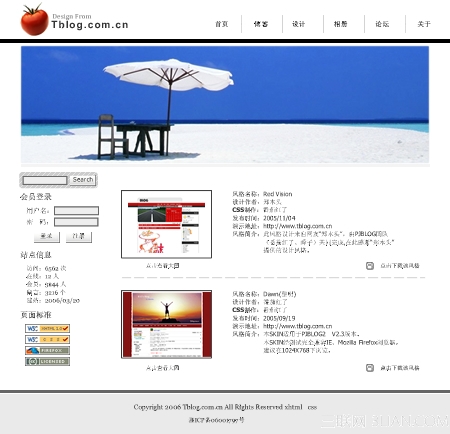
2. 拆解區域
將頁面拆成三大區塊:頂部包含 LOGO、選單與 Banner;內容區分為側邊欄與主體;底部放置版權資訊。
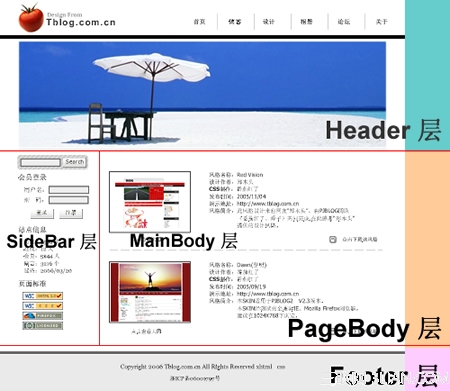
接著規劃 Div 的嵌套關係,讓結構清楚且易於維護。
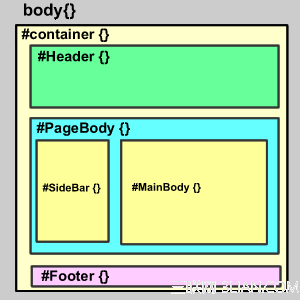
3. 建立 HTML 骨架
<div id="container">
  <div id="Header"></div>
  <div id="PageBody">
    <div id="Sidebar"></div>
    <div id="MainBody"></div>
  </div>
  <div id="Footer"></div>
</div>
4. 撰寫基礎 CSS
body { font: 12px Tahoma; margin: 0; text-align: center; background: #FFF; }
#container { width: 800px; margin: 10px auto; }
#Header { height: 100px; background: #FFCC99; }
#PageBody { height: 400px; background: #CCFF00; }
#Footer { height: 50px; background: #00FFFF; }
其中 margin: 0 auto 可讓固定寬度的容器在瀏覽器中水平居中。
5. 切圖與頁首
頁首通常包含 LOGO、選單與 Banner。切圖時,顏色簡單的 LOGO 可存成 GIF,細緻的 Banner 則建議使用 JPEG,以兼顧畫質與檔案大小。

6. 用列表製作選單
選單很適合使用無序列表 ul 與 li,因為它能清楚表達多個並列項目,也方便後續加上分隔線與 hover 效果。

#menu ul { list-style: none; margin: 0; padding: 0; }
#menu ul li { float: left; margin: 0 10px; display: block; line-height: 28px; }
.menuDiv { width: 1px; height: 28px; background: #999; }
透過 float: left 可讓選單橫向排列,再用 margin 或間隔元素調整距離。



7. Banner 與清除浮動
若上方元素使用 float,後續 Banner 或主體區塊可能需要 clear: both,避免位置錯亂。
#banner {
  background: url(banner.jpg) 0 30px no-repeat;
  width: 730px;
  margin: auto;
  height: 240px;
  border-bottom: 5px solid #EFEFEF;
  clear: both;
}
8. 側邊欄與主體
常見做法是讓側邊欄與主體分別浮動,並設定寬度與 overflow: hidden,避免內容過長撐開版面。
#sidebar { width: 160px; float: left; clear: left; overflow: hidden; }
#mainbody { width: 570px; float: right; clear: right; overflow: hidden; }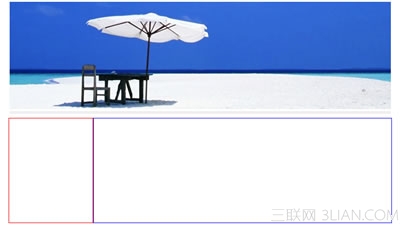
透過 Div 與 CSS 配置網頁,重點不是記住單一寫法,而是理解區塊、浮動、清除浮動與寬度計算之間的關係。
- 上一篇文章: CSS 基礎教程:水平對齊 text-align 完整解析
- 下一篇文章: 實用 CSS 技巧與常見問題整理