這份教學以一個簡單企業網站為例,從規劃結構、建立 HTML 骨架、浮動欄位到最終樣式修飾,一步步完成可運作的頁面。適合想理解 CSS 頁面組建流程的人。
第一步:規劃網站結構
先觀察設計稿,把頁面拆成主要區塊。此例包含導覽列、頁首、內容、側欄與頁腳。
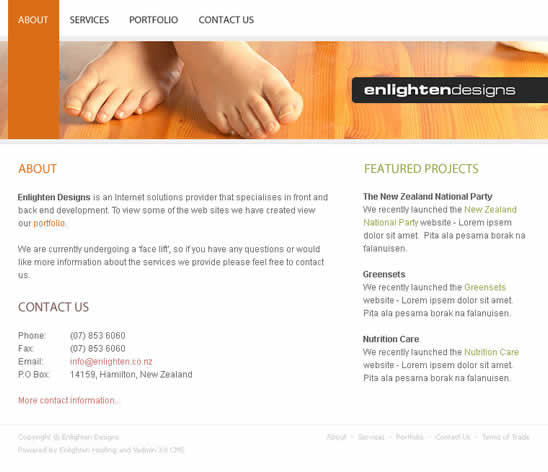
主要區塊如下:
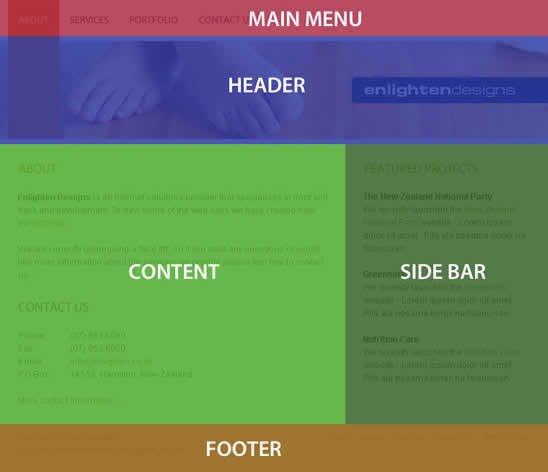
導覽列約 760px 寬、50px 高;頁首 760px 寬、150px 高;內容與側欄高度隨內容變動;頁腳約 66px 高。
第二步:建立 HTML 模板與資料夾
建立 index.html,並準備 css、images 等資料夾。先輸出一個基本的 XHTML 模板,再建立最外層容器。

先讓最外層容器置中:
#page-container {
  width: 760px;
  margin: auto;
  background: red;
}

html, body {
  margin: 0;
  padding: 0;
}
第三步:切出五個主要區塊
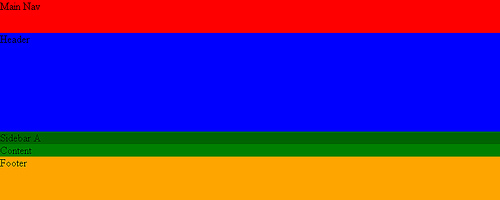
把導覽、頁首、側欄、內容與頁腳都放進容器中,並先用不同背景色確認位置。

加上背景色後,可以清楚看到各區塊範圍。
第四步:浮動與清除浮動
讓側欄浮動到右側,並給內容區留出右邊距,避免重疊。
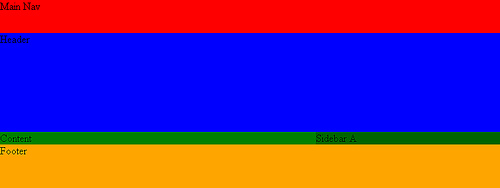
內容區加入文字後,必須設定 margin-right,否則會佔滿整行。
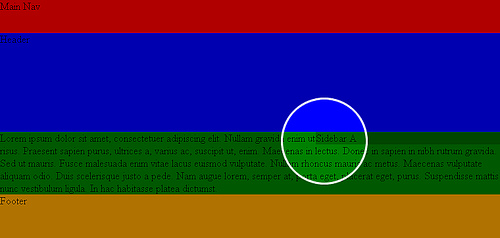
側欄也加入內容,並確認它浮動在右側。
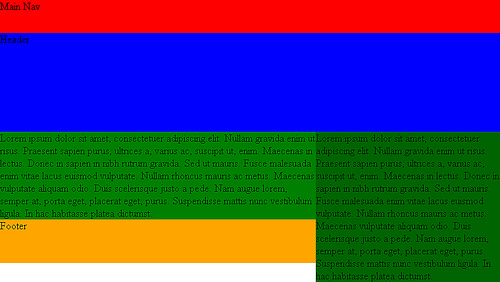
頁腳需要 clear:both,才不會被浮動元素影響。
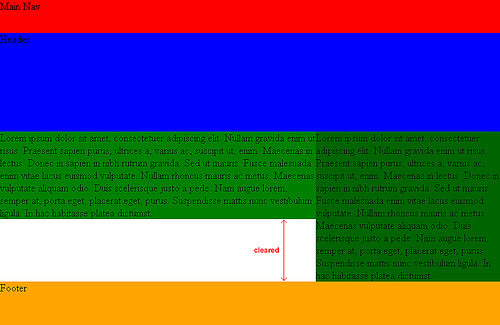
第五步:加入輔助結構
這一步處理頁首標題、導覽、頁腳副選單與內容標題。为了避免尚未完成的樣式互相干擾,可先用 hidden 類暫時隱藏部分元素。

第六步:文字與間距樣式
移除突兀的背景色,設定 body 字型、顏色與行高。內容標題與段落之間需要保留合理間距。
若某些標題需要使用圖片呈現,可將文字替換成圖片。

第七步:頁首與 Logo
頁首可加入背景圖,並將網站 Logo 放入 h1。背景圖路徑是相對於 CSS 檔的位置,因此常需要回到上一層。


第八步:頁腳樣式
頁腳通常包含版權與副選單。可設定小字體、淺色文字、上方分隔線,並讓副選單靠右對齊。

第九步:導覽列圖片切換
此例的導覽列使用純 CSS 更換背景位置,不需要 JavaScript。每個選單項使用一張包含三種狀態的圖片,透過 background-position 切換。




滑鼠移入時顯示中段,選取頁面的對應選單則顯示下段。
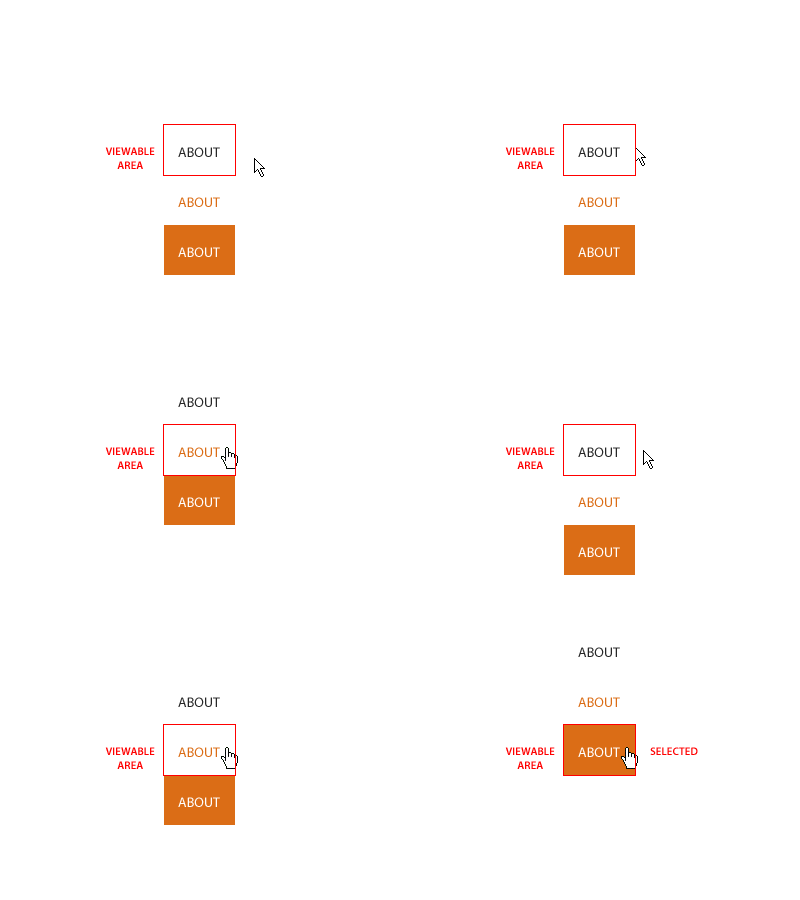
第十步:處理舊版 IE 相容問題
舊版 IE 對 margin:auto、padding 與背景位置常有不同表現。實務上可加入 text-align:center 再於容器內改回 left,或針對特殊狀況補上相容語法。
完成這十個步驟後,就能得到一個具備基本結構、可維護且可擴充的 CSS 頁面版型。
- 上一篇文章: 實用的 CSS 網格框架與學習資源整理
- 下一篇文章: 用純 CSS 製作滑鼠移入提示文字