用 CSS 手刻三角形與立體按鈕
編輯:關於CSS
逛網站時常看到導航欄上那種會翻轉的小三角形,動畫很細緻,但其實完全不需要圖片。的原理是:當一個元素的寬高都設為 0,四條不同顏色的粗邊框會互相斜切,每條邊框看起來就是一個三角形。

滑鼠移入時三角形會垂直翻轉:
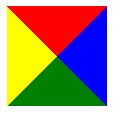
第一步:做出四個三角形
四條邊框各自形成一個三角形,拼起來剛好是一個正方形。關鍵是四條邊框寬度必須相同,否則形狀會歪掉。
<!DOCTYPE html>
<html lang="en">
<head>
  <meta charset="UTF-8">
  <title>正方形</title>
  <style>
    .div {
      width: 0px;
      height: 0px;
      border-top: 50px solid red;
      border-bottom: 50px solid green;
      border-left: 50px solid yellow;
      border-right: 50px solid blue;
      /* 四條邊框寬度必須相同 */
    }
  </style>
</head>
<body>
  <div class="div"></div>
</body>
</html>
第二步:只留下一個三角形
要取出其中一個,做法就是把其他三條邊框隱藏——設為 none 或設成 transparent。差別在於:設 transparent 仍保留尺寸,設 none 則徹底移除。
<!DOCTYPE html>
<html lang="en">
<head>
  <meta charset="UTF-8">
  <title>製作三角形箭頭</title>
  <style>
    .arrow {
      width: 0;
      height: 0;
      border-top: 50px solid #000;   /* 顯示上邊框 */
      border-bottom: none;           /* 不設下邊框 */
      border-left: 50px solid transparent;  /* 設但隱藏 */
      border-right: 50px solid transparent; /* 設但隱藏 */
    }
    .arrow:hover {
      border-top: none;              /* 移入時取消上邊框 */
      border-bottom: 50px solid #000; /* 改顯示下邊框 */
    }
  </style>
</head>
<body>
  <div class="arrow"></div>
</body>
</html>
透過 :hover 切換顯示哪一條邊框,就得到了翻轉效果。

接著做一個立體按鈕
這個按鈕靠三個技巧組合:圓角、盒子陰影、以及 :active 偽類。平常狀態用外陰影營造凸起感,按下時切換成 inset 內陰影,視覺上就凹下去了。
<!DOCTYPE html>
<html lang="en">
<head>
  <meta charset="UTF-8">
  <title>CSS 製作按鈕</title>
  <style type="text/css">
    .btn {
      width: 100px;
      height: 100px;
      background: #ccc;
      border-radius: 50%;
      box-shadow: 5px 5px 10px #000;   /* 外陰影 */
    }
    .btn:active {
      background: #bbb;
      box-shadow: 5px 5px 10px #000 inset; /* 內陰影 */
    }
    .btn div {
      font-size: 30px;
      font-family: "微軟雅黑";
      color: blue;
      float: left;
      margin-top: 28px;
      margin-left: 20px;
    }
  </style>
</head>
<body>
  <div class="btn">
    <a href="###">
      <div>開始</div>
    </a>
  </div>
</body>
</html>
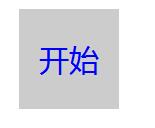
效果稱不上精緻,還有不少可打磨的空間。掌握了「邊框做三角形」與「陰影做立體感」這兩個思路,後續要調成什麼風格都可以自由發揮。
以上就是 CSS 製作三角形與按鈕的實例分享,希望能給大家一個參考。
- 上一篇文章: Canvas 萬花筒效果的實作示範(推薦)
- 下一篇文章: 五分鐘掌握 CSS3 陰影、倒影與漸變