導航在 Web 中扮演著回答用戶「我是誰?」「我從哪裡來?」「我到哪裡去?」的角色。好的導航是一個網站的主要基石。而在開始設計或改版一個網站時,它往往是設計師面臨的第一個挑戰。
01 導航設計之信息架構
信息架構決定了導航的定性。設計之前,先理清內容的信息架構,才能最大程度上發揮導航梳理網站結構、有效傳遞信息的功能。網頁結構一共有多少層級?是否存在上下層關係?各類標籤之間是並列關係還是相關聯?各子級項中是否存在可合併項?……要避免單純按簡單邏輯,甚至按業務關係,把導航細分到三級甚至四級,或衍生出一些與用戶認知不符的信息類別。每增加一級導航,就增加一個認知維度,整個系統的複雜度成倍上升,用戶操作成倍增加,後期維護成本也急劇攀升。下圖就清楚展示了相同數量頁面的不同放置方式,如何給用戶帶來截然不同的體驗。
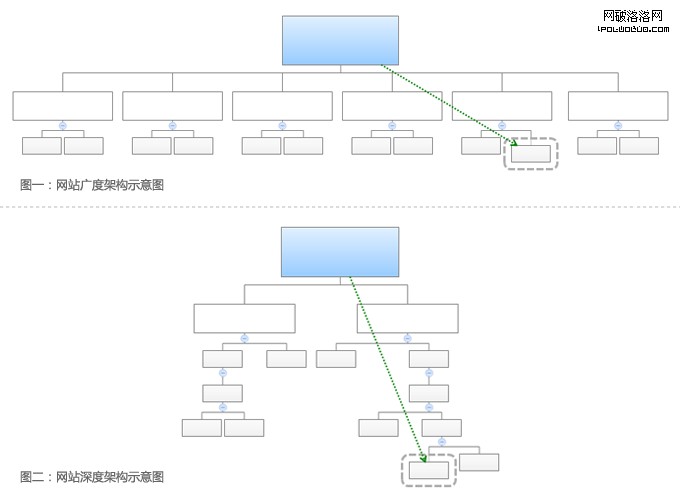
Web 交互設計中存在「3 次點擊」原則:用戶在 3 次點擊後仍找不到想要的資訊或完不成功能,便會選擇放棄。所以對導航而言,最基本的,是讓用戶知道當前頁面有哪些內容、並清楚自己的目標在哪裡。一般來說,導航的廣度比深度效果更好——在深結構的各級間選擇更容易迷失方向,甚至迷路。但也別把廣度鋪得太廣,任何時候把太多內容一股腦展示出來,都會嚇退用戶,讓他們患上「選擇綜合症」。
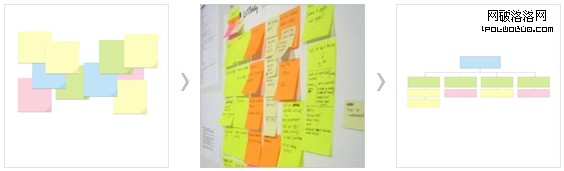
為了更明確用戶認知,或在改版等需求下助益導航的創建與完善,常用的一個方法是卡片分類法。做法很簡單:準備一些大小相同的空白卡片,把不同信息寫在上面,讓參與者自行分類,也可適當引導解釋。每次測試的人數最好在 2 到 4 人之間——人太少不易產生討論,太多則討論混亂、場面難以控制。這是網站規劃初期常用的測試方法,能了解真正符合用戶習慣的分類,找到彼此間的認知差異,作為調整架構的依據。
02 導航設計之交互樣式
Web 導航最重要的作用,是把網站的內容信息友好地展示給用戶。確定好信息架構後,應當按需選取合適的導航樣式,而不是不管三七二十一都套一個 Tab 式導航,覺得沒有橫樑式導航都不好意思說自己在做網頁。先來了解一些常用的導航形式:
1. 分步導航(Step navigation)通常由文字標籤與箭頭組成,並伴隨向後退的鏈接,適用於環環相扣的頁面流程,如向導、支付、在線閱讀等。
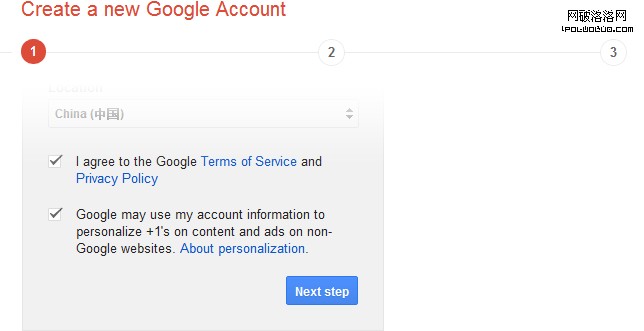
(圖示出自:Google.com 註冊頁面)
2. 分頁導航(Paging navigation)經常出現在搜索頁中,一次可展現的結果數目通常有限制,超出者將在新頁面展現,最簡單的就是帶頁碼的分頁導航。
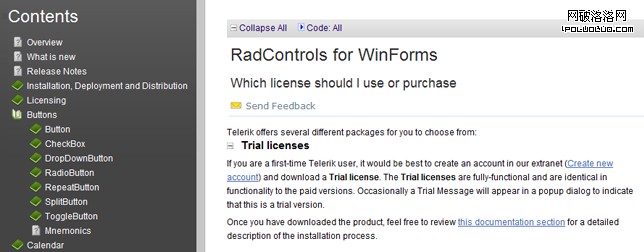
(圖示出自:阿裡巴巴 我的阿裡)
3. 面包屑(Breadcrumb trail)展示用戶訪問網站的路線,由一大串元素與節點組成,每個節點都與先前訪問過的頁面或父級主題相連,節點間以符號分隔,通常是大於號(>)、冒號(:)或豎線(|)。

(圖示出自:Apple.com)
4. 樹狀導航(Tree navigation)允許針對層級結構的訪問,往往包含加號、減號或小箭頭圖標來展開和收起下級節點。
5. 網站地圖(Site Map)為網站提供自頂向下的迅速總覽,適用於內容海量、用戶群廣泛的網站,因而應簡單易掃視,標籤要與頁面標題相符。搭建時需考慮顆粒度,一般展現兩到三級並提供頁面鏈接即可。頁腳網站地圖是如今大中型網站的常見做法——把地圖的一部分顯示在頁面底部,同時附上通往完整地圖的鏈接。
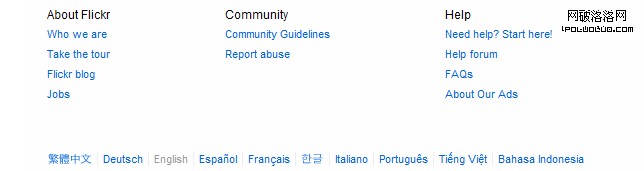
(圖示出自:Flickr.com)
6. Tab 式導航(Tabbed Navigation)相當於導航條 + Tab。導航條最簡單的形式就是把超鏈接連成一行,有時用豎線分隔;Tab 式導航則把 Tab 控件結合到導航條上,使網站內容結構化、多重化。

(圖示出自:Motorola.com)
Amazon.com 可能是第一個運用 Tab 式導航的大型電商網站,目前線上則採用垂直菜單 + 動態菜單的形式。
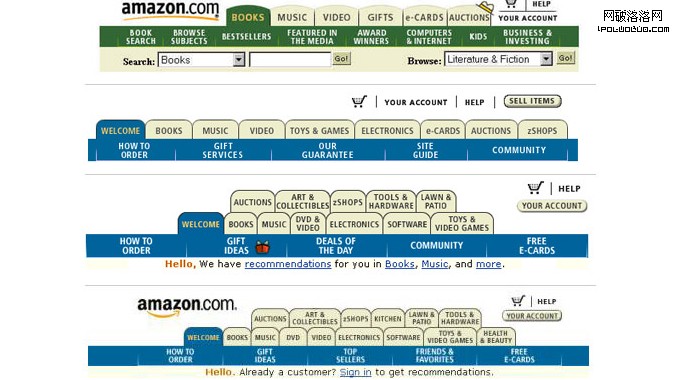
(圖示出自:Amazon.com 1998)
7. 垂直菜單(Vertical Menu)通常置於網站左側或右側的一列鏈接。相比橫向導航,它更靈活、易於向下擴展,且允許的標籤長度較長。
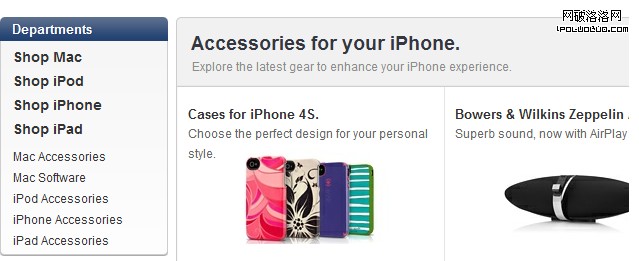
(圖示出自:Apple.com)
8. 動態菜單(Dynamic menus)也叫浮出菜單、下拉菜單或彈出菜單,用戶須與其產生交互行為,菜單才能顯示,常用交互是鼠標懸停或點擊。
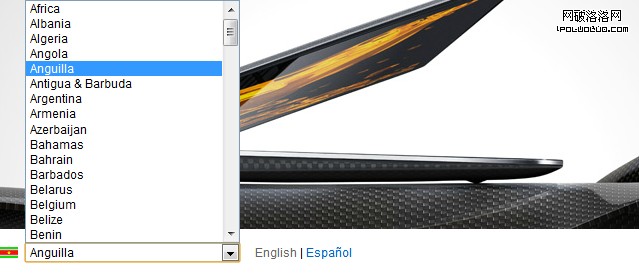
(圖示出自:Amazon.com)
9. 下拉框導航(Drop-down menus)利用下拉菜單的特性,當選定某一或多個選項時,即將用戶帶到新頁面。
(圖示出自:Dell.com)
10. 標籤雲(Tag clouds)所列鏈接按字母排序,並依標籤熱門程度確定字體大小與顏色。標籤雲的設計者是交互設計師 Stewart Butterfield,最早使用它的是 Flickr。
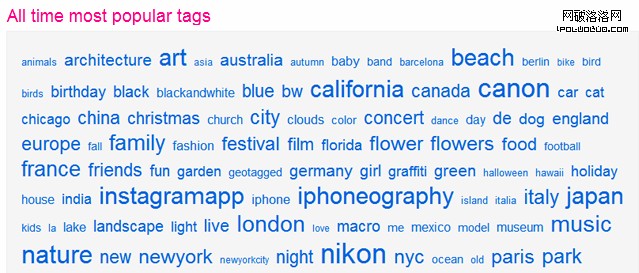
(圖示出自:Flickr.com)
03 導航設計之視覺設計
Apple 常常成為設計界追隨的風向標,它每一次視覺更新或迭代,都會引來互聯網的爭相模仿。這裡收集了 Apple 自 1997 年以來視覺層面較關鍵的截圖,不妨從 apple.com 的歷年變化中,看看導航與網站視覺體系的演進。
Apple 1997:從截圖看,視覺上大家有些難以辨認它出自蘋果。當時界面主要由文字鏈組成,導航只有簡單的垂直菜單。

Apple 1998:已初具 apple 網站的布局風格——簡潔明瞭的視覺,上下結構,上部是大幅產品 banner 海報,下部是三欄式的產品展示。
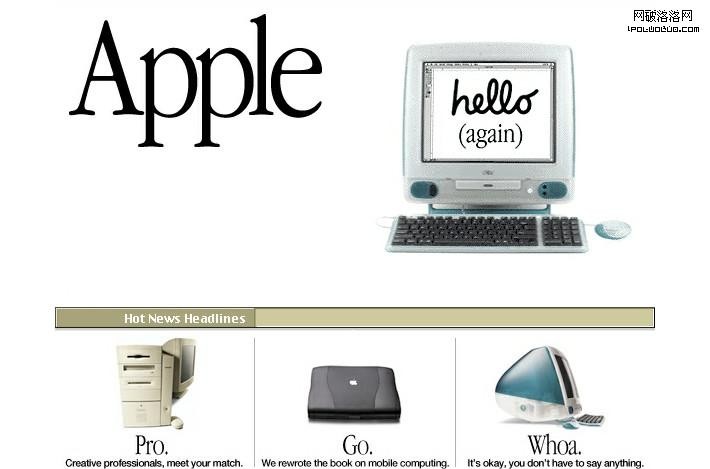
Apple 2000:第一次採用頂部固定的 Tab 式導航,幾個顯著特點:1)紅色 logo,顯著標識 homepage;2)橫向 Tab 式二級導航;3)白色玻璃質感的導航視覺,這種風格風靡 web 界許久。
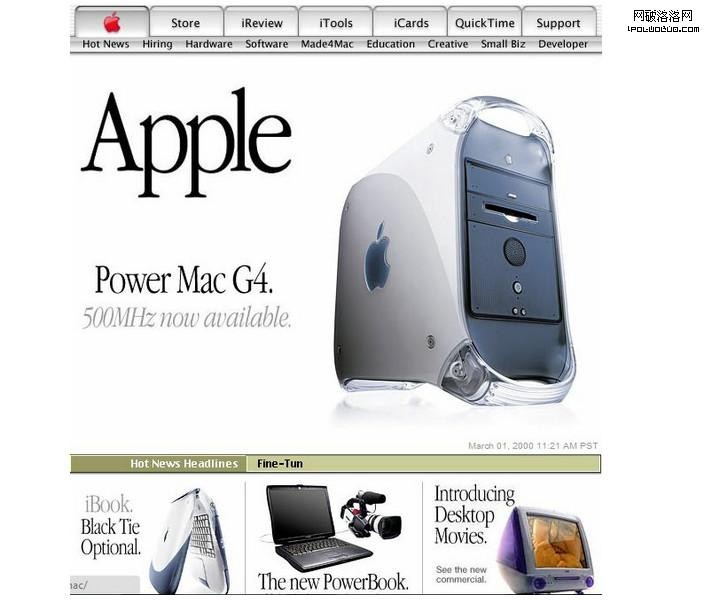
Apple 2001:導航的視覺與交互形式並無太大變化,只把紅色 logo 換成藍色,並延續白色玻璃質感到整個界面與控件。你會發現,連搜索按鈕等控件都做了圓角玻璃質感處理,配圖外框也相應做了圓角。PS,當年裝 1000 首歌的歲月……
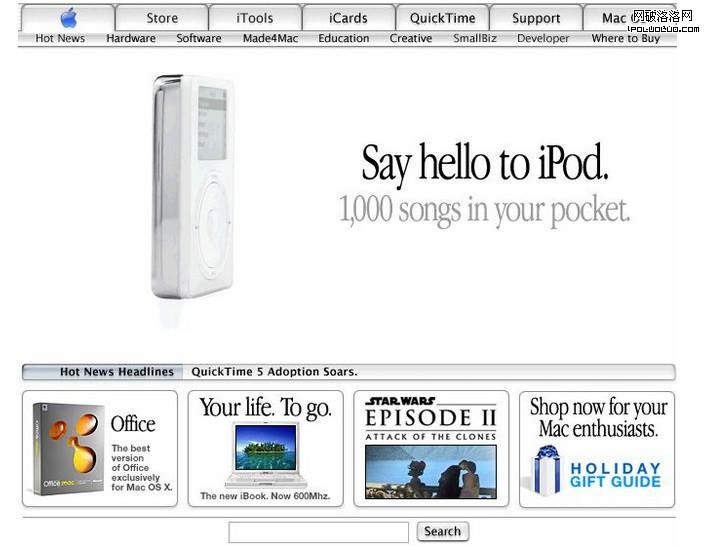
Apple 2002:系統 logo 換成灰色,玻璃質感的漸變也做了不少調整,值得注意的是 iSync 面板的金屬拉絲質感。
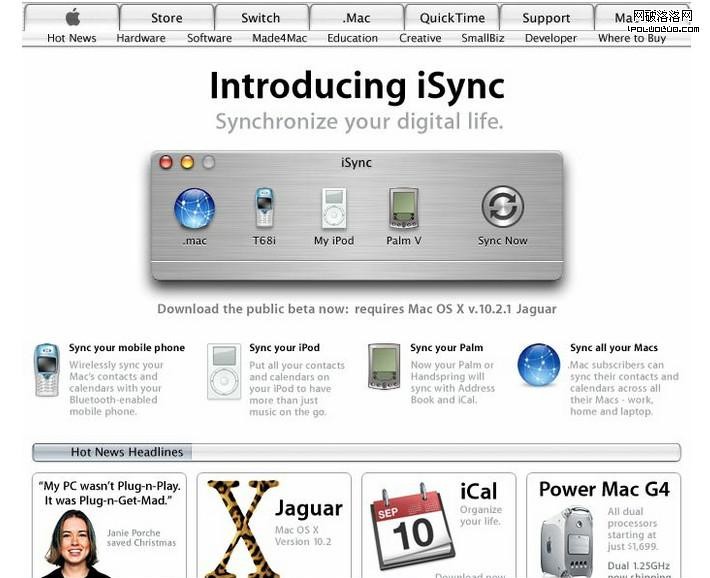
Apple 2004:導航系統的視覺設計仍在微調中,整體沒有太大變化。
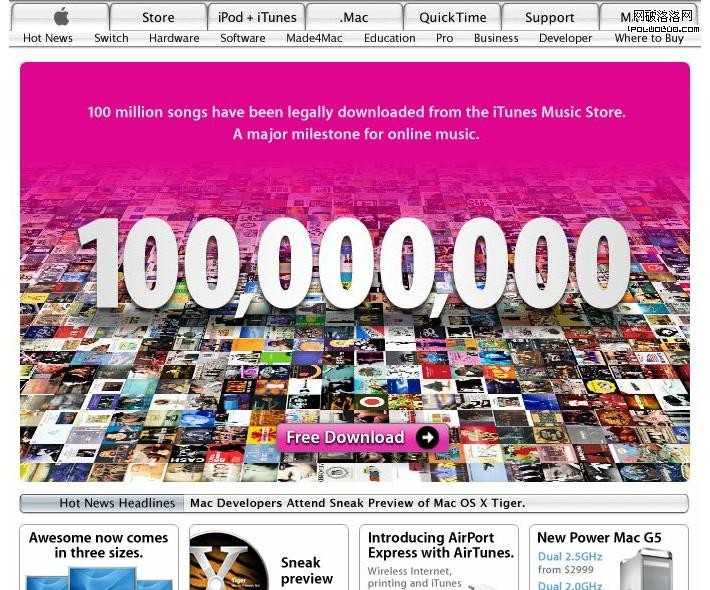
Apple 2007:導航徹底改變,採用灰色系的質感表現,apple logo 以細緻質感取代了原有的單色處理,並去除了 Tab 式二級導航。首頁運用全屏 banner 突出介紹新產品,而 apple 的文案向來為人津津乐道。
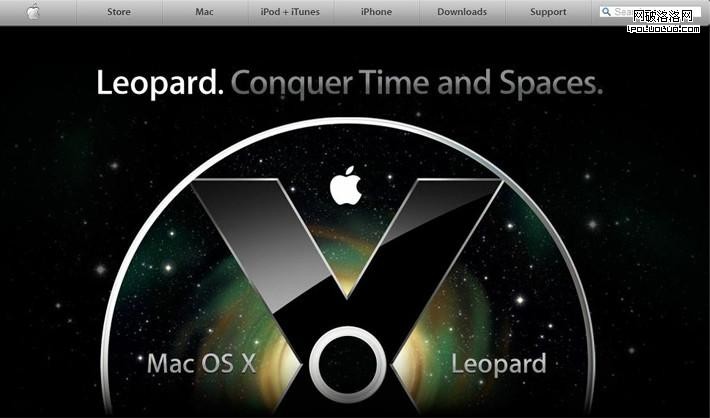
Apple 2010:

Apple 2011:

Apple 2012:

縱觀 2010-2012 的導航,Apple 以產品的維度劃分結構,用產品本身的名稱命名,用戶進入網站便能直達想了解的產品。從尺寸大小、標籤命名到順序都沒有大變,主要變化在導航的視覺層面與 search 框:
視覺上:1)主體導航從灰色單一漸變,到深灰色質感漸變,再到暗灰色質感漸變;2)相反的是 Apple logo 質感一路從簡,由富質感到簡單的灰白漸變;3)標籤字體與搜索 icon 反白處理,逐漸與深色背景拉開層次。
search 框:1)將 search 框與導航在視覺上結合、整體設計,不再簡單白底處理;2)只保留搜索 icon,去除「Search」字樣;3)tab 寬度增加、壓縮 search 框寬度,鼠標點擊後搜索框自動展開,區分默認與輸入兩種狀態。
每次以普通用戶的角度使用 apple.com,都有一種快速高效的感覺,能第一時間讓你感受到它想告訴你什麼、最近有哪些變化恰好是你想知道的。想找一個記憶中的東西並不難,search 是最後的利器。每一個配色、每一個像素的把控、每一句文案的精彩,都值得設計師細細品味。
以上是我在設計導航時遇到的一些盲點與發現的積累。在這次「誠信中國」改版項目中,被討論最多的就是導航——從結構組織到信息層次,從交互形式到視覺樣式。討論到最後,大家對導航的概念已近模糊,常在每次討論尾聲自問:到底什麼是導航?為什麼要導航?導航只能長這樣嗎?做設計時,經常對交互控件的基本概念刨根問底,會讓自己清晰得多。這裡只是把我在設計導航過程中的疑惑與想法小結一下,希望能給大家在設計導航時帶來些許幫助。
一個好導航的關鍵,是能否解決問題。切忌「冥想」導航——讓你的導航更扎實、更清晰、更有意義。
參考資料:
1. 部分圖文參考了《Web 導航設計》,作者 James Kalbach,譯者李曦琳
2. 卡片分類法——維基百科
- 上一篇文章: UI 設計技巧:讓網頁結構清晰明瞭的結構化設計之道
- 下一篇文章: 用戶體驗時代:現實中我們究竟如何對待用戶體驗