去年我們讀過一本英文新書《Mobile Design Pattern Gallery》中的「具有引導性的移動應用界面設計模式」,這次換到第四章——搜索、排序和篩選。這個主題看似基礎,卻是信息密集型產品最容易被做壞的地方。
很多內容服務靠分類體系組織信息,比如交通工具下的卡車、貨車、SUV;但也有站點乾脆把所有售賣信息一股腦堆在一頁又一頁裡,用戶想找到東西只能一頁頁翻。相比之下,直接在手機上打開 Craigslist 之類的工具,效率高得多。作為普通用戶,我們能明顯感受到:搜索、排序、篩選做得好不好,直接決定一款產品能不能被留下。
搜索:七種常用模式
延伸閱讀可以參考《Search Patterns: Design for Discovery》與《Designing Search: UX Strategies for eCommerce Success》(前者即有中文版《搜索模式》)。移動端常見的搜索模式包括:顯性搜索、自動完成、動態搜索、指定搜索範圍、已保存/最近搜索、搜索表單、搜索結果。
顯性搜索
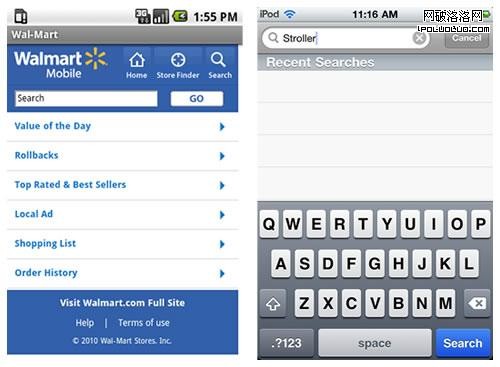
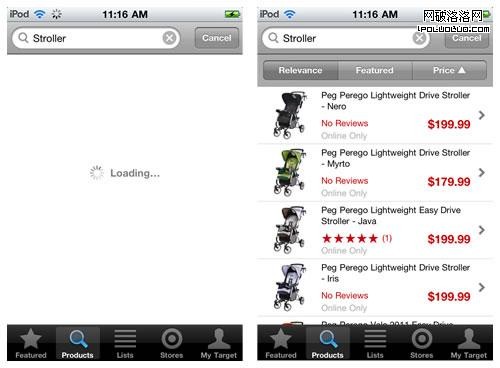
最基礎也最常見。用戶通過明確動作觸發搜索,搜索按鈕出現在輸入框右側,或直接嵌入虛擬鍵盤(此時可把「取消」放進搜索欄)。結果通常直接展示在搜索欄下方。實踐中,顯性搜索常與自動完成搭配使用;執行過程中要給出明確的狀態反饋。
自動完成
Web 2.0 時代湧現出的經典模式。用戶一邊輸入,系統一邊根據已輸入內容猜測並即時給出結果,命中即點即完成;若沒有合適候選,仍然可以正常走手動輸入的完整流程。
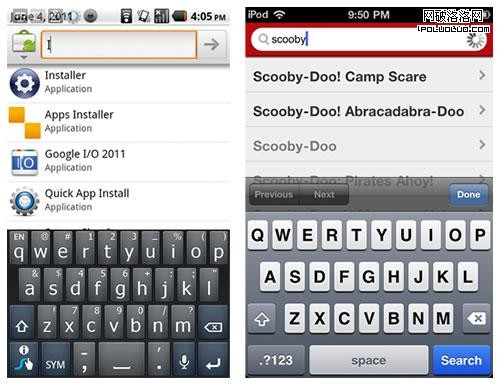
理想狀態是輸入即出結果,但現實中仍需要視覺提示來反饋系統狀態。Netflix 把狀態提示放在輸入框內靠右的位置,另一種常見做法是放在結果即將出現的位置。
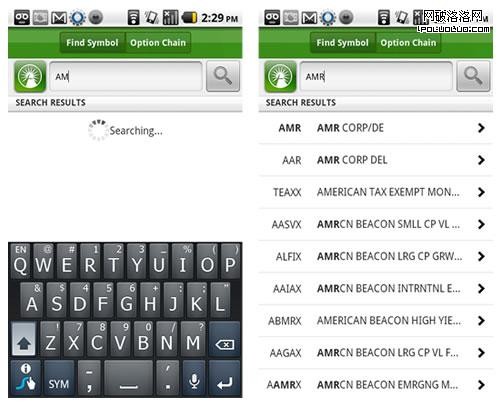
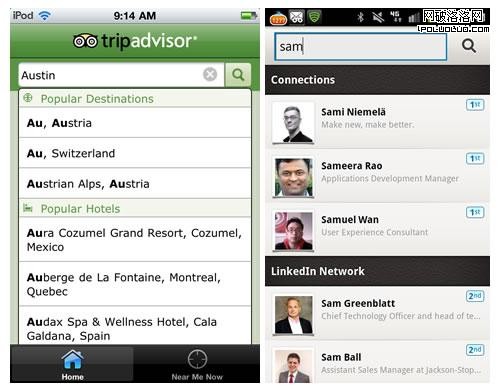
TripAdvisor 的做法更進一步:把即時結果按熱門目的地、酒店類型分組呈現。LinkedIn 則優先展示與當前用戶有直接關聯的結果。此外,可以在結果中對已輸入字符做著重標記。
動態搜索
也稱「動態篩選」。用戶輸入關鍵詞時,頁面上已有的列表會隨之即時收窄。它看起來像自動完成,但交互模型不同:自動完成是「猜你想找什麼」,動態搜索是「在現有數據集裡做提煉」。
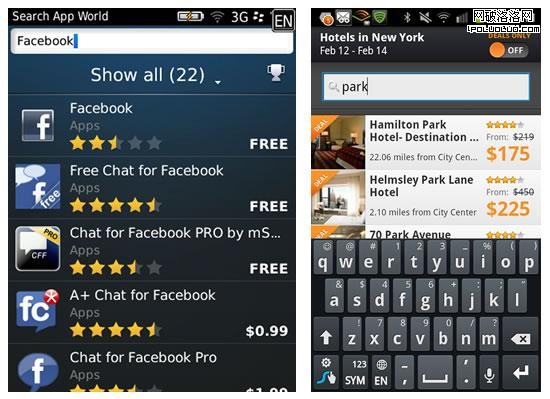
適用場景包括通訊錄、個人媒體庫等本地數據集,不適合數據規模過於龐大的情況。
指定搜索範圍
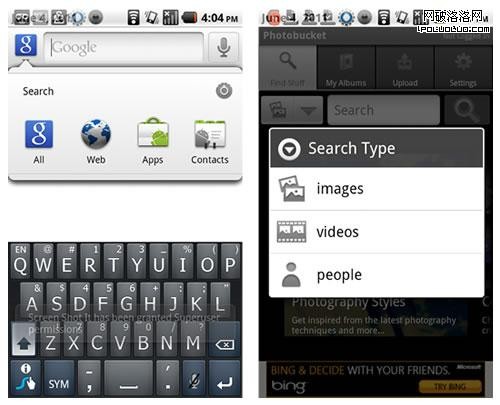
讓用戶在執行搜索前先界定對象類型,能顯著提升結果相關度。Google 與 Photobucket 的操作形式不同,目的卻一致。
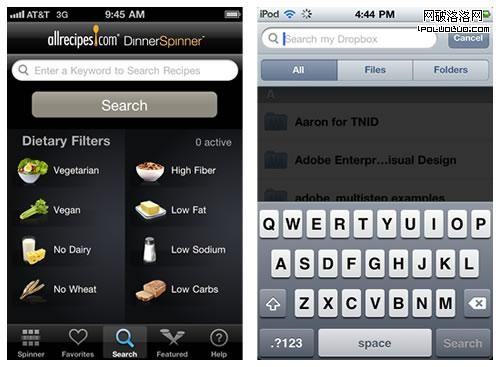
AllRecipes 與 Dropbox 也用了類似思路。Dropbox 默認搜索全部內容,但無論搜索前還是搜索後,用戶都能進一步限定為搜文件或搜文件夾。設計時應依產品實際情況合理劃分類型,三到六個選項通常足夠;需要更複雜的條件時,可以交給搜索表單。
已保存的/最近的搜索條目
好的移動設計都遵守一條底層原則:尊重用戶的付出。讓用戶一鍵復用歷史關鍵詞,而不是重新敲一遍,就是這條原則的直接體現。
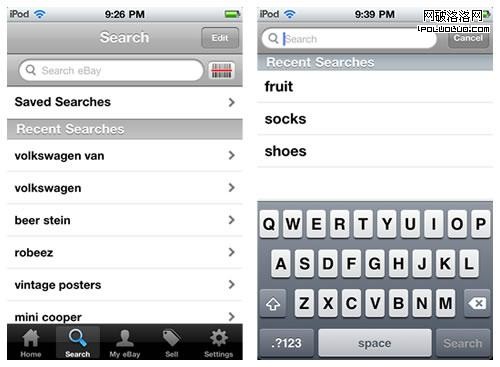
同一原則下的延伸模式還包括基於地理位置的搜索、條碼掃描、語音搜索,以及按日期分組的搜索歷史。
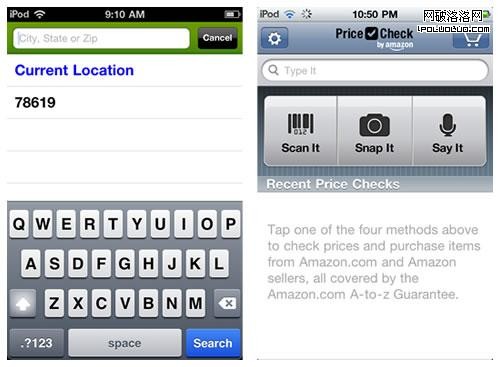
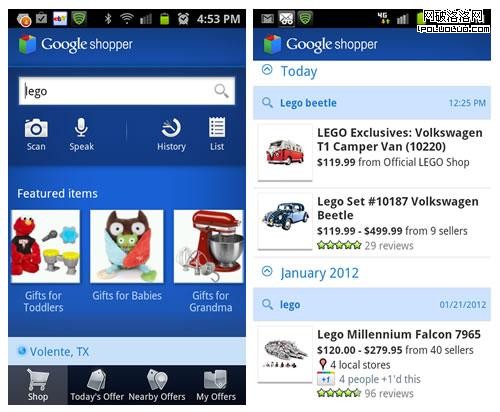
兩者差別在於:「已保存」有用戶額外命名並維護的成本,「最近」則由系統自動記錄與呈現。選哪一種,取決於你的產品更看重可管理性還是零成本。
搜索表單
把高級搜索選項集中到一個表單裡,並配一個視覺上足夠突出的提交按鈕。
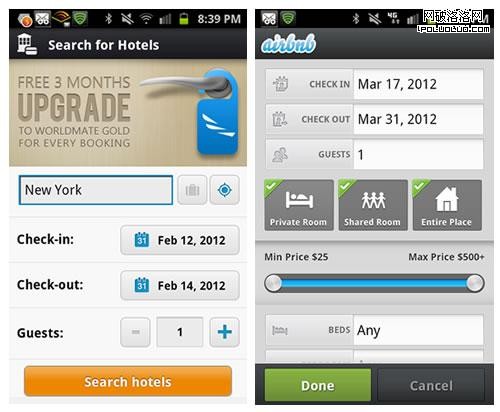
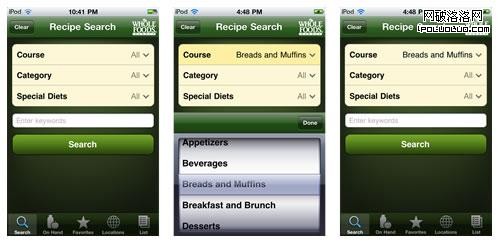
關鍵是控制交互元素數量、用對控件,並在對齊、標籤佈局、字號等細節上把關。
搜索結果
結果本身也是一個模式。它可以留在搜索界面內,也可以獨立成頁;呈現形式包括表格、列表、縮略圖,甚至地圖。同一款應用可以並存多種形式,具體取決於結果類型與用戶設置。
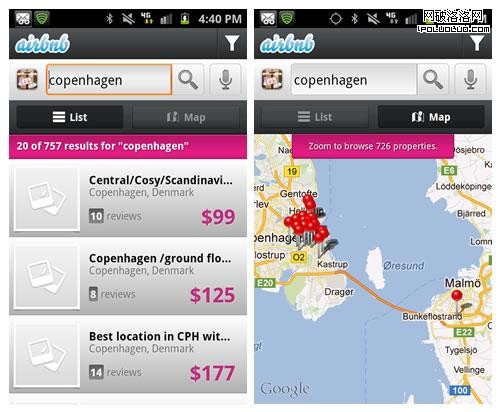
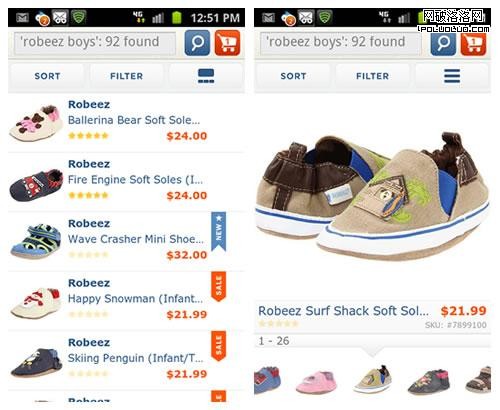
移動端更推薦延遲加載(lazy loading)取代傳統分頁:先渲染一部分結果,其餘在後台繼續載入,觸發方式可以是自動追加,也可以是用戶點擊。分頁導航在觸屏環境中違背直覺。同時,盡量讓用戶知道結果總數,並給出合理的默認排序。
排序:三種切換方式
默認排序方式直接影響用戶對結果的第一印象,應依產品特性與用戶期望設定。改變排序的模式有三種:排序切換、排序選擇器、排序表單。
排序切換
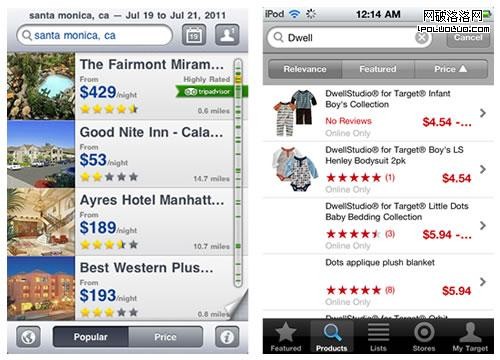
可選項不多時的首選。切換控件放在結果區頂部或底部,用戶無需離開當前視圖。Target 的應用把四種排序壓進三個按鈕,其中「價格」可再切升降序。關鍵是「當前狀態」必須一眼可辨。
排序選擇器
切換模式的良好替代。可用的控件很多,具體選型應參考平台設計規範:Android 上菜單形式常見,iOS 則更適合 picker 或 action sheet。
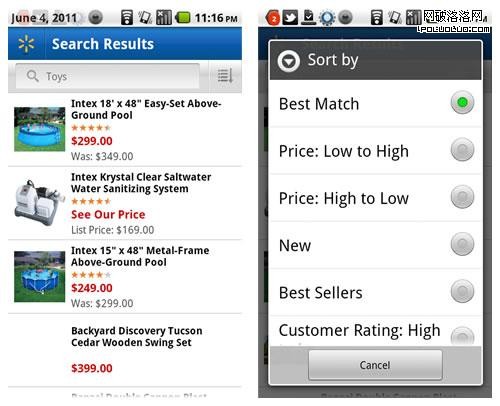
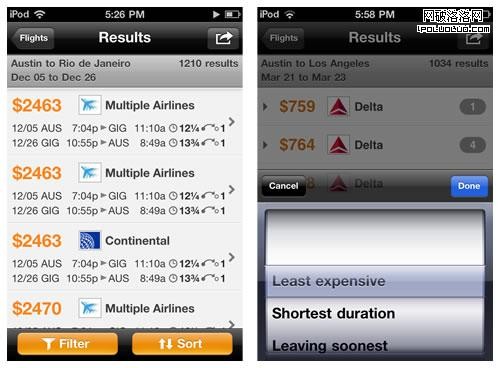
相比切換,選擇器能容納更長的標題與更多選項。Walmart 的 Android 版在搜索欄中放了打開排序彈層的按鈕,Kayak 的 iPhone 版則把入口放在結果底部。Android 的組合框與 iOS 的彈出覆蓋菜單同樣適用。
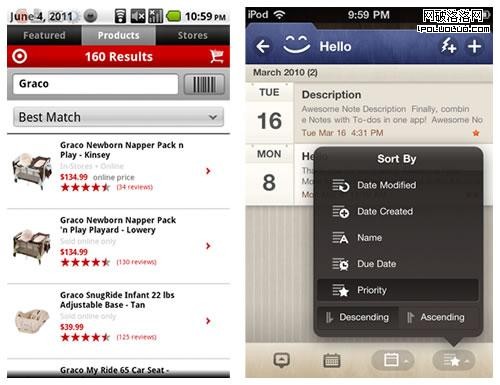
排序表單
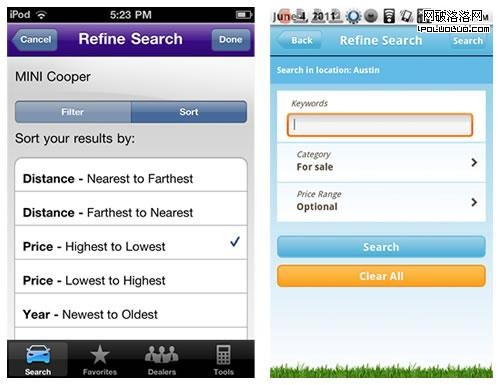
把多種排序與篩選條件整合到一個表單,行業裡常稱之為「精煉(refine)」。它複雜,但能逼近最精確的結果。實踐建議:優先考慮切換或選擇器,把表單留給真正複雜的信息結構。
篩選:四種常用模式
數據量大的列表需要進一步篩選,才能把信息有效傳遞給用戶。
篩選切換
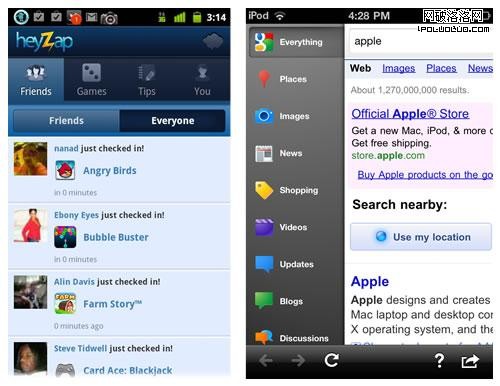
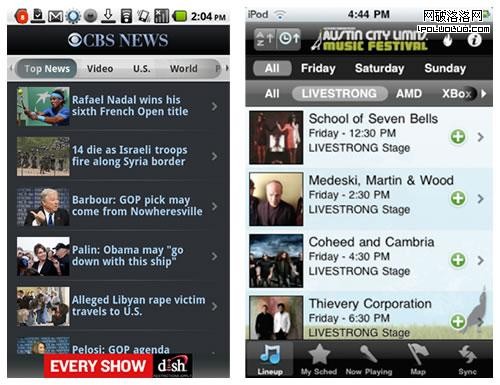
與排序切換同理,顯示在結果頁頂部或底部,一次點擊即可完成過濾。HeyZap 用標準切換按鈕,Google 用縱向 tab。CBS News 與 ACL Festival 採用橫向可滾動的篩選欄,讓用戶在內容類型間快速跳換。但不建議把它當作應用的主導航。
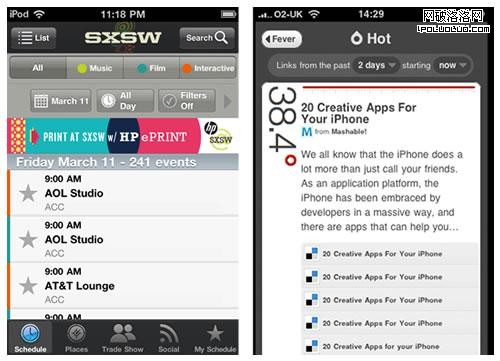
SXSW 把兩層篩選欄合併使用;Feed a Fever 則把兩個組合框以極簡風格並排,構成統一的篩選組件。文案必須清晰易懂,選中後要有明確的當前狀態。
篩選展開列表
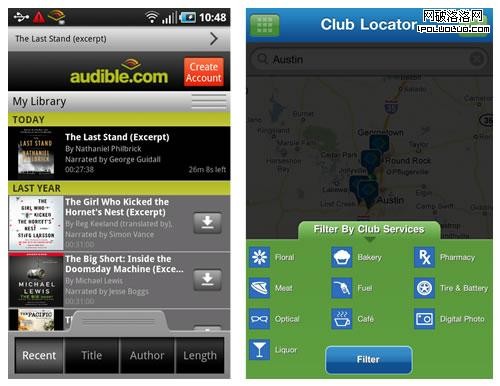
滑動或點擊界面底部/側邊的「把手」,包含篩選選項的面板便會展開。Audible 的展開列表只有一條簡潔的切換欄;Sam 的選項則複雜得多——但後者更好的方案是去掉「Filter」按鈕,讓地圖隨選擇即時更新。
篩選對話窗
彈出對話窗具有模態特徵:用戶要麼選一項,要麼取消。TripAdvisor 的 iOS 版用了自定義樣式,USPS 的 Android 版則直接使用系統原生控件。
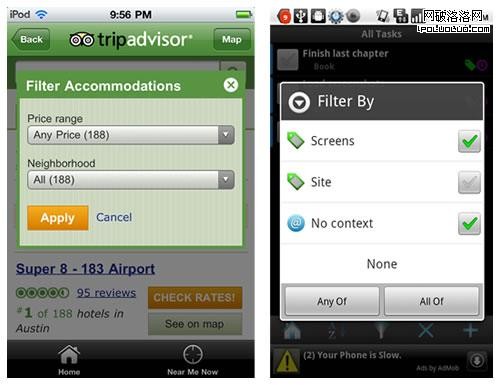
它能完成任務,但模態會打斷上下文。前兩種非模態模式讓用戶可以在不離開當前界面的情況下反覆試錯,自由度高得多。若確要使用,盡量讓選項一屏可見,避免出現滾動。
篩選表單
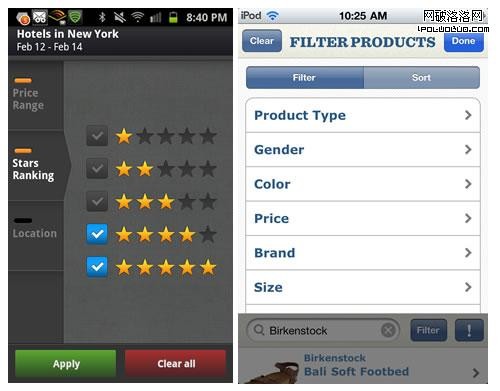
把高級篩選與精煉選項集中在一個表單裡。WorldMate 支持按價格、品牌、星級篩選酒店;Zappos 採用類似做法,但基本沿用 iOS 原生控件。
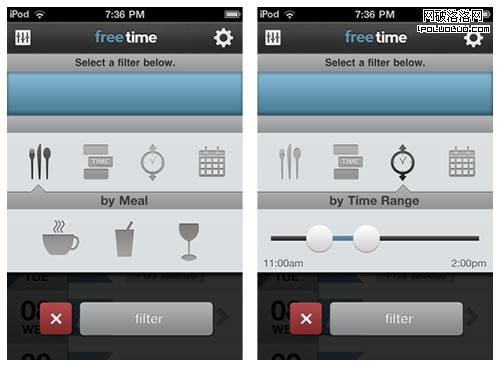
Freetime 使用了高度自定義的控件:先選一級分類,再在對應的二级篩選欄中細化,最後提交。
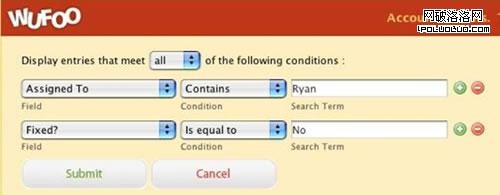
條件篩選屬於更高級的機制,Wufoo 的 Web 端就是很標準的示範:
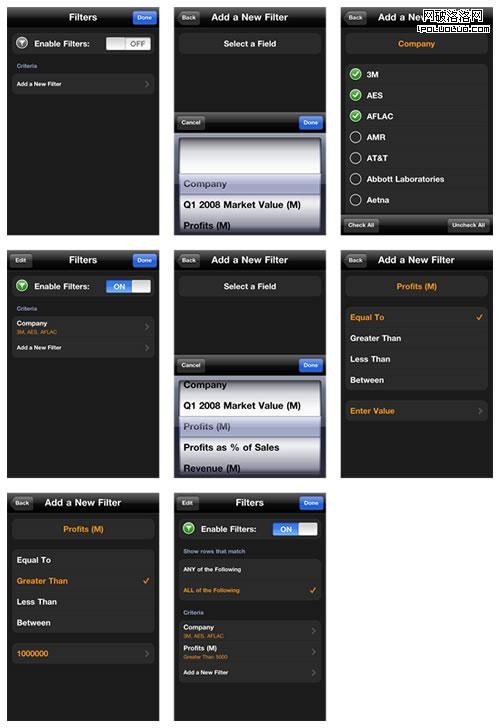
要在小屏幕上用各類控件搭出複雜篩選表單並不容易,Roambi 的處理算得上不錯:
一條總結
不要為篩選機制做過度設計。多數情況下,留在當前界面的切換或展開列表就已經勝任;只有信息結構確實複雜、必須上表單時,才嚴格按照平台規範與通用最佳實踐來做。
本文譯自 C7210。
- 上一篇文章: 網頁滾動效果案例精選:30個值得借鑒的視覺體驗示範
- 下一篇文章: 設計評審生存指南:不同評審形式的關鍵點與心態建設