最近參與的專案裡有一個需求:把用戶登入嵌進 file open 對話框,讓使用者在打開雲端檔案之前先完成登入確認。
原有方案
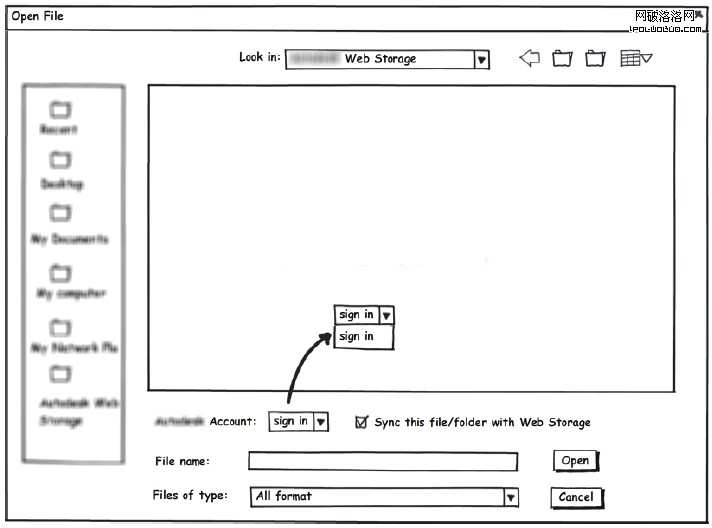
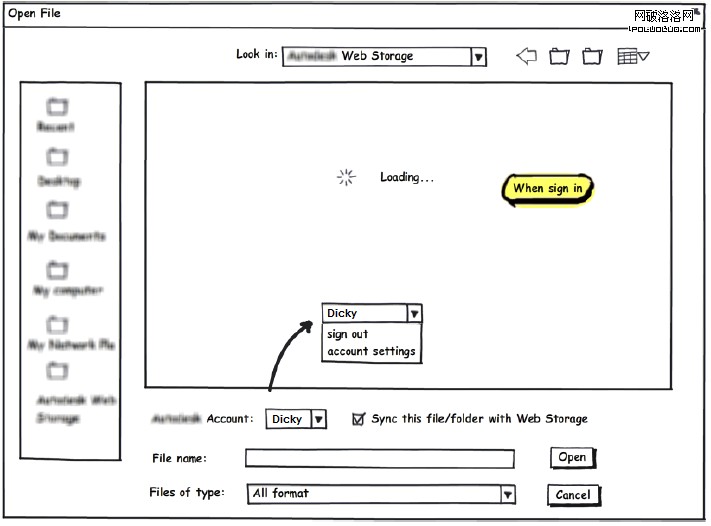
原方案把登入相關功能全部收進一個 Combo Box,用它的顯示窗口描述當前帳戶狀態:
<User Name>——用戶已登入,顯示用戶名
Sign in——尚未登入,選擇此命令執行登入
Sign out——已登入,選擇此命令退出
Account Settings——進入帳戶相關設置
Sync this file/folder with Web Storage——登入時可選擇是否與雲端儲存同步
在空間有限的條件下,這個方案把登入功能集成得算不錯,基本滿足了原本的設計目標,開發團隊也沒人提出異議。
設計凍結?先別急,我們來仔細看看這裡的交互細節。
問題所在
XXX Account 這個標籤表示後續 Combo Box 中的所有內容都為它服務,而下拉菜單裡的命令要麼表示狀態、要麼表示操作、要麼用於導航,三種性質混在一起。
前面提到,Sign in 是用戶尚未登入時菜單顯示的命令,此處它代表一個交互動作。而當用戶已登入後,菜單顯示的是當前的 <User Name>,意味著該用戶已處於登入狀態。也就是說,同一個位置在兩種狀態下傳達的性質完全不同:
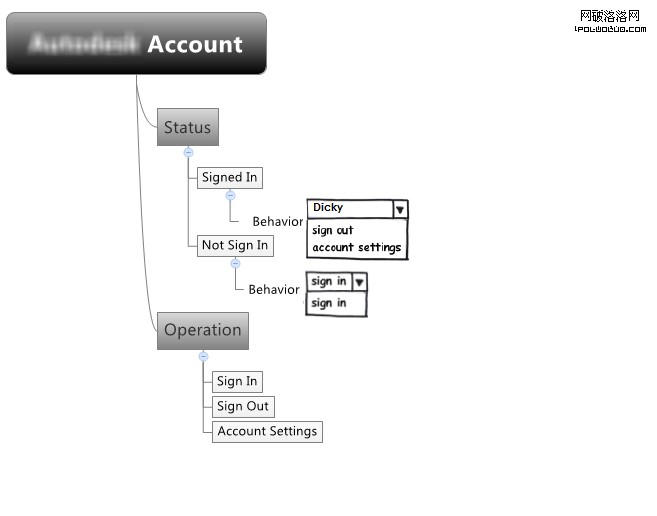
一個 Combo Box 同時承擔「展示登入狀態」「承載交互動作」「提供帳戶設置」三重職責,就像一個什麼都裝但堆放凌亂的大麻袋,資訊邏輯相當混亂。
另外,「Sync this file/folder with Web Storage」只在登入時才有效,但原方案無論是否登入都顯示,既製造視覺噪音,也讓未登入的用戶困惑。
改進方案
我的調整如下:
1. 位置跟隨用戶習慣。把登入相關資訊移到對話框右上角,與網頁上帳戶資訊的慣常位置一致——用戶習慣從左上角或右上角尋找這類資訊。
2. 用 Status 表達狀態。以 Not Sign In 作為狀態文案,清楚說明當前帳戶的登入情況。
3. 用按鈕強化操作。Sign In 改用 button。原先從下拉菜單選擇登入,行為特徵不明顯,行動力自然弱。
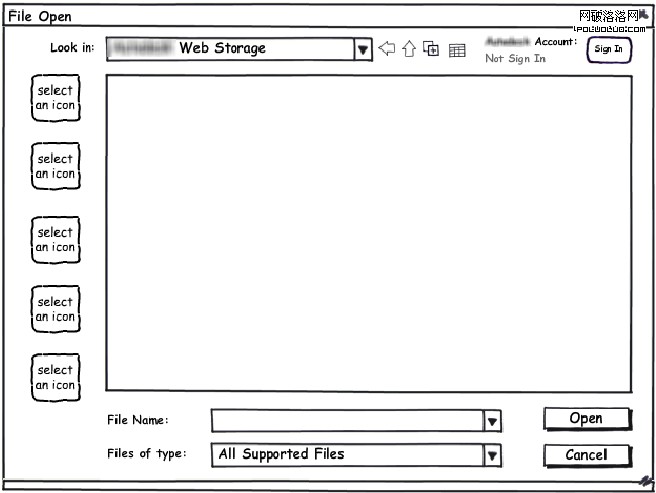
4. 登入後顯示用戶名。狀態區改為顯示當前登入的用戶名,讓用戶明確知道自己身分。
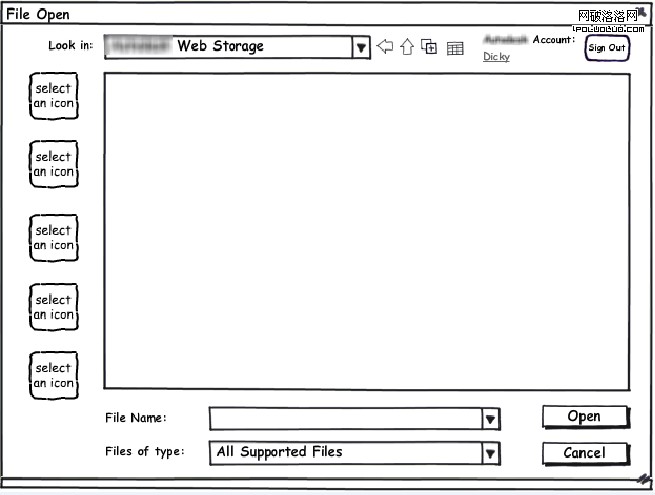
5. 用下劃線暗示可點擊。用戶名加下劃線,表示它是可交互的。
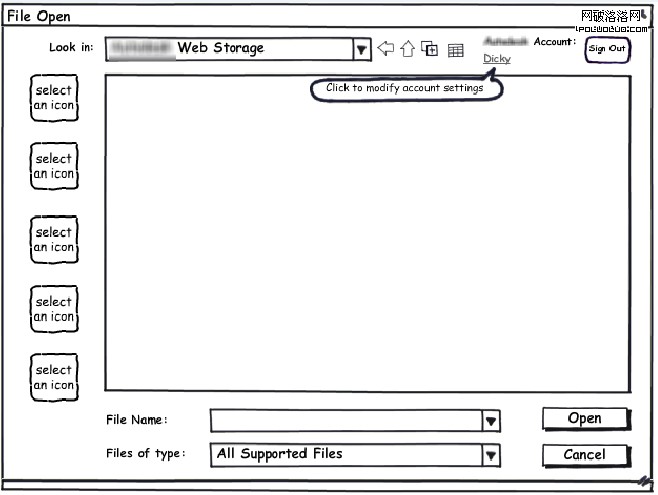
6. 用 tooltip 補充說明。滑鼠移到用戶名上時,提示點擊可開啟帳戶設置。
那原方案裡的「Sync this file/folder with Web Storage」呢?很簡單,一併收進 Account Settings。它只在登入狀態下有效,與帳戶設置放在一起最合邏輯——表示在此帳戶登入後,本地檔案與文件夾將與雲端同步。
幾點心得
- 佈局遵循用戶習慣。原方案在檔案相關的資訊區塊裡插入登入資訊框,造成資訊架構混亂。
- 簡化交互控件。原方案的控件既代表狀態、又代表命令、還代表設置,目的性模糊。改進後每個控件職責單一:顯示狀態的就顯示狀態,引導操作的就引導操作,設置統一歸攏,用戶很容易理清關係。
- 資訊架構值得反覆打磨,直到能清楚表達整個交互的邏輯與規則。
- 方案完成後要模擬使用流程。自己想一遍遠遠不夠,讓團隊成員一起評審、邀請外部用戶做可用性測試,能幫你打破設計定勢、發現思維死角。
- 上一篇文章: 按需設計:產品如何滿足不同類型用戶的三層需求
- 下一篇文章: 圖形展示交互方式 Carousel:旋轉木馬式的內容輪播