所謂交互設計,其實設計的就是人如何向機器發送指令、機器如何向人傳達資訊,一來一往是為交互。當要傳達的資訊量很少時很好辦,就像 Google 的搜索框那樣,往白底上一放就行了。但當資訊是海量的、在一屏上難以全部呈現時,就需要有效地組織資訊,把部分資訊先隱藏起來,待用戶需要時再引導他們到那裡。在介面設計中,廣義地講,從一組資訊向另一組資訊轉移的過程,就稱為導航。
明確了定義,我們就該知道,一個好的導航設計應該讓用戶明白:
- 現在在哪兒
- 以前去過哪兒
- 將來應該/能夠去哪兒
- 怎麼去
- 怎麼回
判斷一個導航方式設計是否合理,也可以用這幾條逐一比對。下面,我們來看看手機介面中常用的導航方式。
一、拖動
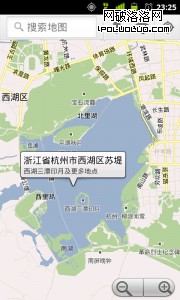
定義:手指在螢幕上按下,向某方向平移。
適用情景:若要呈現的資訊超出一屏所能容納的範圍,則在符合用戶心理模型的前提下,可以將內容在一維或二維方向上排布,用拖動螢幕內容的方式來瀏覽所有資訊。例如很長的文章、電子書、清單(縱向的一維),一年內的詳細股價折線圖(橫向的一維),地圖、1:1 顯示的網頁和圖片(二維)。
討論:沒錯,你沒看錯,這是觸控螢幕手機上最簡單、最「土鱉」也最基礎的手勢。按照對導航的定義,這確實是一種導航方式,用戶可以向某個方向拖動螢幕,去瀏覽當前螢幕以外的資訊。用戶很容易學會——就是把擋在邊框外的內容拖進來看嘛。最簡單的方式,往往也最有效。
完美無止境:雖然這是最「土鱉」的導航方式,但為了設計一個符合前述 5 項基本原則的導航,還是有很多創意可玩。
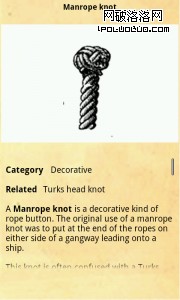 KnotGuide 在同一頁上顯示了繩結的示意圖和解說。過長的解說文字需要先隱藏一部分,拖動瀏覽全部。為了讓用戶知道將來能夠去哪裡,它給文字底部蒙了一層半透效果,暗示還有一部分沒展示、可以繼續往下看。同時,剛進入該頁面時,文字區右側的 scrollbar 會短暫顯示 2~3 秒再消失,也能起到同樣的暗示效果。
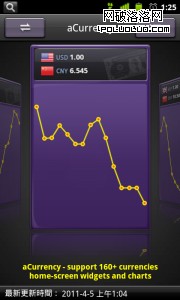 aCurrency 將暫時無法展示的多種匯率橫向排布在螢幕外。為了展示將來能夠去哪裡,它把藏起來的部分漏了一點出來,折在當前頁的後面。沒記錯的話,這種設計應該是從 Mac 的檔案和唱片瀏覽上得到的靈感。
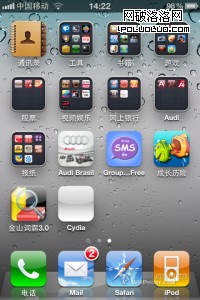 最經典的拖動導航還是應屬 iPhone 的 homescreen。在 homescreen 上,Apple 設計了一個位置指示器,幫助用戶很容易理解當前在哪裡、可以去哪裡。同時,拖動螢幕時 Apple 也設計了平移的轉場動畫,很好地幫助用戶理解怎麼去、怎麼回。
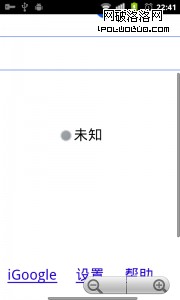 當網頁內容大於螢幕展示範圍時,Android 內置瀏覽器會在用戶拖動網頁時在螢幕下側和右側展示兩個灰色 scrollbar,暗示用戶當前所處的位置,以及可以往哪裡移動。
二、一維條目
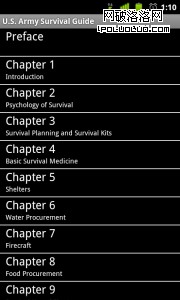
定義:將每一項資訊列作一條,展示在縱向的條目裡。
適用情景:資訊可以梳理為很多項目,項目之間沒有概念上的交集,總體數量在 15 個以內,再多就得考慮多分一級了。它非常適合展示層次分明的分級結構,一層層 drilldown 下去,條理很清晰。
討論:一維條目是手機介面設計中較為樸素和常見的一種導航方式,每一項都可以在點擊後進入下一級。但展示的項目不宜過多,在資訊的海洋裡晃來晃去找不到想要的東西是很讓人懊惱的。如果一級上的項目太多,就可以考慮做一下歸類,再分一級下去。
完美無止境:
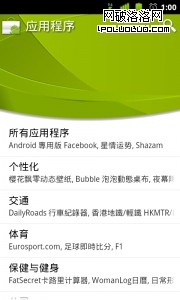 為了讓用戶知道應該選擇哪一項,條目都會用最大的尺寸去展示標題,同時還會有一些輔助內容幫助用戶判斷,比如該項包含的內容、當前狀態、未讀過的子項目、圖標等。
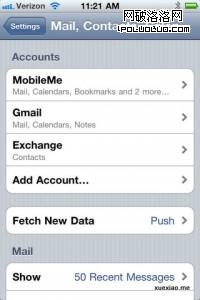 如果項目過多,又不想再分一級,可以將項目分組、加上名字並在視覺上加以處理。由於 iPhone 上沒有「back」,它設計了統一的導航規則:表「返回」的按鍵始終在左上角,表「完成」的按鍵始終在右上角,同時按鍵上還會寫上「返回至哪裡」。
 將進過的項目和未進的項目區別開來,用戶可以知道去過哪兒、還可以去哪兒。
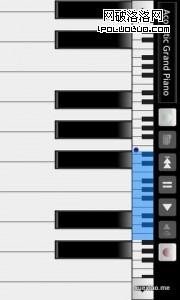 這個鋼琴模擬器其實也可以視作縱向一維條目。右側的位置指示器可以視作一個做了個性優化的 Scrollbar,可以拖動以改變當前位置,也可以展示當前的位置。
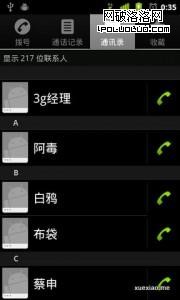 將清單項目按某個規則排序,並把排序標題展示出來,可以增加用戶對長清單的容忍度,同時也能暗示用戶當前的位置,以及為找到相應項目接下來該怎麼走。小 Tips:在條目上可以加上一些常用的動作按鍵,方便用戶一次點擊即滿足目標。
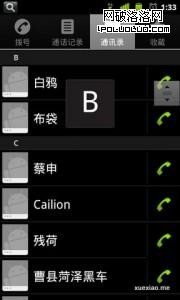 為長條目適時地提供一些加速滾動的工具會很有幫助。在用戶拖動時,可以用碩大的尺寸告知當前的位置。
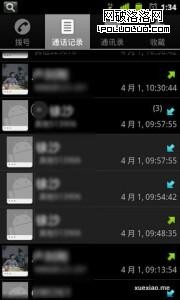 當點擊條目進入下一級時,如果預測到用戶的需求只是暫時的、很快會返回去瀏覽其他項,那麼可以考慮將子項目在當前頁面上展開,而非進入下一項。具體如何展開、花樣怎麼玩,可以自己想點子。
三、二維圖標
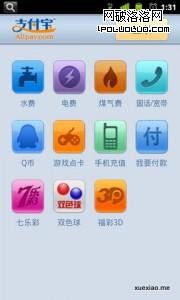
定義:將項目在二維平面上排布,點擊項目,進入子級。
適用情景:用於甄別項目身份的資訊可以在一個正方形區域內展示,比如圖標,但絕不僅限於圖標。任何能滿足這一點的資訊呈現方式都可以,目的只有一個:讓用戶知道該點什麼。
討論:這是跟 PC 使用習慣最相似的一種。將二維螢幕分割成一系列方塊,放置一系列項目的入口。其實,當可以明確預測用戶需求時,不應該用這種導航方式,而應直接引導用戶去做任務;只有當不知道用戶到了這個 APP 裡想搞什麼,才得一次展示這麼多入口。
完美無止境:
 項目與項目之間要有明確的區分,才方便用戶找到想去的項目。當不能給每一個項目做個圖標時,不妨用用現成的——feedsquare 會把載入部落格 feed 後的圖片拿來當做該部落格的圖標,很有創意吧。
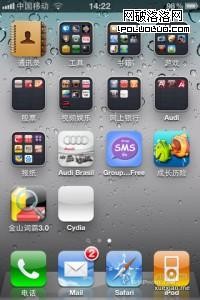 誰說圖標就得是靜態的。為了告知用戶某個項目下有新內容、值得一看,蘋果設計了紅色的小創可貼。這樣有了推送,看起來就非常醒目,也容易訓練出很多「點貼貼強迫症」——不把它消掉很難受啊。
 如果越策到某些入口更重要,那麼可以在視覺上做些強化,同時還可以做一下分組,幫助用戶更快找到想要的入口。支付寶的介面上圖標偏多,如果一定要用圖標的話,可以考慮在這兩點上做點小優化。
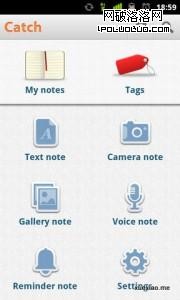
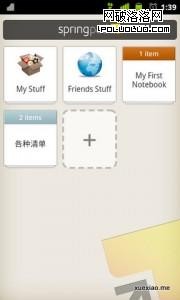 並不是每一個圖標都得是資訊層級上的入口,也可以在適當的位置放上動作鍵,比如這裡的「新建」。
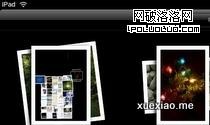
二維展示印象最為深刻的還是 iPad 上的相冊。用戶可以用手指分開照片堆,照片四散開來的動畫可以很好地暗示用戶該怎麼看下一級,又該怎麼回去。
四、Tab 分頁
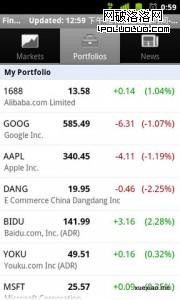
定義:用始終呈現在螢幕上的幾個 tab 作為進入特定某個類目的入口。
適用情景:資訊可以明確地分為幾類,彼此有很大區別;類目之間要經常切換。
討論:Tab 在 web 介面設計中是很經典的 local navigation,取自於筆記本分頁的暗喻。用戶可以清晰地知道 tab 是某個頁面露出的頭,按下它就可以展現與之相連的完整頁面。幾個 Tab 始終呈現,怎麼切來切去都不會迷路。
完美無止境:
 Tab 裡面還是可以再放二級 Tab 的,這樣就可以呈現兩級、n×n 個項目了。
五、手風琴
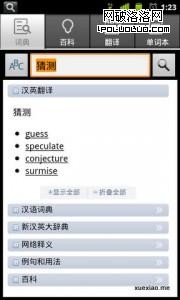
定義:像手風琴一樣,只展示某個條目下的詳細內容,其他條目下的內容暫時折起來。
適用情景:要呈現的項目很多,並且經常在這些項目之間做切換。
討論:手風琴最為經典的設計還屬 QQ 了,90 年代的 QQ 就在用 Accordion 表示分組,後來改成了現在的樹狀結構,可能是因為它的視覺體量感偏重。
完美無止境:
 當瀏覽 QQ 分組的成員時,組名欄可能會移出螢幕。但在 QQ 手機版上,組名欄會在即將移出邊緣時與下一層脫離、始終頂牢邊緣,這樣可以始終告知用戶當前所處的分組。
六、下拉目錄
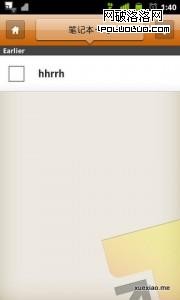
定義:螢幕上始終存在一塊區域,當點擊它時,出現導航總覽。
適用情景:需要經常在多個頁面間切換,分級結構較為龐大。
討論:這塊始終出現在螢幕上的區域就是用戶的藏寶地圖,透過它可以隨時查看全景,並跳到其他節點。這是我個人很喜歡的一種導航方式,其設計理念很像是 Amazon 改版後的分類導航。
完美無止境:
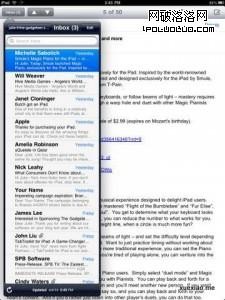 我在移動設備上最早看到這種設計,是 iPad 的 Mail 垂直視圖模式。它把 inbox 裡的郵件列表都縮進「inbox」這個按鈕,以展示更多區域查看郵件正文。這個介面給我的啟發是:彈出來的導航總攬裡還可以有很多花樣好玩,並不只是一個列表。
七、步驟
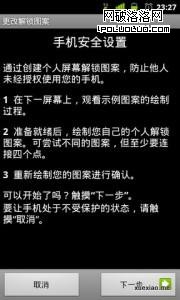
定義:展示向前進的按鈕,引導用戶一步步去操作。
適用情景:當需要把任務分成一個個步驟時。
討論:這在 web 中也是一個經典設計,把一個很長的任務流程拆分成很多小頁面,引導用戶逐漸完成。Android 把「下一步」放到了右側,這符合人們對時間軸的心理模型,而且它位置恆定,不會隨著用戶拖動瀏覽下面的內容而移動。
完美無止境:
當用戶還沒有完成當前頁面上的任務時,下一步就是灰色的,暗示用戶當前的活兒還沒幹完。
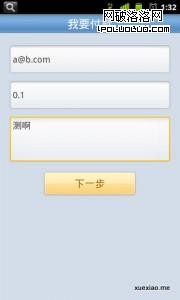 展示當前任務的標題,讓用戶心裡有譜、知道在做什麼。對於細分的步驟,也有必要展示當前步驟的標題,最好再加上類似「4/6」的位置指示,告知用戶共多少步、現在第幾步。
八、快捷按鈕

定義:用戶可以在子項中直接移動到緊連的子項。
適用情景:可以明確預測用戶的前進軌跡,為這些情況提供進入的快捷通道。
討論:一切為用戶的需求著想。用戶想鑽牆,咱們就趕緊幫人家挖好洞吧。
完美無止境:有很多讀書軟件做了很酷的翻頁效果。前幾天看到有人提議,可以讓用戶對著話筒吹吹氣就翻一頁。很有創意哦,你牛的!
- 上一篇文章: 亞馬遜商業模式:數據化運營如何貫穿其業務始終
- 下一篇文章: 亞馬遜的三點法則:有效創新的背後邏輯