QQLive 大界面改版:從看片到找片的體驗升級
編輯:關於網頁技巧
改版背景:從左右分體到大界面
舊版 QQLive 採左右分體結構,播放器與影片庫都受到空間限制。影片庫尺寸偏小,用戶找片不便。改版的目標,是讓看片與找片都能更舒展。

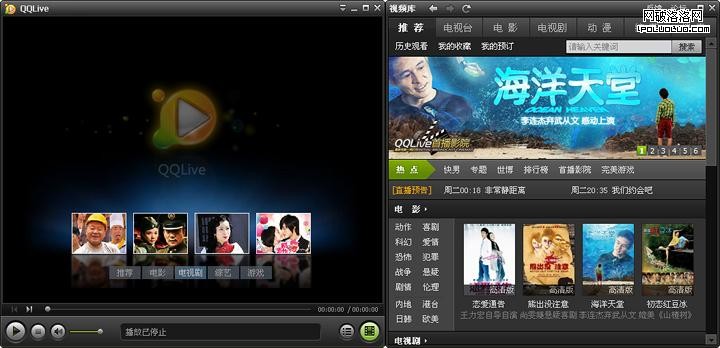
圖:舊版分體模式限制了內容展示。
從用戶場景出發
我們先梳理 QQLive 的四類用戶場景,再據此討論界面結構、操作流程與視覺風格。設計不是憑感覺美化,而是從真實使用情境出發。
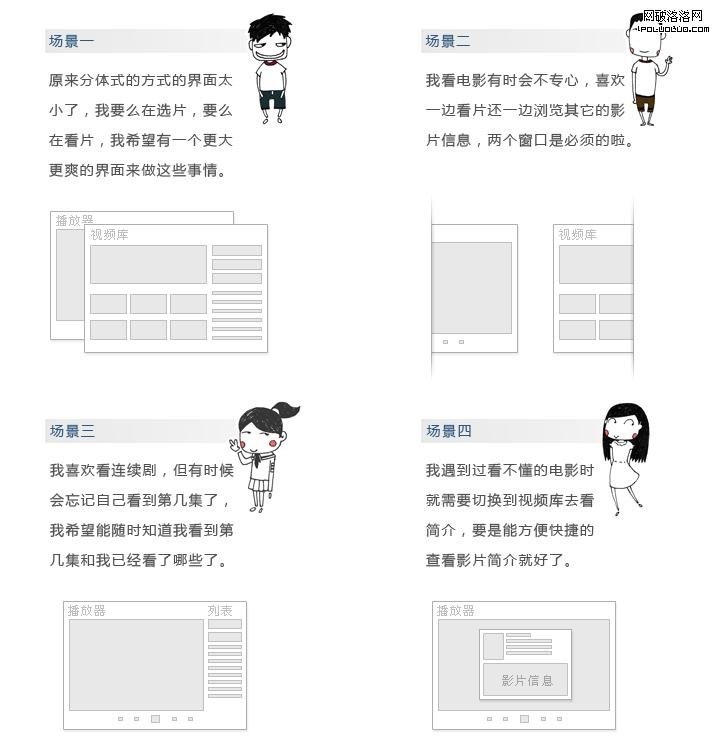
圖:四種用戶場景幫助團隊聚焦需求。
配色與氛圍
經過多輪嘗試,我們最終選擇帶有品牌色的暖色調方案。整體介面偏深色,能讓影片成為視覺焦點,減少觀影時的干擾。
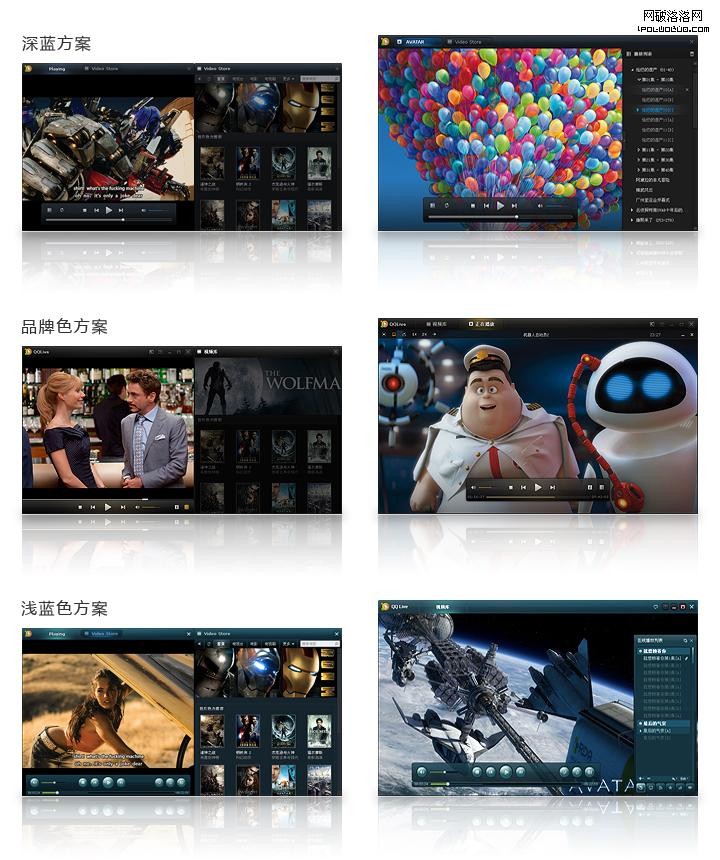
圖:深色介面有利於突出影片內容。
看片與找片的切換
我們嘗試過多種切換方式。方案一借用電視節目的畫中畫概念,讓用戶一邊看片一邊選片。
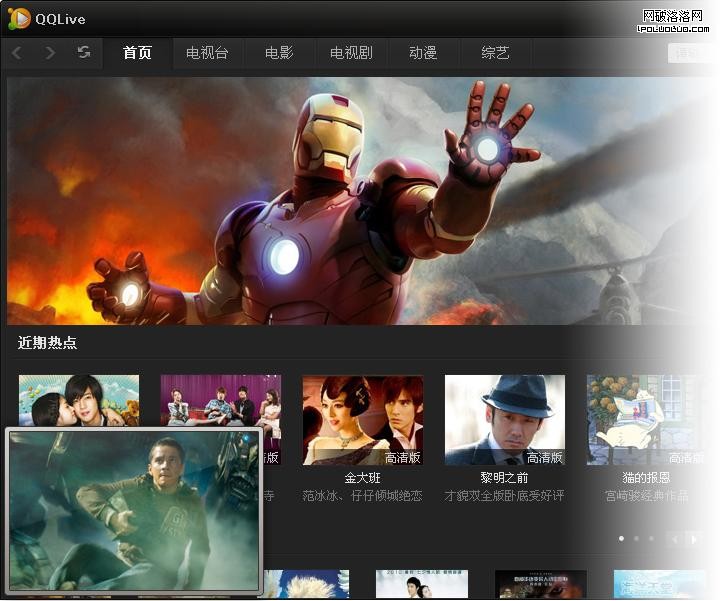
圖:畫中畫式切換。
方案二則採用 button 或 tab 的切換邏輯,讓看片與找片之間的關係更直接。


圖:標籤式切換讓功能更清楚。
播放控制條的方案
控制條設計也經過多次比較。浮層式控制條較輕盈,但對透明度與系統兼容性有要求;通欄進度條便於精準定位,但視覺上可能較零碎;最終方案延續底部控制列與頂部標題列呼應的結構,讓整體更穩定。
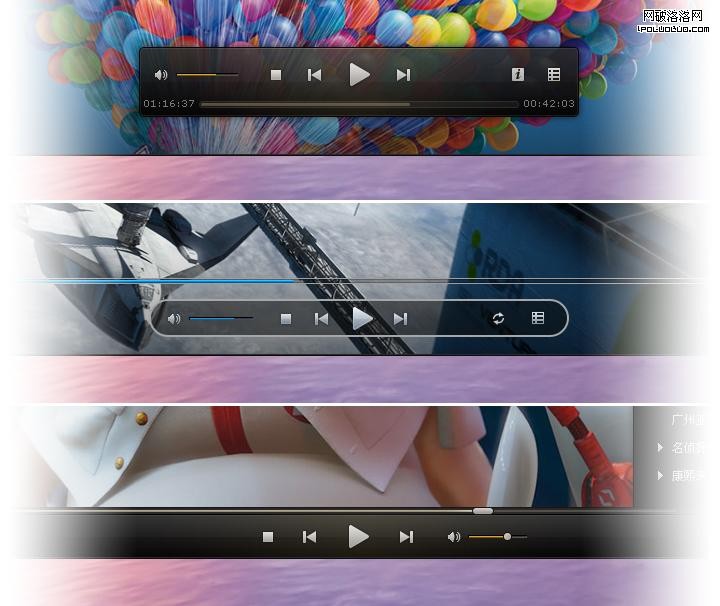
圖:不同播放控制條方案的比較。
寬屏尺寸的確定
我們根據當時常見解析度,計算出影片庫窗口約佔屏幕 80% 寬度,再參考官網 960px 寬度與其他播放器產品的尺寸,最終將窗口寬度定為 980px。這兼顧了內容展示、資源重用與未來解析度提升的趨勢。
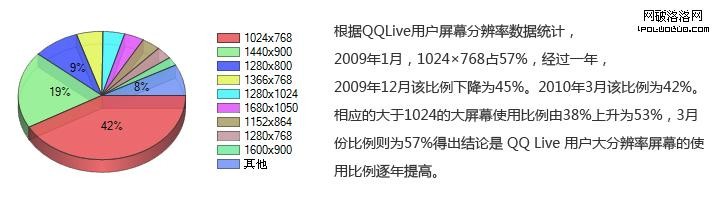
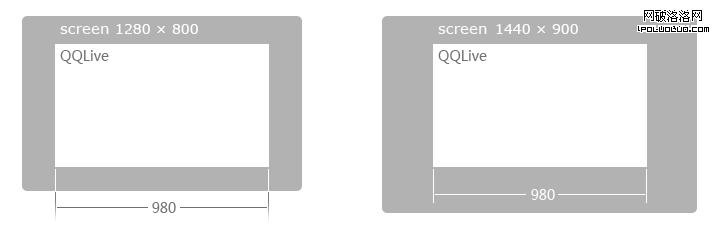
圖:寬屏尺寸需要綜合解析度與內容需求。
Windows 7 下的視窗嘗試
在 Windows 7 環境下,我們也測試了系統窗框與介面的搭配,確保新界面在不同系統中都能保持一致性。
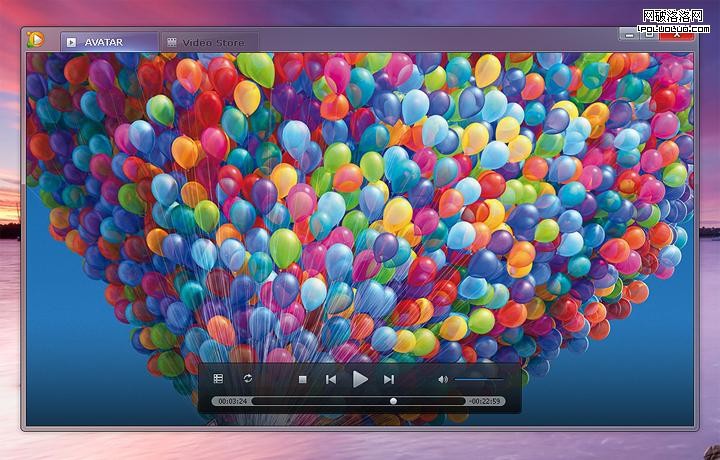
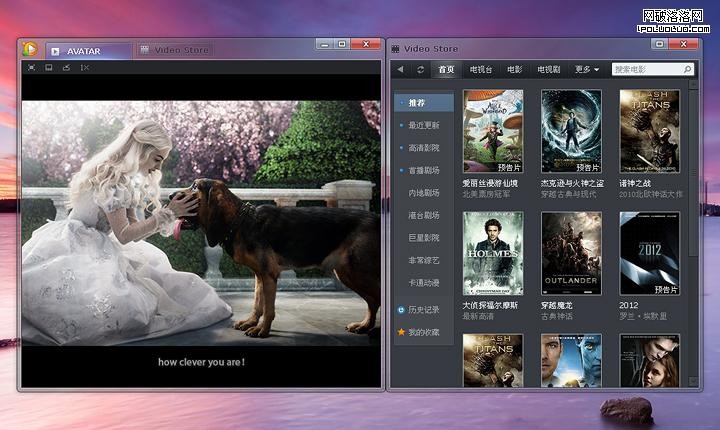

圖:不同系統環境下的視窗效果。
這次改版從場景梳理、方案比較到細節打磨,讓 QQLive 不再只是播放器,而是一個更完整的觀影入口。
- 上一篇文章: 產品設計中的魅力屬性:讓用戶主動喜愛與傳播
- 下一篇文章: 從 iPhone 平台提煉移動設計思路