本文以 Microsoft Internet Information Server(IIS 4/5)與 Unix 平台最普遍的 Apache 為例,說明如何把既有的 Web 伺服器擴充成 WAP 伺服器,將原本的信息平台延伸到無線裝置。
1.1 為什麼只是設定問題
WAP 在資訊傳輸層使用的就是 HTTP,與現有的 WWW 平台相同。因此任何現成的 Web 伺服器,只要調整設定就能兼任 WAP 伺服器,為無線裝置提供服務。
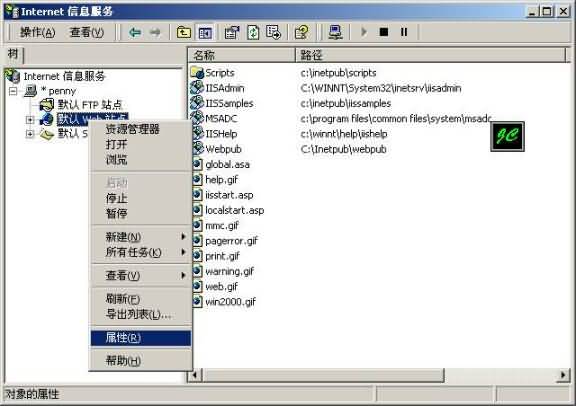
圖 1.1
需要新增的五種 MIME Type
WAP 服務新增的檔案類型共五種,以副檔名區分:
wml— WML 原始檔wmlc— WML 文件的二進位碼wmls— WML Script 原始程式碼wmlsc— WML Script 二進位碼wbmp— 單色 Wireless BMP 圖片
這些副檔名必須加入 Web 伺服器的 MIME Type 設定,伺服器才知道如何正確標頭回應它們。不論使用 IIS、Netscape Enterprise Server、Apache 或其他任何一套,只要補上這五項對應,就能提供 WAP 服務。
IIS 上的設定步驟
在 IIS 管理員中選取站台後按「內容」屬性,會看到一個包含十大分項的設定視窗(分項名稱會因 IIS 版本而異)。一開始停在整個網站的主要設定頁,包含站台名稱、對應的 IP 位址與 Port;而 MIME Type 要在「HTTP 標頭」分頁中設定。
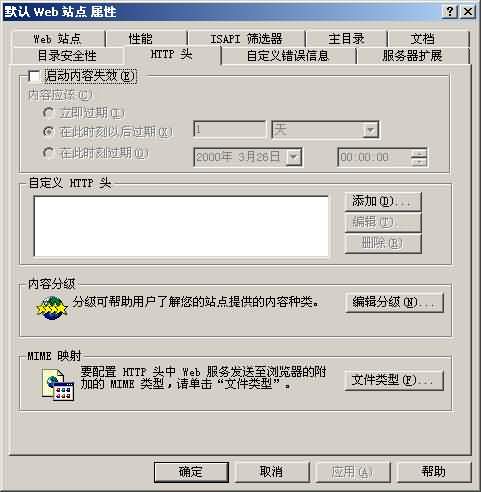
圖 1.3
HTTP 標頭分頁有四類設定:啟用內容限制(限制特定目錄的檔案權限)、自訂 HTTP 標頭(自訂 header 後設資料)、內容分級(將目錄內容標為暴力、性、不當文字等級別),以及我們要用的「MIME 對應」。
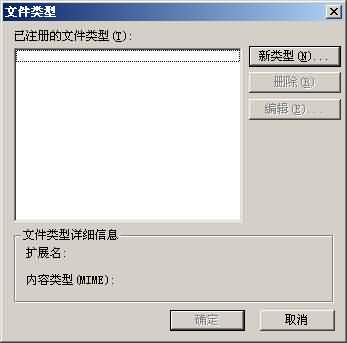
圖 1.4
按下「檔案類型」按鈕開啟 MIME 設定視窗,再按「新類型」,就會出現輸入畫面,把前述五組「副檔名—內容類型」逐一輸入。一次只能新增一組,五組輸入完畢後,IIS 5.0 與 4.0 即可直接辨識這些新的檔案類型。
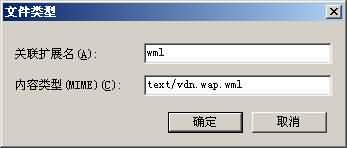
圖 1.5
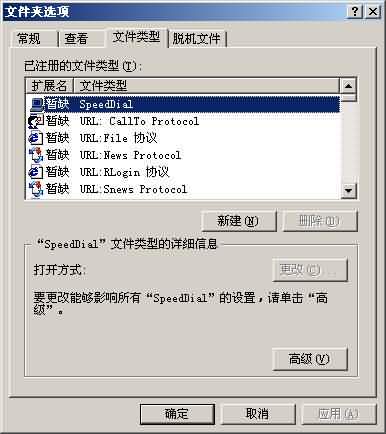
圖 1.6
PWS 的設定不同
Windows NT Workstation 或 Windows 98 上的 Personal Web Server(PWS)做法差異很大。PWS 沒有專用的輸入介面,它的 MIME Type 對應直接沿用 Windows 系統內部的檔案類型設定,因此必須到「Windows 檔案總管」裡新增。
開啟檔案總管,點「工具」→「資料夾選項」開啟設定視窗。一開始顯示的是「檢視」頁,而我們要動的是「檔案類型」分頁,切換過去後按「新增類型」。
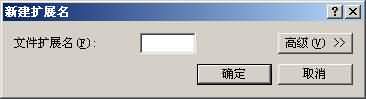
圖 1.7
新增類型的欄位包含:檔案描述、關聯副檔名、內容類型(即 MIME Type)。依序把五組資訊填進去即可。
Apache 上的對應做法
Apache 的處理方式更直接——在 httpd.conf(或 mime.types)中加入 AddType 行,並確認 mod_mime 已載入:
AddType application/vnd.wap.wmlc      .wmlc
AddType text/vnd.wap.wml              .wml
AddType application/vnd.wap.wmlscriptc .wmlsc
AddType text/vnd.wap.wmlscript        .wmls
AddType image/vnd.wap.wbmp            .wbmp
存檔後重新載入設定(apachectl graceful)即生效。相較之下,IIS 靠圖形介面逐項輸入,Apache 靠打字,但後者可直接複製到不同主機,也更容易納入版本控制。
補充:設定完成後別忘了檢查
MIME Type 設錯最典型的症狀是手機瀏覽器只顯示原始碼或純亂碼,而不是「找不到內容」。除錯時可用 curl -I 檢查回應標頭中的 Content-Type 是否正確:
curl -I https://your.site/page.wml
值得一提的是,WAP 與 WML 這套技術在智慧型手機普及後已全面退場,HTML5 加上回應式設計取代了卡片式畫面。但「伺服器必須正確標示內容類型」這條原則完全沒有改變——今天的行動版頁面若 MIME 或 viewport 設定不當,同樣會出現版面錯亂的問題。
- 上一篇文章: WAP 建站:WML 語言入門與基本規則
- 下一篇文章: WAP 建站:WML Script 語法基礎