現在的我已經是重度 Chrome 依賴者,就連隨身碟裡都塞著一份便攜版,走到哪台電腦都能立刻登入自己的瀏覽環境。對我來說,它有幾項難以被取代的殺手級優勢:啟動與渲染夠快、運行夠穩、對 Google 各項線上服務支援近乎完美,還有一個簡潔到近乎「空」的介面。
至於其他瀏覽器,反而只在特定場景下才會被我叫出來:需要代理設定時用 Firefox 搭配 AutoProxy,操作網銀時回到 IE 的插件生態,網路糟糕時則靠 Opera 的 Turbo 模式硬撐。
用過 Chrome 的人幾乎有個共同習慣:不好意思說它難用。這当然是玩笑話。老實說,3.0 版本之前的 Chrome 功能單薄得可以,卻完全不影響用戶對它贊不絕口。根子上,問題出在那套獨樹一幟的 UI 體驗。
一句話總結:Chrome 才像一個瀏覽器,其他的多數只是「一套軟體」。
戈達爾曾經為了論證斯皮爾伯格的平庸而憤然說:「如果你真想知道他為什麼平庸,我可以在放映室裡一個鏡頭一個鏡頭講給你聽!」
接下來我要做的事與此相似,只是結論相反——我想一個細節一個細節地說明,Chrome 究竟優秀在哪裡。
目標導向的設計
Chrome 問世時幾乎讓所有人吃驚:介面簡單到連傳統的橫向選單列都被砍掉了。那麼原本掛在選單列裡的幾十條命令去哪了?被重新組織了。
小測驗:猜猜「清除瀏覽資料」這項功能,藏在哪個選單底下?
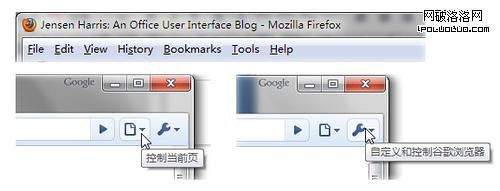
當你還在猶豫它該歸屬於 Firefox 的「歷史紀錄」還是「工具」時,多數人早已直覺地點開了 Chrome 右上角那個「自訂及控制 Google Chrome」的選單。這就是差別——所謂符合用戶第一直覺,正是如此。
作為一個擁躉,我私下的聯想是:Chrome 這套做法某種程度上在向 Ribbon 的設計思路致敬。
一、以用戶目標為軸重新分門別類。
結果是 Chrome 只剩兩個層級:針對當前頁面的控制與針對瀏覽器本身的控制。用戶要記住的東西大幅減少——這正好對應可用性設計的經典原則:依賴辨識,而非依賴記憶。

二、先砍掉一半,再把剩下的一半砍掉一半。
Chrome 對命令的精簡可說大刀闊斧,凡是偏離核心瀏覽目標的功能一律剔除,避免陷入功能主義的泥潭,最終打造出一個純粹的瀏覽器。當然,這背後也有 Google 產品策略的考量。
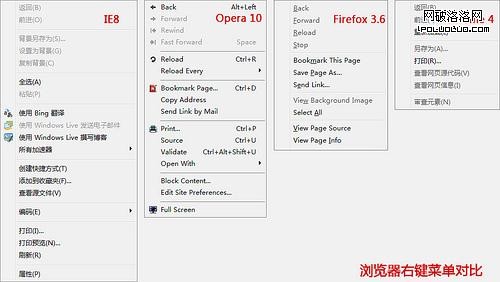
從上圖不難看出 Chrome 是如何做減法的。命令雖然少了,實際使用時卻幾乎不會讓人覺得功能不足。它的精簡不是為了精簡而精簡,而是從用戶的真實目標反推出來的結果。
除了右鍵選單,對話框也是同理。「歷史紀錄」「下載內容」「擴充功能」都改以獨立分頁呈現;過去必須跳出視窗才能完成的動作,例如「設為預設瀏覽器」「儲存密碼」「加入書籤」,則改成了輕量浮層。
這些做法共同帶來一個好處:Chrome 的命令結構始終維持在「淺而窄」的形態(可對照《設計心理學》的相關論述),順著人類由外而內的認知路徑,讓使用者保有清楚的掌控感(Sense of Control):
- 絕大多數右鍵選單項目控制在十個以內。
- 不出現三層以上,或更深的視窗堆疊。
- 少用強制中斷焦點的強制回應方塊,讓注意力留在分頁裡。
順帶一提,如果去數一數各家瀏覽器工具列上的按鈕數量,Chrome 大概會再次證明自己是最「純」的那一個。
最好的回饋與操控感
與同時代的對手相比,Chrome 做了幾個關鍵取捨:
- 砍掉傳統選單列與視窗標題列。
- 把網址列與搜尋欄合併成一條。
- 把狀態列改成動態、按需出現。
介面變簡單、命令變少,第一個紅利是:同樣尺寸的螢幕下,Chrome 能提供最大的網頁顯示區域。但真正讓它領先的,是回饋的品質——優秀的狀態提示讓用戶只需極少注意力就能掌握系統狀況,把心思放回自己的任務上。
就從分頁列說起,那是 Chrome 最有魅力的一處。
1. 逆時針與順時針

有沒有注意過載入網頁時,分頁左側那個小小的進度圖示?Chrome 用方向、顏色、速度這三組相對資訊,同時傳達兩種狀態:正在連線伺服器,以及已連上、正在載入內容。
絕大部分時間它們一閃而過,但出問題時就派上用場了。當你打開一個不存在的網域,例如 twitter.com,畫面上只會剩下那個不停逆時針轉動的圖示——你立刻就知道卡在連線階段。
2. 向左走,向右走
Chrome 的分頁操作始終帶著緩衝式的過場動畫。對回饋而言,它其實提供了隱喻,正好符合使用者的操作預期。
於是新分頁開啟時,看起來像是從左側滑了出來(有趣的是,Mac 版本改成了由下往上滑出);關閉分頁時,則像被左邊吸了進去。用符合現實直覺的動畫去呈現操作,是成本最低、最生動也最不打擾人的回饋方式。
3. 極低的操作成本
幾乎所有使用者都不喜歡軟體向自己索取太多。人們討厭打字、討厭按鍵,甚至討厭過度移動滑鼠。面對連續重複的操作時尤其如此——想想那些翻頁導航位置亂跳的網站,你大概就能體會那種惱火。
Chrome 把操作成本壓到極致的地方,是分頁列的關閉行為:當你開著一排分頁,幾乎不必移動滑鼠就能連續關閉多個。這種順手感非常強烈,社群上已有不少深入分析,這裡就不再重複。
4. 一條變兩條
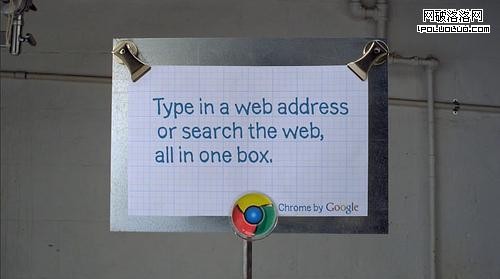
這裡說的「一條」指的是網址列。網路上流傳一個說法:真正好的介面往往只有一個入口,比如 iPhone,比如馬桶的沖水把手。仔細想,還真有幾分道理。
網址列的任務就是把我們帶到想去的地方。既然如此,有必要把網址列和搜尋欄分開擺嗎?
你搭計程車時,司機不會說:「這個地名我認不出來,你問問我旁邊這位,他比較會搜尋。」
合併成一條,減少了使用者的判斷負擔;而網址列的自動補全回饋,又讓人清楚知道按下 Enter 之後會被帶去哪裡。這裡其實藏著一次有效的分類,讓人不致迷失。

它的可學性也不差,你不需要看說明就會發現 Ctrl+Enter 能直接補上 .com 並前往。
就我個人的看法,這種設計近似於我曾談過的「低度認知設計」:把任務的起點壓到極簡(只留一條輸入欄),卻藉由輸入後浮出的候選路徑增加任務深度,反而讓人能做更多事。漸進式的操作結構,能在滿足初學者預設需求的同時,給進階使用者更高的效率。
但單一輸入欄有個天生的問題:如果我的第一目的是搜尋呢?
Windows 的經驗規範裡有一條:任何介面中按 Ctrl+E,焦點會跳到搜尋框。Chrome 是怎麼處理的?你不妨自己試試,試完大概會想說一句「漂亮」。
5. 最「有用」的狀態提示
Windows 使用者經驗規範談到狀態列時是這樣寫的:
狀態列通常以文字與圖示描述狀態,也可以包含進度指示器,以及與狀態相關的命令與選項。請確保狀態列中的資訊對使用者有用且具實際意義,但並非不可或缺。

那我們逐項檢驗。狀態列上的載入進度條,對使用者有用嗎?其實沒什麼用——絕大多數網站在完全載入前根本無法操作。而且一個需要靠進度條來安撫的頁面,本身就已經有問題;對於載入超過十秒還要瀏覽器幫它顯示進度的網站,使用者也不會有多少耐心。
進度條該拿掉。那麼類似舊版 IE 右側那種狀態說明有用嗎?對一個附屬功能極少的 Chrome 而言,確實沒意義。(個人倒是覺得,擴充功能開放之後,這裡正好可以做成擴充狀態區。)
什麼才是「有用且具實際意義」的資訊?看圖:
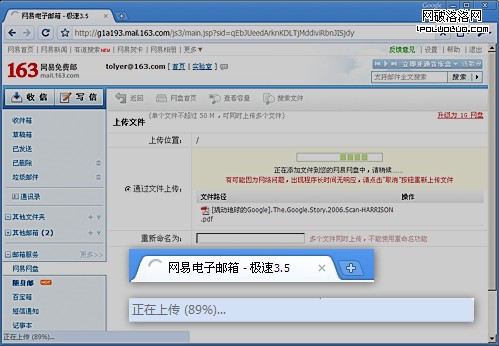
在還相當原始的檔案上傳流程裡,系統本身幾乎沒有任何有效回饋,而 Chrome 靠狀態列直接輾壓了同期對手:它給出了明確的進度提示,同時分頁上的逆時針圖示表示正在與伺服器交換資料。
回到標題的關鍵詞——最好的回饋。Chrome 不是功能最多的瀏覽器,但回饋做得最好。這也解釋了為什麼功能同樣單薄、又是 macOS 預設選擇的 Safari,市占率很快就被超車。
好的回饋帶來什麼?無可比擬的操控感。那種感覺,就像在賽車遊戲裡開上一輛傻瓜也能上手的高性能跑車,暢快。
藏在裡面的作業系統野心
最後聊點題外話。關於 Chrome OS,其實在 Chrome 裡已經能看到雛形:選單裡甚至找不到「開啟本機檔案」這類命令,而最具指標意義的設計是「建立應用程式捷徑……」。
這個流程做出來的視窗,外觀已經相當接近本機應用程式,而它留在本機的東西只有一個 1KB 左右的捷徑檔。
照這個思路推下去,我們還需要在硬碟裡裝一大堆東西然後去啟動嗎?也許不必。也許某天你點一下桌面上的圖示,就能直接使用 Photoshop——真正免安裝,而且不受平台限制。
當然,以現階段而言,Chrome OS 還有大量待解的問題,例如強制回應與非強制回應對話框該如何定義、網頁應用如何避免過度依賴單頁呈現。但從長遠來看,這個方向很難逆轉。
說實話,一開始聽到 Chrome OS 這個名字我是抗拒的——不能你說它是作業系統,它就是作業系統。後來我自己用了大約一個月的「建立應用程式……」,體感確實和開本機軟體差不多。介紹給同事時我也沒誇張,因為我讓他們知道我是怎麼用的,以及用起来有多順。
最後
Chrome 是我最偏愛的瀏覽器,同時它也確實優秀。它的優秀在於指出了一個新方向:瀏覽器的任務不只是把網頁畫出來,它也不該只是傳統意義上的「一套軟體」。它應該逐步脫離使用者本機的束縛,被賦予更多目標與期待,靠雲端的資訊量與即時技術,讓人更快、更省力地抵達目的地。
本文標題雖說要「榨乾」Chrome 的 UI,其實只是提醒自己力求榨乾。我相信你每多用一次 Chrome,就會多一次驚喜。延伸觀看推薦:Chrome 的創意廣告、Google 整理的趣味 Chrome 影片合輯,以及「15 秒內 Chrome 能完成什麼」的短片。
- 上一篇文章: 互聯網產品設計思想:另一種簡潔
- 下一篇文章: 最該優先統一的介面元素:超連結