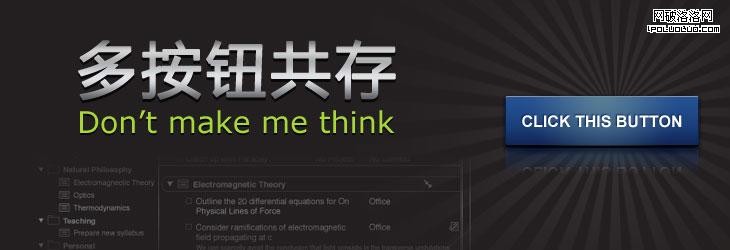
之前在設計一個 Web 系統時,我和另一位設計師討論「保存」與「取消」按鈕該怎麼設計。我的觀點是:保存是比取消更常用的按鈕,也是用戶的主要目的(用戶不會為了取消而來使用表單),所以在視覺上,保存按鈕應該比取消更醒目,這樣更容易被先看到,從而提高效率。
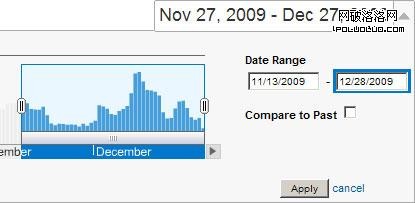
下圖:Google Analytics 系統中,Apply 以按鈕形式呈現,Cancel 則以鏈接形式呈現。
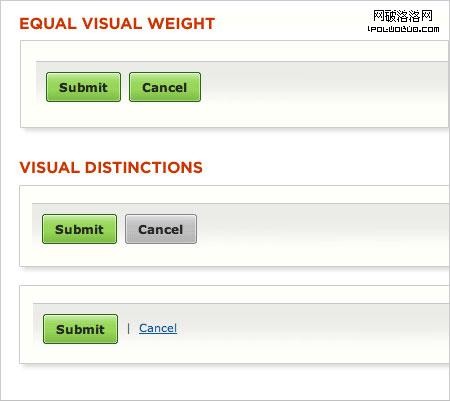
後來我碰巧看到 Luke Wroblewski 寫的〈Primary & Secondary Actions in Web Forms〉一文。作者把「提交」「保存」「繼續」這樣的按鈕定義為主要動作,因為它們是用戶操作表單的主要目的;而把「取消」「重置」「撤銷」定義為次要動作,因為它們不是主要目的,且點擊效果是負面的。
作者一共設計了 6 種視覺形式,並透過眼動儀測試哪種表現最好。結果有點出乎意料:視覺上不區分主要與次要動作的方案,用戶完成表單的速度反而最快。但即便如此,作者仍建議採用視覺提示更明顯的方案——「按鈕+鏈接」。
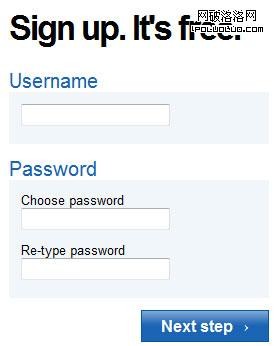
想進一步討論:為什麼會有這個問題。按照《Don't Make Me Think》的說法,在沒有選擇的情況下,用戶更容易快速做出決定——或者說,本來就不需用戶去判斷。沒有多餘按鈕吸引注意力,也沒有多餘按鈕可點,用戶不假思索就完成了操作。比如當「下一步」按鈕獨立出現時,用戶往往點得很愉快。
下圖:獨立出現的「下一步」。
但當按鈕成對或多個出現時,問題就來了:用戶必須看完所有按鈕文字才能做出判斷,這無疑是設計師不願看到的。所以會在按鈕上做一些引導,客戶端常見的做法是把最常用或主要操作的按鈕設為焦點狀態。
下圖:Opera 瀏覽器退出時的彈出對話框,Exit 被設為焦點按鈕。
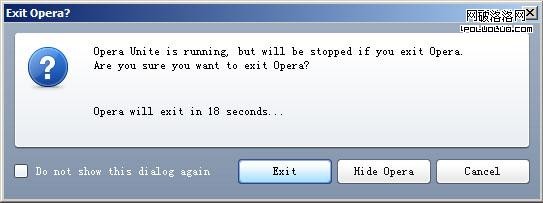
而網頁端因為不存在按鈕焦點狀態,所以需要透過別的方法達到同樣效果。常見的拉開視覺層次的手段有:
一、按鈕的排序
Windows 系統上主要操作都放在左側,用戶的瀏覽順序也從左側開始,所以左側按鈕最容易先被看到。
二、按鈕的大小
一般指按鈕的長短,可以透過加長文字或直接加長按鈕來拉開視覺層次,這樣的按鈕更容易先被視線捕捉。
下圖:「上一頁」只有一個箭頭,而「下一頁」為文字加箭頭。

下圖:「確定」按鈕比「取消」按鈕更長。
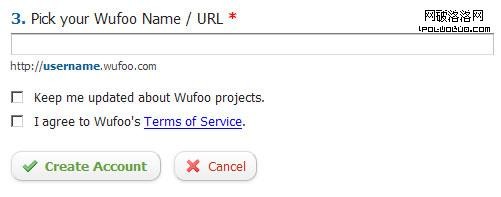
三、按鈕的顏色質感
透過為按鈕添加顏色或質感,模仿客戶端焦點按鈕的表現。
下圖:WordPress 將「Publish」按鈕人為地設為高亮。
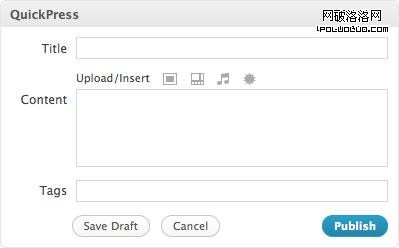
在 Google Analytics 這樣的 Web 系統中,由於採用系統預設樣式的按鈕,所以它選擇把次要操作以鏈接形式呈現,從而拉開視覺層次。這樣的設計在「登錄」「註冊」中也很常見。
下圖:Google 帳號的登錄。
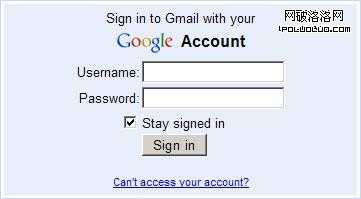
最後多說一句,稱讚一下 Opera 的設計。Opera 的彈出框,讓像我這樣的用戶只看按鈕就能快速判斷,而不用瀏覽對話框主體文字;若需要更快判斷,只看焦點按鈕即可。相比之下,大多數軟體的按鈕上僅僅寫著「確定」「取消」,我必須閱讀按鈕之上的大段文字,才敢按下其中一個——不僅強迫我選擇,還強迫我閱讀。
下圖:三個按鈕上很清楚地寫明了動作。
總結一下:
一、如果可能,盡量只給用戶一個按鈕。
二、當需要呈現多個按鈕,且它們之間存在主要與次要動作的關係時,透過拉開視覺層次的方法給用戶更好的引導。
三、按鈕的文字應引起設計師足夠的重視,承擔更重要的角色,幫助用戶快速做出判斷。
- 上一篇文章: 節日 LOGO 的互動設計:從 Rollover 到觸控屏的思考
- 下一篇文章: 設計思考:用戶體驗究竟能不能被「設計」出來