買了一台家電,說明書翻了三遍還是不知道怎麼用——你不必懷疑自己的智商,這通常不是你的錯,而是描述與示意圖設計得不清楚、不合理。對設計師來說,畫產品使用示意圖一點也不枯燥,裡頭的原則多得很。
你有東西要解釋?別用說的,把它演出來。

看電視機說明書看到一頭霧水,這種經驗人人都有。很多產品把操作步骤塞進一張複雜的表格裡,就算文字寫得清楚,我們還是不知道該怎麼做。我們活在視覺體驗的世界裡,要把指引準確傳遞給別人,就必須使用視覺語言。
從照片開始
要設計出色的操作示意圖,相機是必備工具,因為多數示意圖都是根據實拍照片描繪出來的。
先按實際產品畫一張矢量圖。有了這張圖,你就能快速安排、重組各個元素;也只有畫了它,你才從無數細節中解放出來——提取重要部件、改變位置、強調某個細節,成品依然乾淨清晰。
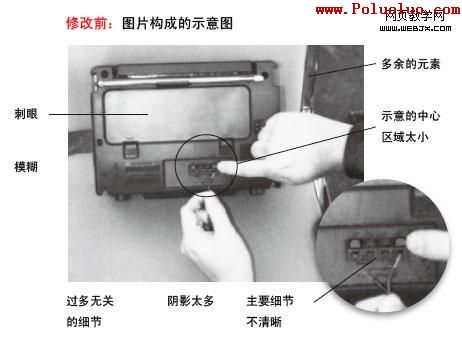
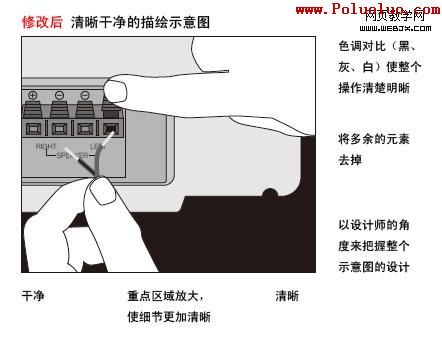
用照片記錄動作
先用文字寫下完整操作步骤,再細分成一、二、三幾個動作。描繪之前,把每個關鍵動作拍下來,然後自問兩個問題:一、這組照片能表達一個完整操作嗎?二、每張照片的意思清楚嗎?
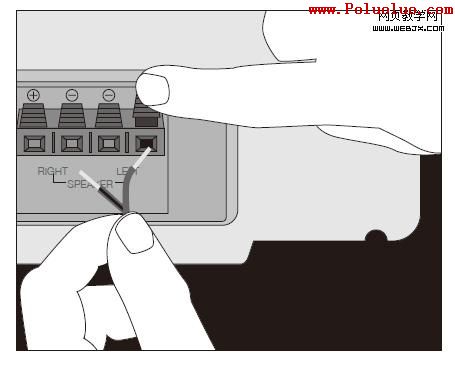
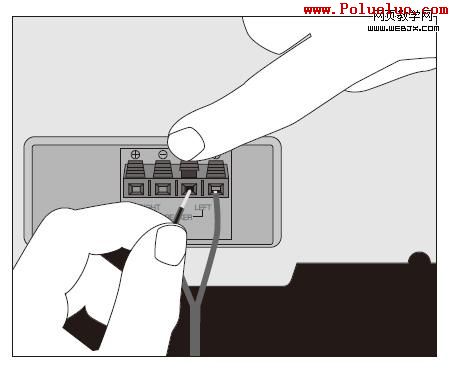
一個簡單動作一張圖就夠,但實際操作中一個步驟往往要好幾個動作。上面三張圖表達了把兩條線分別插進兩個線槽的過程。圖中的手部元素扮演關鍵的溝通角色。你可以用箭頭或引線代替手,但畫出雙手能增加真實感,更貼近實際操作的體驗。而且當一組手部動作連起來看時,還會浮現另一個優點:手勢的變化自然呈現移動感,就像我們在真實世界看到的那樣。
你要對涉及的每個動作都非常清楚。理論上圖越多表達越清楚。照片匯入電腦後就可以開始描繪,但有幾個地方要小心中:
只畫你需要的部分
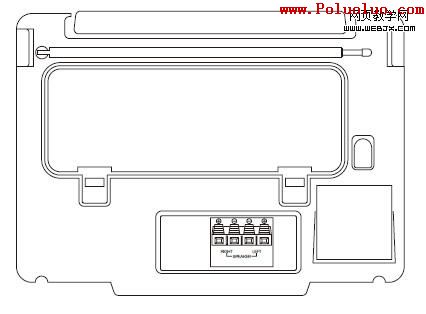
把與動作無關的元素全畫進去,只會讓讀者的注意力散掉。
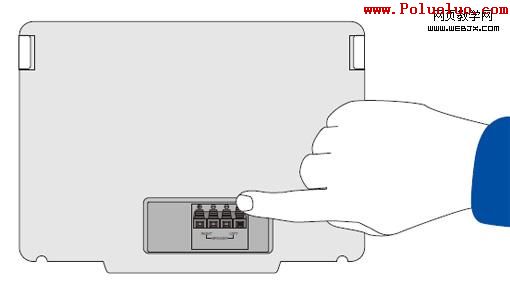
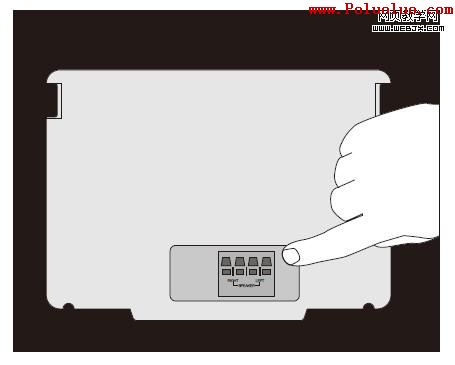
「最小化」思考。每一步只畫與該動作相關的部件。這個例子裡,收音機只畫出輪廓和後面的插板。只畫必要元素,讀者一眼就知道自己身在哪裡——上圖兩側的描繪讓人立刻明白這是收音機背面。當然你也可以像小圖那樣把其他元素變成淺灰(但畫面難免更擁擠),那是另一種選擇。
尋找最佳姿勢
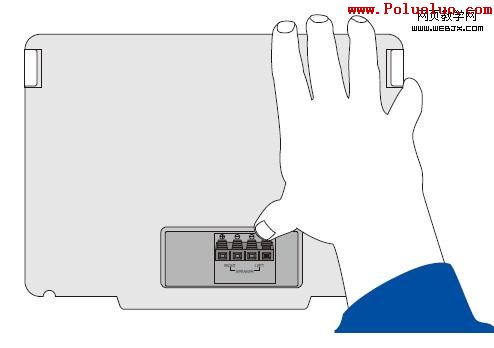
不清晰:現實生活中你可能真的會用這種手勢按鍵,因為要抓穩機身上緣避免翻倒。但在示意圖裡直接這樣畫非常不明智。
這樣才清晰:手部動作的表達力非常豐富,細微變化就會產生不同意義,所以必須謹慎設計,確保一看就懂。第一張圖你自己知道是按下面的鍵,觀看的人並不知道。這裡有一個「提煉」的過程:有些我們覺得極自然的手勢,用示意圖表現反而讓人一頭霧水。
拉近焦距
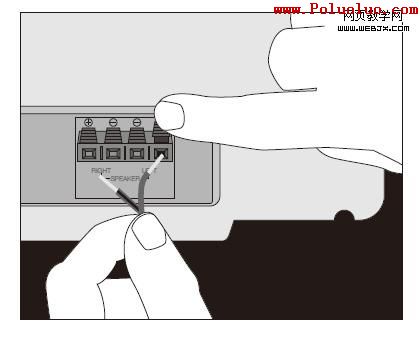
再近一點,但有兩個前提:一,周圍要留足空間讓讀者辨認這個區域在產品中的位置——收音機的轉角就傳達了位置資訊;二,盡量把手部動作完整呈現。
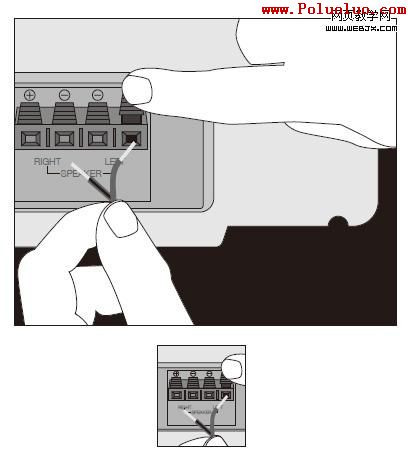
但並不是越近越好。像上面小圖就明顯推得太前了。理想做法是只放大區域的某一部分(如上圖),並保留插板與其他部件的相對關係。
加亮與上色
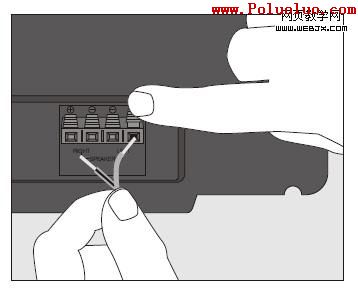
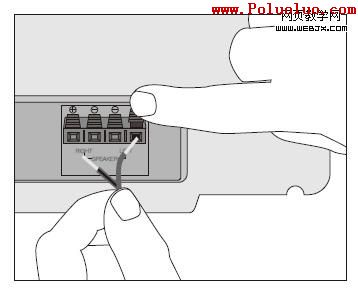
增加清晰度:為結構適當上色、模仿真實質感,能大幅提升清晰度。第一張圖的黑色雖然忠實反映了收音機顏色,動作表達卻打了折扣。
第二張圖的淺灰調與深色插板搭配得當,但白底與手部沒有形成對比。所以我們改用黑底:
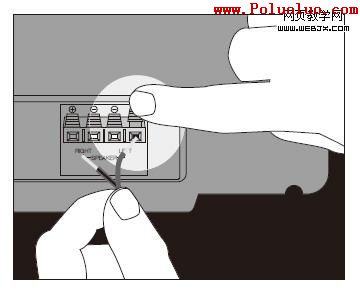
加亮動作區域:在深色區域中把關鍵部位提亮,是示意圖設計裡非常實用的一招,能迅速收攏視線。
移動與重複使用元素
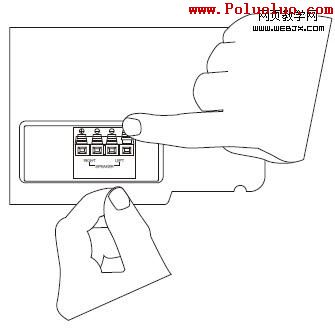
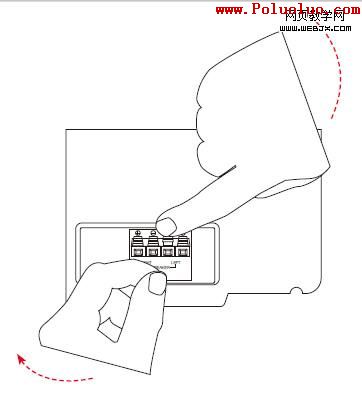
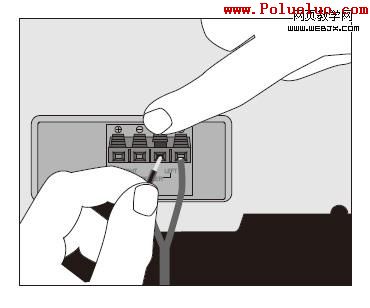
示意圖裡大量元素會重複使用。上面三張圖中,把第一張的手勢旋轉移動,就成了第二張「插入第二條線」的動作。這種複用能省下大量時間,但前提是:複用後仍然要能清楚表達動作含義。
調整與簡化
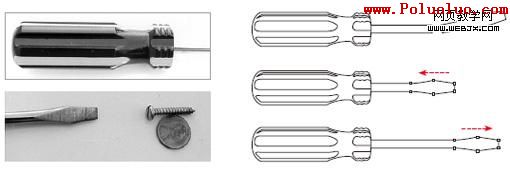
調整:矢量圖給了設計師極大的自由。這把螺絲起子其實來自兩張圖,我們可以輕易合成一把,也可以隨意拉長縮短。設計中你常需要調整尺寸來適應版面,有矢量圖就非常方便。
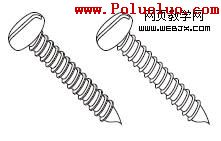
簡化:能少則少。只要不改變讀者對物品的認知,就盡量精簡元素。這顆螺絲的牙紋我們就從三線簡化成兩線。
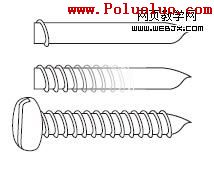
複製元素與圖案特別適合畫零件類物件。像這顆螺絲,複製其中一道牙就能輕易畫出來。
立體視覺與解剖組合件
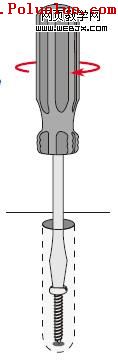
上面這張的立體感讓示意圖非常直觀,同時把內部結構顯示出來——這是單靠拍照做不到的。紅色箭頭清楚指出這是一個鎖緊螺絲的過程。
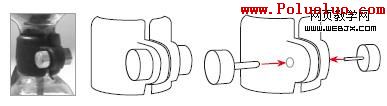
示意圖重在過程。你不能只丟一個裝好的成品給讀者,讓他知道怎麼裝才是重點。上圖把要配對的兩個零件拆開,加上示意箭頭,就清楚多了。若有多個零件要組裝,每個都該表達出來。
一個完整清晰的裝配說明通常是:先描繪各個零件,接著在後續步驟中示範如何組裝,最後再給一張完成的成果圖。
另外,如果你對機械結構、三維圖與透視有一定理解,設計起來會更科學合理。
總結來說,示意圖不是對照片的簡單描繪,而是對元素的合理編排,讓資訊明確傳遞,真正起到說明書該起的作用。而這些由簡單輪廓與色調構成的圖,其實透著一種獨特的美感——需要細細體會才感受得到。
- 上一篇文章: 促銷單張設計全攻略:讓產品成為唯一主角
- 下一篇文章: 如何設計機制,讓用戶願意留下評論