別小看它:地址欄那個 IE 圖示其實很好用
編輯:關於網頁技巧
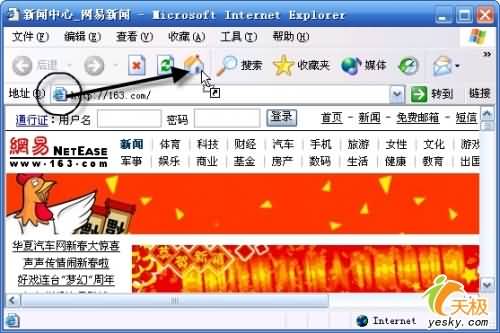
IE 瀏覽器地址欄的文字前面有一個小圖示,很多人以為那只是裝飾,其實它能省下不少手續。
拖一拖就完成的事
加入收藏夾——按住地址欄中的這個圖示,拖到工具列上的「收藏夾」按鈕放開,當前頁就存進去了,不必再開選單一層層點。
設為首頁——同樣把圖示拖到工具列上的「主頁」按鈕,當前頁立刻成為首頁。
建立桌面捷徑——把圖示直接拖到桌面,就產生該站點的捷徑圖示,之後從桌面點一下即可開啟。
這三件事若改用選單操作,每件都得開好幾層視窗;用拖曳則是一兩個手勢的問題。習慣之後很難回頭。
為什麼有些網站的圖示特別漂亮
有時你會發現地址欄顯示的不是標準的藍色 e 圖示,而是一個有設計感的圖標。原因很簡單:網站設計者在網站根目錄放置了一個名為 favicon.ico 的檔案。瀏覽器抓到這個檔案後,就會用它取代預設圖示,讓站點在收藏夾與分頁上更有辨識度。
這個做法至今仍在使用,只是格式與尺寸已有更完整的規範——除了 favicon.ico,現在還會用 link 標籤指定不同尺寸的 PNG 圖示,以配合各家瀏覽器與行動裝置在主畫面上的顯示需求。對網站經營者而言,這個小檔案的成本幾乎為零,卻能讓品牌在收藏清單中被一眼認出,是很划算的投資。
順帶一提
拖曳操作的便利性依賴瀏覽器保留這個行為。新版瀏覽器基於安全考量,對拖放連結與檔案有些限制,部分操作可能需要改以右鍵選單完成。但無論介面如何演變,「常用功能放在滑鼠移動距離最短的地方」這個設計原則沒有變——IE 把三個高頻動作收攏到同一個圖示上,正是這個思路的體現。
- 上一篇文章: 想彈就彈:隨心所欲定制頁面彈出視窗
- 下一篇文章: 網頁製作實錄:從切圖到生成頁面