Bootstrap 3 學習筆記:按鈕樣式的六個維度
編輯:前端技巧
按鈕看似簡單,卻是介面語言裡資訊層次最密集的元素。Bootstrap 用幾個 class 就把它拆成六個可組合的維度:樣式選項、尺寸、作用中狀態、停用狀態、可用標籤,以及跨瀏覽器的注意事項。
一、樣式選項
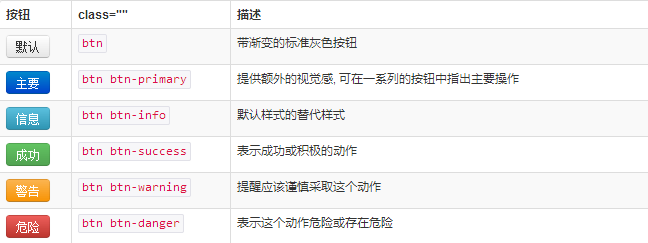

用不同 class 快速產生不同語意的按鈕,從中性到警示,顏色本身就傳達了「按下之後會發生什麼」:
<button type="button" class="btn btn-default">Default</button>
<button type="button" class="btn btn-primary">Primary</button>
<button type="button" class="btn btn-success">Success</button>
<button type="button" class="btn btn-info">Info</button>
<button type="button" class="btn btn-warning">Warning</button>
<button type="button" class="btn btn-danger">Danger</button>
<button type="button" class="btn btn-link">連結樣式</button>

二、尺寸
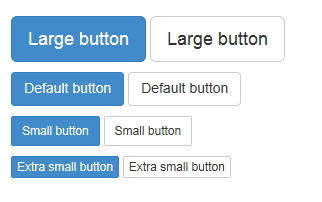
.btn-lg、.btn-sm、.btn-xs 分別對應大、小、超小;不加則是預設尺寸。
<button type="button" class="btn btn-primary btn-lg">Large button</button>
<button type="button" class="btn btn-primary">Default button</button>
<button type="button" class="btn btn-primary btn-sm">Small button</button>
<button type="button" class="btn btn-primary btn-xs">Extra small button</button>
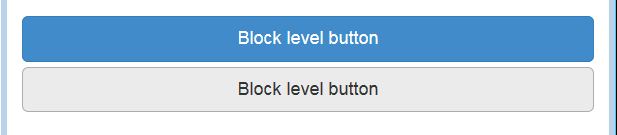
另外,加上 .btn-block 會讓按鈕變成區塊元素並撐滿父容器 100% 寬度,很適合行動裝置上的主操作:
<button type="button" class="btn btn-primary btn-lg btn-block">Block level button</button>
三、作用中狀態
按下時按鈕會呈現「被壓下」的視覺:底色更深、邊框更深、加上內陰影。技術上,<button> 靠 :active 偽類自動完成;<a> 則需要手動加上 .active。
<!-- 按鈕元素 -->
<button type="button" class="btn btn-primary btn-lg active">Primary button</button>

<!-- 連結元素 -->
<a href="#" class="btn btn-primary btn-lg active" role="button">Primary link</a>
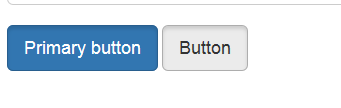
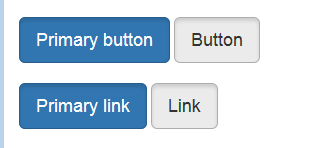
由於 :active 是偽類、無需手寫,.active 主要是用來「讓外觀保持一致」或透過程式控制狀態。
四、停用狀態
Bootstrap 的做法是把背景色淡化約 50%,營造無法點擊的觀感。
<!-- 按鈕:加上 disabled 屬性 -->
<button type="button" class="btn btn-primary btn-lg" disabled="disabled">Primary button</button>

<!-- 連結:加上 .disabled 類別 -->
<a href="#" class="btn btn-primary btn-lg disabled" role="button">Primary link</a>
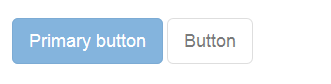
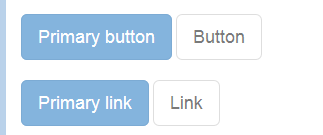
兩個實務重點:
- 跨瀏覽器相容性:為
<button>加上disabled後,IE9 及更早版本會把文字畫成灰色並附帶一個不太美觀的陰影,目前無解。 - 連結的 disabled 只是外觀:
.disabled只改變<a>的樣子,並不會阻止跳轉。要真正封鎖行為,必須用 JavaScript 攔截,例如呼叫preventDefault()。
還有一點:在導覽列(nav/navbar)元件中,官方只支援 <button> 元素使用這些按鈕 class。
五、哪些標籤可以當按鈕
<a>、<button>、<input> 都可以套按鈕 class:
<a class="btn btn-default" href="#" role="button">Link</a>
<button class="btn btn-default" type="submit">Button</button>
<input class="btn btn-default" type="button" value="Input">
<input class="btn btn-default" type="submit" value="Submit">
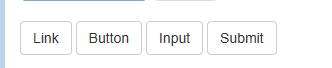
雖然三種寫法都能用,官方仍強烈建議優先用 <button>,因為跨瀏覽器的樣式最一致。其中一個已知原因與 Firefox 的 bug 有關:基於 <input> 的按鈕無法設定 line-height,導致它們與其他按鈕高度不一致。
六、小結
按鈕這一章沒有艱深的原理,重點在於「語意選擇顏色、場景選擇尺寸、狀態選擇 class」。把這幾個維度記熟,之後不管是表單、工具列還是對話框,都能快速組出合理的視覺層次。