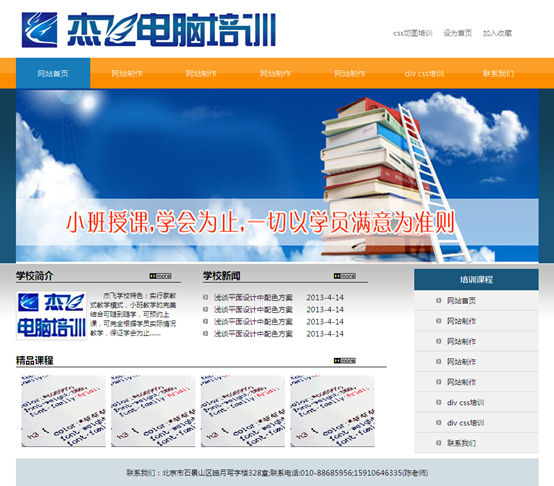
以下用一個簡單企業站首頁,示範從設計稿到 div + CSS 網頁的切圖流程。
第一步:歸零重置
先把所有標籤的內外邊距歸零。更精細的做法是只重置 body 中實際用到的標籤,例如只用了 div 與 p,選擇器寫成 body, div, p 即可,不必動用 *。
* {
  margin: 0px;
  padding: 0px;
}
第二步:處理整體背景
需求是內容置中、背景漸變鋪滿視窗寬度。做法是把背景圖掛在 body 上,讓它沿水平方向平鋪:
body {
  background: url(image/bj.jpg) repeat-x;
}

第三步:切分骨架
觀察設計稿,把頁面拆成頁首、導覽、banner、主體、頁尾五塊,先寫出 HTML 骨架:
<div id="header"></div>
<div id="nav"></div>
<div id="banner"></div>
<div id="main"></div>
<div id="footer"></div>
用 PS 量測得知這五塊都是 950px 寬且置中,於是用群組選擇器一次處理:
#header, #nav, #banner, #main, #footer {
  margin: 0px auto;
  width: 950px;
}
第四步:完成頁首
LOGO 有兩個要求:可點擊回首頁,且要顧及 SEO。因此用 h1 包 a,讓搜尋引擎能讀到站名文字:
<h1><a href="#">北京傑飛 css 網頁切圖</a></h1>
樣式則用「以圖換字」技巧,把文字移出畫面、改用背景圖呈現:
#header h1 a {
  background: url(image/logo.jpg);
  width: 476px;
  height: 102px;
  display: block;
  text-indent: -9999px;
}
右側的輔助連結:
<ul>
  <li><a href="#">css 切圖培訓</a></li>
  <li><a href="#">設為首頁</a></li>
  <li><a href="#">加入收藏</a></li>
</ul>
#header h1 { float: left; }

#header ul {
  float: left;
  padding: 50px 0px 0px 200px;
  list-style: none;
}

#header ul li {
  float: left;
  padding: 0px 10px;
}

#header ul li a {
  color: #555;
  text-decoration: none;
  font-size: 13px;
}
#header ul li a:hover {
  color: #000;
  text-decoration: underline;
}
讓 h1 左浮動,右側 ul 才能同行顯示;ul 也一併浮動可避免各瀏覽器表現不一致。這段在 Firefox 與 IE8 沒問題,但 IE6 會出狀況,後面會用條件註解處理。

第五步:導覽列
需求是滑鼠移入背景變淺藍,並標示目前所在頁面。
<ul>
  <li><a href="#">網站首頁</a></li>
  <li><a href="#">網站制作</a></li>
  <li><a href="#">office 培訓</a></li>
  <li><a href="#">div css 培訓</a></li>
  <li><a href="#">聯系我們</a></li>
</ul>
直接寫導覽樣式會發現文字跑到 header 右側去了——這是浮動未清除造成的。加上萬能的 clearfix:
.clear { clear: both; }
並把 <div id="nav"> 改成 <div id="nav" class="clear">,問題即解。其實若盒模型計算得當,這個問題根本不會出現。
#nav { padding-top: 3px; }
#nav ul { list-style: none; }
#nav ul li { float: left; }   /* 讓 li 由佔整行變成並排 */

#nav ul li a {
  display: block;      /* 讓 a 變方塊,才能設寬高與背景 */
  width: 135px;
  height: 56px;
  line-height: 56px;   /* 與高度相同,文字垂直居中 */
  color: #fff;
  text-align: center;
  text-decoration: none;
  font-size: 14px;
}
#nav ul li a:hover {
  background: #177cb7;
}
這裡有兩個關鍵:display: block 讓 a 得以設定寬高與背景;line-height 與 height 同值,就能讓文字垂直置中而不必額外套一層。
最後標示目前頁:給該頁的 a 加上 id。
<a href="#" id="current">網站首頁</a>
由於它與 hover 的樣式相同,只要在 hover 之後補上同一組宣告即可:
#nav ul li a:hover,
#nav ul li a#current {
  background: #177cb7;
}

第六步:banner 與右側選單
公司網站的 banner 通常是動畫或 jQuery 特效,這裡先直接放一張圖:
<img src="image/banner.jpg" height="184" width="950" />
<div class="subMenu">
  <h5>培訓課程</h5>
  <ul>
    <li><a href="#">網站首頁</a></li>
    <li><a href="#">網站制作</a></li>
    <li><a href="#">div css 培訓</a></li>
    <li><a href="#">聯系我們</a></li>
  </ul>
</div>
#main { padding: 10px 0px; }
#main .container {
  width: 674px;
  margin-right: 50px;
  float: left;
}
#main .subMenu {
  width: 226px;
  float: left;
  margin-bottom: 10px;
}
#main .subMenu h5 {
  background: #19577c;
  height: 39px;
  text-align: center;
  color: #fff;
  font-size: 15px;
  line-height: 39px;
}
#main .subMenu ul li {
  border-bottom: 1px solid #d4d4d4;
  background: #f1f1f1;
}
#main .subMenu ul li a {
  display: block;
  color: #000;
  height: 36px;
  line-height: 36px;
  text-decoration: none;
  padding-left: 60px;
  background: url(image/li.jpg) no-repeat 40px 50%;
}
#main .subMenu ul li a:hover {
  color: #177cb7;
  background: url(image/li3.jpg) no-repeat 40px 50%;
}
第七步:以 dl 描述產品內容
主體內容用 dl 描述性清單來寫特別合適——dt 放圖,dd 放文字說明:
<div class="news">
  <dl class="xuexiao">
    <h5>學校簡介 <a href="#"><img src="image/more.jpg"/></a></h5>
    <dt><img src="image/223.jpg" width="488" />
    <dd>……</dd>
  </dl>
</div>
第八步:針對 IE6 補樣式
用條件註解只讓 IE6 讀取,就能在不影響其他瀏覽器的前提下修正相容問題:
<!--[if IE 6]>
<style type="text/css">
#header ul li {
  width: 80px;      /* header 右側加寬度 */
  float: left;
  padding: 0px 10px;
}
#main .container dl dt img { border: 1px solid #ccc; }
#main .container dl.xuexiao dt { float: left; width: 110px; }
#main .container dl.xuexiao dd {
  font-size: 12px;
  margin-left: 20px;
  float: right;
  width: 145px;
  text-indent: 2em;
}
#footer { margin-top: -10px; }
</style>
<![endif]-->
整個流程的核心順序其實很單純:重置 → 背景 → 骨架 → 逐塊填肉 → 清除浮動 → 補相容。先讓版面骨架站起來,再一塊一塊實作,比一開始就糾結細節有效率得多。
- 上一篇文章: 網頁 CSS 優先級詳解與三個實戰案例
- 下一篇文章: CSS Hack 速查:用特殊字元分辨 IE6/7/8/9 與 Firefox