用 Google Fonts 為網站自由添加字型
編輯:前端技巧
很長一段時間裡,網頁設計師只能用系統預installed的那幾套字型,因為瀏覽器沒有可靠的方式載入自訂字型。Google Fonts 的出現改變了這件事:免費、免註冊、透過 CDN 提供,且沒有用量限制。
步驟一:挑選字型
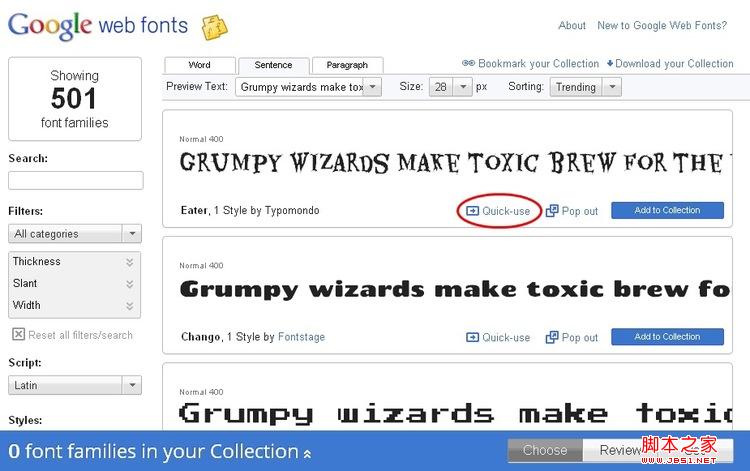
前往 https://www.google.com/webfonts,瀏覽並挑選喜歡的字型。可以依分類(襯線/無襯線/手寫/展示型)篩選,也能預覽自訂文字。
步驟二:取得嵌入碼
以 Eater 為例,點選「Quick use」後會看到對應的 link 標籤。
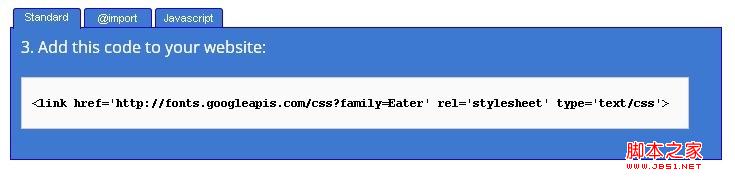
為了通過 HTML 驗證,記得把結尾寫成自閉合:
<link href='https://fonts.googleapis.com/css?family=Eater'
      rel='stylesheet' type='text/css' />
把它貼進 <head>:
<head>
  <link href='https://fonts.googleapis.com/css?family=Eater'
        rel='stylesheet' type='text/css' />
  ...
  <!-- other HTML code -->
  ...
</head>
步驟三:在 CSS 中使用
字型載入後就是一個普通的 font-family 值。例如讓所有一級標題套用:
h1 {
  font-family: 'Eater', cursive;
}
字型名稱含空白時務必用引號包起來,並在後方保留一個通用字型作為後備。
進階用法
一次載入多種字型,用「|」分隔:
<link href="https://fonts.googleapis.com/css?family=Eater|Roboto:400,700"
rel="stylesheet" />只取需要的字元集,可大幅縮小下載量:
<link href="https://fonts.googleapis.com/css?family=Roboto&text=ABCabc123"
      rel="stylesheet" />
用 @import 或 CSS 引入也可以,但 <link> 的載入時序更早,效能較佳。
幾個實務提醒
字型檔案會增加首屏的關鍵路徑長度。建議搭配 font-display: swap,讓文字先用系統字型顯示,字型抵達後再替換,避免長時間白屏。
@import url('https://fonts.googleapis.com/css2?family=Roboto&display=swap');另外,展示型字型(如 Eater)適合標題與少量裝飾文字,正文請挑可讀性高的字型。同一頁面的字型家族建議不超過兩到三種,否則視覺會變得吵雜。
若對隱私或效能有疑慮,也可以把字型自我託管(self-hosting)。Google Fonts 皆為開源授權,可合法下載後放在自己的 CDN 上,如此就不必對第三方發出請求。
- 上一篇文章: float 全解圖鑑:從文字環繞到清除浮動的每個細節
- 下一篇文章: 五個習慣,寫出半年後還看得懂的 CSS