隨著高解析度螢幕普及,越來越多使用者透過 Retina 或高 DPI 裝置瀏覽網站。若圖片解析度不足,畫面容易模糊、邊緣發虛。對 Web 設計師而言,製作適合 Retina 螢幕的圖片,不只是放大素材,而是一整套從設計、輸出到前端載入的流程。
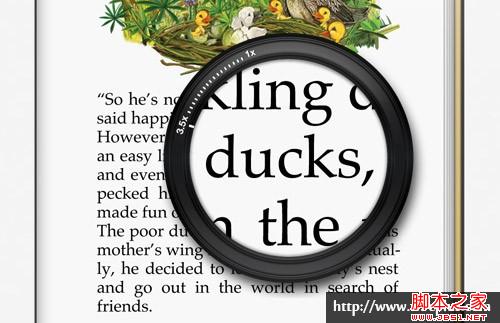
為什麼要支援 Retina 顯示
Retina 螢幕的核心在於更高的像素密度。一般螢幕一個 CSS 像素可能對應一個實體像素,而 Retina 螢幕可能對應兩個或更多實體像素。若只提供原始尺寸圖片,瀏覽器必須放大填滿,就會出現模糊。提供兩倍尺寸素材,再透過 CSS 或 HTML 縮回原本顯示大小,畫面就能更銳利。
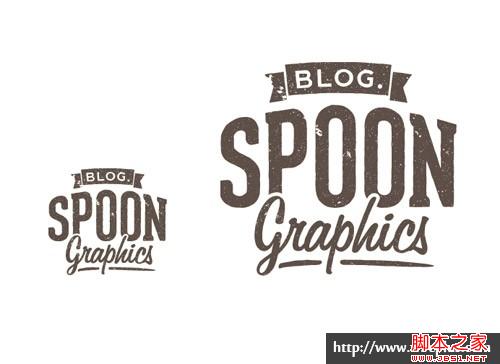
如何建立 Retina 圖像
最常見的做法是保留兩份圖片:一份供一般螢幕使用,一份供高解析度螢幕使用。例如設計稿中需要顯示 200×200 像素,Retina 版本就輸出 400×400 像素,但實際顯示尺寸仍維持 200×200。命名上常會在檔名加上 @2x,例如 logo.png 與 logo@2x.png。
使用 Illustrator 設計 Logo 與圖示
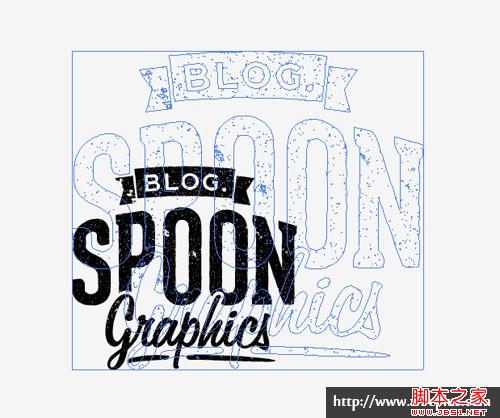
向量圖是製作 Retina 素材的絕佳起點。Logo、Icon 若原本就是 AI、EPS 或 SVG 等向量格式,可以無損放大到任意尺寸。將向量物件貼入 Photoshop 時,也可轉為智慧物件,保留可縮放特性,方便後續輸出不同尺寸。
善用 Photoshop 的向量特性
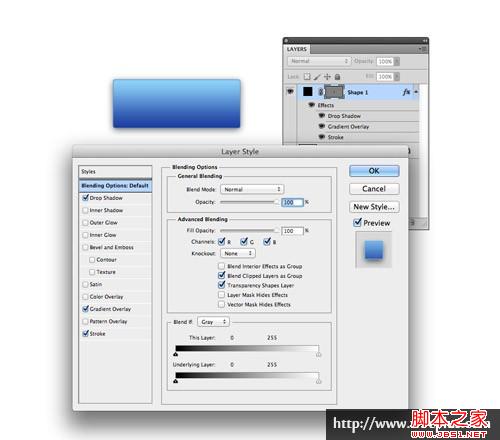
Photoshop 雖以像素處理為主,但也具備向量圖形能力。使用向量圖層、路徑與圖層樣式,能讓元素在放大時保持較好的清晰度。設計時若將所有元素放大兩倍,再縮回顯示尺寸,通常能得到更平滑的視覺效果。
擴大既有像素圖像
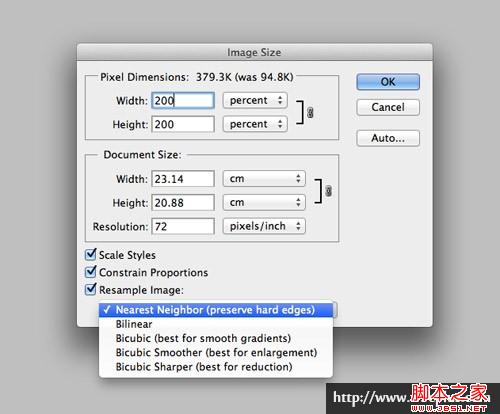
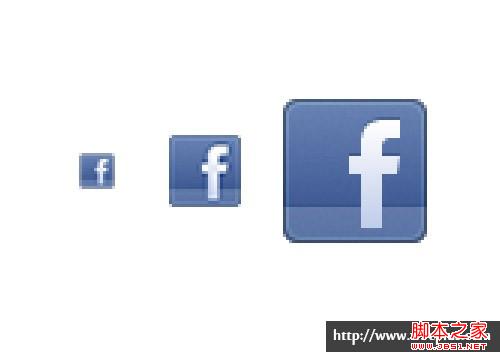
若舊網站已有大量圖片,重新繪製成本太高,也可嘗試放大既有素材。但放大容易產生模糊與鋸齒。Photoshop 的影像縮放選項中,部分插值方式可減少模糊,但效果仍不如重新輸出向量或高解析素材。
設計在 200% 然後縮小?
有些人會先設計兩倍大的版面,再縮小輸出。這在印刷設計中可行,但在 Web 設計中不一定理想。螢幕設計以像素為基礎,過度縮放可能導致線條模糊、文字邊緣不清。較穩妥的方式是針對最終顯示尺寸設計,再額外輸出 @2x 版本。
如何在前端載入 Retina 圖像
常見做法有三種:第一,使用 JavaScript 自動偵測 @2x 圖片並替換;第二,使用 CSS Media Query 搭配 device-pixel-ratio;第三,直接在 HTML 的 img 標籤中載入高解析圖片,再用寬高屬性縮回顯示尺寸。
CSS 與 HTML 的實作概念
CSS 方式常用 @media 查詢裝置像素比,當條件符合時載入 @2x 背景圖,並透過 background-size 指定原本顯示尺寸。HTML 方式則可直接載入 @2x 圖片,再透過寬高屬性控制顯示大小。兩種方式各有優缺點,可依專案需求選擇。
Retina 圖片的重點不是盲目放大,而是讓素材在對的裝置上以對的解析度呈現。做好向量化、尺寸規劃與命名規範,才能兼顧視覺品質與維護效率。
- 上一篇文章: JPG、GIF、PNG 圖片格式完整比較與選用指南
- 下一篇文章: CSS 實用技巧整理:從置中、相容性到陰影與動畫