Web Developer 是安裝在 Firefox 上的開發輔助外掛。它的功能強到超出想像,CSS 版面開發與除錯只是其中一部分,對網路程式開發也提供了不少幫助。這裡不打算全面展開,只聚焦在 CSS 版面開發與除錯上用得到的工具。
CSS 工具組是重點所在,先看圖:
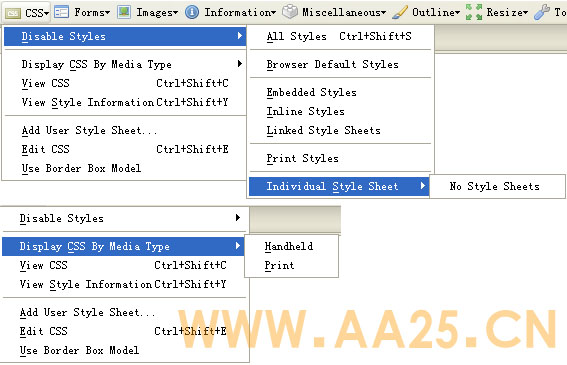
1. Disable Style:停用樣式
用來停用當前頁面的部分或全部樣式。
· All Style:停用所有樣式,頁面變成純結構。
· Browser Default Styles:套用瀏覽器預設樣式,實用性有限。
· Embedded Styles:停用頁面內 <style> 區塊中的樣式表,其他不受影響。
· Inline Styles:停用行內樣式,也就是 style="" 寫法。
· Linked Style Sheets:停用透過 link 標籤引入的外部樣式表。
· Print Styles:停用列印樣式表。
· Individual Style Sheet:逐一控制每份外部樣式表的啟停。這個功能其實非常有用——假如當前頁面載入了 1.css、2.css、3.css,你可以把其中一份關掉,看看問題是否仍然存在。如果停用某份樣式後問題消失,那麼線索就在那個檔案裡。
2. Display CSS By Media Type
依媒體類型顯示樣式,功能與上者類似,不過當時僅支援掌上裝置與列印兩種。
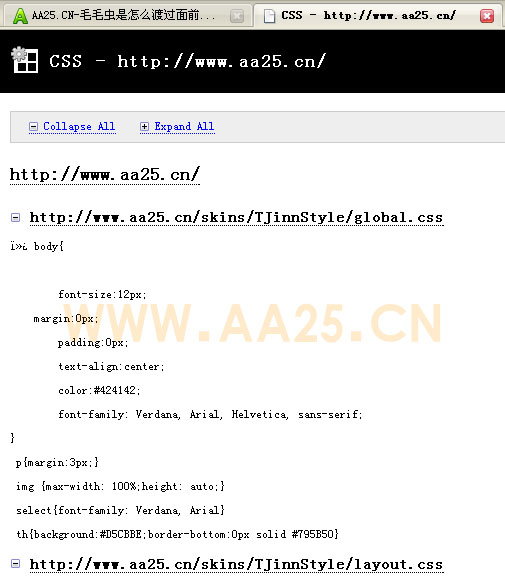
3. View CSS:檢視 CSS 程式碼
點下去會開啟一個新分頁顯示當前頁面的 CSS。若頁面連結了多份 CSS,會列出各自的 URL;若樣式屬於行內或內部樣式,也會標明出來。
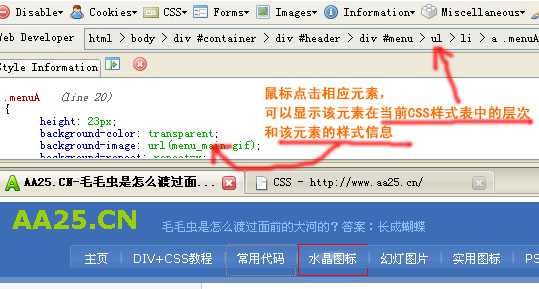
4. View Style Information:查看樣式資訊
非常實用的學習與輔助工具。開啟後,Firefox 狀態列會即時顯示滑鼠所在位置的樣式資訊;滑鼠停在任一元素上,還會列出該元素在 CSS 中的層級關係。
想研究別人的版面怎麼做的時候,這個功能能讓你立刻找到對應的樣式與它在樣式表中的位置,直接跳到程式碼去讀。效果如下:
5. Add User Style Sheet:加入使用者樣式
可以為當前頁面套用你自訂的瀏覽樣式。研究他人作品時,這讓你能舉一反三地嘗試改動;設計自己的頁面時,也能做臨時修改、立即看效果,適合細節微調。
6. Edit CSS:即時編輯 CSS
這是整個外掛最亮眼的功能,也是最常用到的一個。點擊後 Firefox 左側會開啟編輯視窗,把現有 CSS 全部載入其中;若頁面由多份 CSS 組成,會以分頁形式列出,可自由切換。
在這個視窗裡改任何一行,右側網頁都會即時反映變化——改了 h1 的樣式,右邊立刻看得到新樣子。
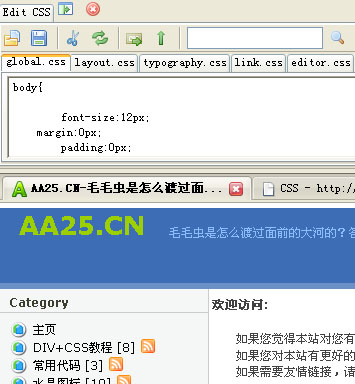
這個功能能幹什麼,不用我多說。開發時你可以一邊看效果一邊改 CSS,隨時掌握修改後的呈現,滿意了再按儲存寫回檔案,整個流程非常順手。研究別人的作品時也一樣:打開對方的 CSS、讀懂寫法、試著改改看,然後想清楚「他為什麼這樣寫、這樣設定的道理在哪」。用這種方式學,吸收優秀網站的 CSS 技巧會快很多。
7. Use Border Box Model
切換為邊框盒模型,並不常用,可以點一下看看頁面的變化。
- 上一篇文章: 複製貼上,是封裝最大的敵人
- 下一篇文章: 打造優質網站的12條代碼精進法則