做網頁時,我們通常要考慮不同電腦螢幕尺寸、不同手機螢幕大小造成的樣式變化。目前主流做法是自適應,用來處理高度、寬度以及圖片的自適應問題。下面按 PC 端與行動端分別整理,因為寬高與圖片的適配方式,通常和頁面佈局密切相關。
一、常見的寬度策略
- 最小解析度以 1024×768(傳統 17 吋螢幕)為基準,最小寬度可取 940px、960px 或常用的 980px。
- 往上是 1280×768,可採用 1200px 或 1220px 作為較寬螢幕下的版面寬度。
- 支援 CSS3、HTML5 的現代瀏覽器,可以直接用 Media Queries 讓佈局依解析度自動調整。
- 不支援 CSS3 的舊版 IE(特別是 IE8 及以下),則需要用 JS 搭配 resize 事件來控制佈局元素的寬度。
- 寬度自適應需要對每個顯示模組分別計算,HTML 佈局階段就要做大量換算與適配。
二、先搞清楚幾個基本數值
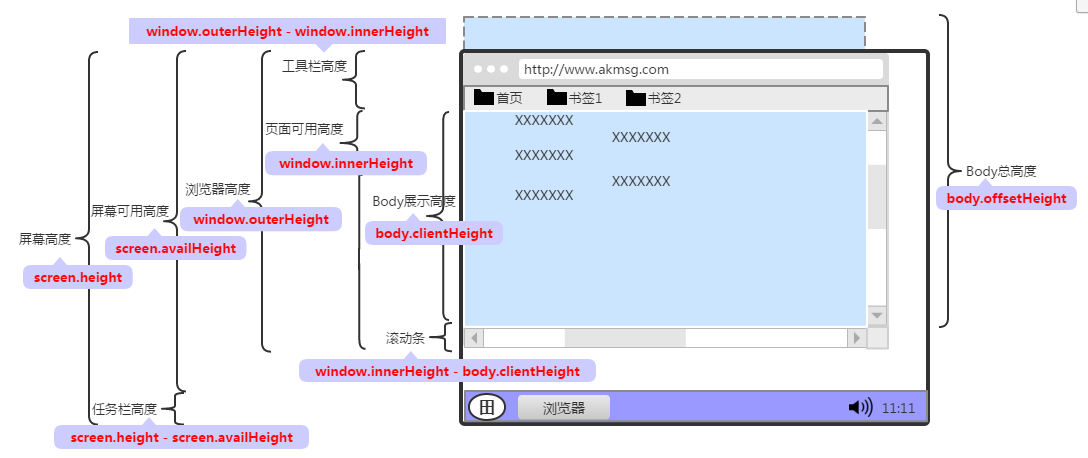
網頁可見區域:  document.body.clientHeight / document.body.clientWidth
網頁正文區域:  document.body.scrollHeight / document.body.scrollWidth(含捲軸)
被捲走的距離:  document.body.scrollTop  / document.body.scrollLeft
三、CSS 處理寬度
兩欄佈局:左欄固定,右欄自適應。
<div id="left">左邊</div>
<div id="bodyText">正文</div>

*{ margin:0; padding:0; }
#left { float:left; width:200px; background:red; }
#bodyText { margin-left:200px; background:yellow; }
另一種寫法多包一層容器,用負 margin 抵銷:
#left { float:left; width:200px; background:red; margin-right:-100%; }
#body { width:100%; float:left; }
#bodyText { margin-left:200px; background:yellow; }
三欄佈局:兩側定寬,中間自適應。關鍵在於 DOM 順序與 margin 的正負搭配:
#left   { width:200px; background:red;   float:left; }
#center { width:auto;  background:blue; }
#right  { width:200px; background:yellow; float:right; }
若採用負 margin 方案:
#body #center { margin-left:200px; margin-right:300px; }
#left   { width:200px; margin-left:-100%;  float:left; }
#right  { width:300px; margin-left:-300px; float:left; }
/* margin-left:-100% 會讓元素跑到 body 左側,-300px 則把它推到右側 */
百分比寬度與媒體查詢:
#container { width:100%; }
.one, .two, .three { float:left; height:100px; }
.one   { width:20%;  background:red; }
.two   { width:60%;  background:yellow; }
.three { width:20%;  background:blue; }

@media (max-width:800px) {
    .one { width:40%; } .two { width:60%; } .three { width:100%; }
}
@media (max-width:400px) {
    .one, .two, .three { width:100%; }
}
順帶釐清兩個概念:最小寬度是元素允許收窄的下限,到達之後再縮放文字也不會有作用;最大寬度是所有元素能撐到的上限,不能再往上增加。
四、CSS 處理高度
html, body { margin:0; height:100%; }
#fit { width:200px; height:100%; background:yellow; border:1px solid red; }
同時給 html 和 body 加樣式是為了相容各瀏覽器。IE 處於 quirks mode 時,body 以視窗為高度參照,body 設 100% 就能讓頁面與視窗等高;但在標準模式下,body 以 html 為參照,html 才以視窗為參照,所以必須讓 html 也是 100%,其子元素才能真正佔滿整個螢幕。
父級隨子級自適應:
#fj { border:4px solid red; }
#zj1, #zj2 { border:2px solid; }
這種情況下父容器高度會自動被撐開。但若子元素設了 float,它已脫離標準流,父容器就不會再被撐開,解法是在浮動元素後面補一個 clear:both 的空元素(或改用 clearfix):
<div id="fj">
  <div id="zj1">……</div>
  <div id="zj2">……</div>
  <div style="clear:both"></div>
</div>

#zj1 { float:left; } #zj2 { float:left; }
高度自適應的方法還有很多,這裡不再列舉,比如 height:auto 這類寫法。
五、用 JS 動態設定寬高
function setHeight(obj) {
    var temHeight = window.innerHeight || document.body && document.body.clientHeight;
    obj.style.height = (temHeight > document.body.clientHeight
        ? temHeight : document.body.clientHeight) + "px";
}
window.onload = function () {
    setHeight(document.getElementById("div1"));
};
寬度則可依解析度區間切換尺寸,甚至連背景圖一起換:
function setWidth(obj) {
    var screenWidth = window.screen.width, width, imgURL;
    if (screenWidth >= 1440)      { width = "1400px"; imgURL = "1400.png"; }
    else if (screenWidth > 1024)  { width = "1200px"; imgURL = "1200.png"; }
    else                          { width = "980px";  imgURL = "980.png";  }
    obj.style.width = width;
    obj.style.backgroundImage = "url(" + imgURL + ")";
}
六、行動端的自適應
行動端相對簡單,第一步是在頁面 head 中加入 viewport:
<meta name="viewport" content="width=device-width, initial-scale=1" />
這行的意思是:頁面寬度預設等於裝置螢幕寬度,初始縮放比例為 1,也就是頁面初始大小佔滿螢幕。
- 由於佈局會隨螢幕寬度調整,不能使用絕對寬度的佈局,也不能使用帶絕對寬度的元素。具體說,CSS 不要寫 width: xxx px,只能寫 width: xx% 或 width: auto。這一條最重要。
- 字體盡量使用相對單位(em、rem),少用 px。
- 採用流動佈局。
- 自適應的核心,是 CSS3 的 media query 模組,它能自動偵測螢幕寬度並載入對應樣式。
<link rel="stylesheet" type="text/css"
      media="screen and (max-device-width: 400px)" href="style.css" />
除了用 link 標籤,也可以在既有 CSS 檔中載入:
@import url("style2.css") screen and (max-device-width: 800px);
圖片縮放只需一行:
img { max-width: 100%; }
實務上建議依不同解析度準備不同尺寸的圖片,避免行動網路下載過大檔案。行動端自適應的核心,就是利用 media query 針對不同螢幕輸出不同佈局。
- 上一篇文章: 需求、期望與營銷型設計:一場團隊內部討論
- 下一篇文章: 表格儲存格內容溢出時顯示省略號