隨著 3G 普及,越來越多人用手機上網。行動裝置正超越桌面裝置,成為存取網際網路最常見的終端。於是網頁設計師必須面對一個難題:如何在尺寸差異極大的裝置上,都呈現令人滿意的畫面?
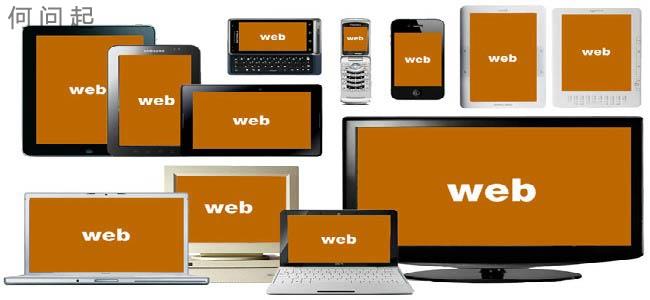
手機螢幕通常寬度在 600 像素以下;PC 螢幕一般超過 1000 像素(目前主流為 1366×768),有些甚至達到 2000 像素以上。同樣的內容要在差異如此大的螢幕上都好看,並不容易。
過去常見的解法是為不同裝置分別製作頁面,例如另開一個 mobile 版或 iPhone / iPad 版。效果雖有保證,卻得同時維護好幾套程式碼;若網站還有多個入口(portal),架構複雜度會大幅上升。
於是早有人設想:能不能「一次設計,普遍適用」,讓同一張網頁依螢幕寬度自動調整版面?
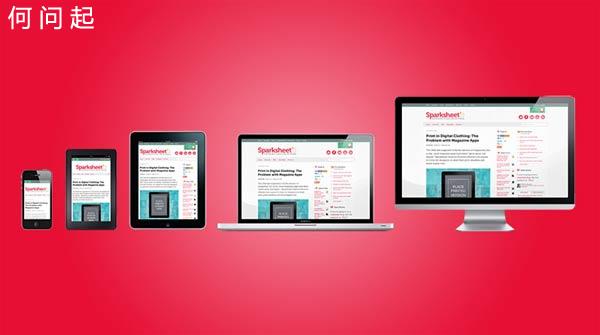
一、什麼是響應式網頁設計
2010 年,Ethan Marcotte 提出「Responsive Web Design」這個名詞,指能自動識別螢幕寬度並做出相應調整的網頁設計。
他做了一個範例,內容是《福爾摩斯歷險記》六位主角的照片。螢幕寬度大於 1300 像素時,六張圖並排一行。
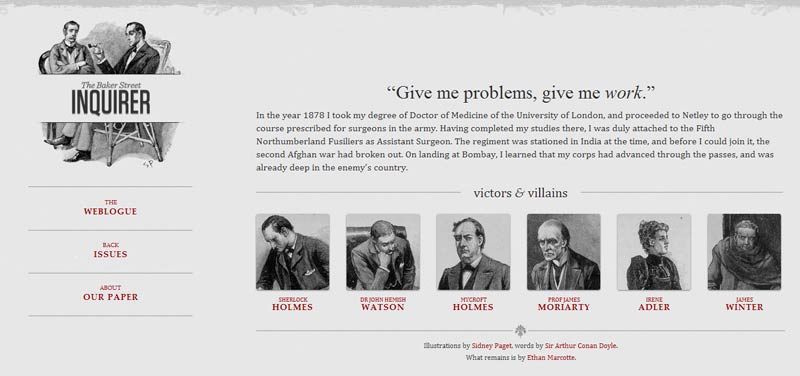
寬度在 600 到 1300 像素之間時,六張圖分成兩行。

寬度在 400 到 600 像素之間時,導覽列移到網頁頂部。
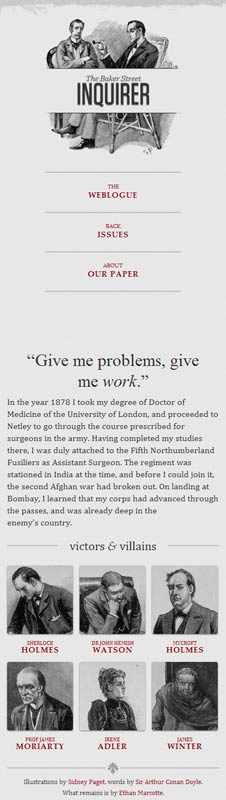
寬度低於 400 像素時,六張圖分成三行。
mediaqueri.es 網站上收錄了更多這類案例,值得翻一翻。
二、允許網頁寬度自動調整
第一步是在網頁 head 中加入一行 viewport 元標籤:
<meta name="viewport" content="width=device-width, initial-scale=1" />
viewport 定義網頁預設的寬高。width=device-width 表示網頁寬度等於裝置螢幕寬度,initial-scale=1 表示初始縮放比例為 1.0,也就是網頁初始大小佔滿螢幕面積的 100%。
所有主流瀏覽器(含 IE9)都支援這個設定。若是更舊的 IE6、7、8,則需搭配 css3-mediaqueries.js:
<!--[if lt IE 9]>
<script src="https://css3-mediaqueries-js.googlecode.com/svn/trunk/css3-mediaqueries.js"></script>
<![endif]-->
三、不要用絕對寬度
既然版面要依螢幕寬度伸縮,就不能使用絕對寬度的配置,也不能使用具有絕對寬度的元素。這一條非常關鍵。
CSS 中不要寫:
width: xxx px;
只能寫百分比或自動:
width: xx%;
width: auto;
四、使用相對大小的字體
字體也不能用絕對單位(px),而要用相對單位(em)。
body { font: normal 100% Helvetica, Arial, sans-serif; }
這段指定字體大小為頁面預設的 100%,即 16 像素。
h1 { font-size: 1.5em; }
h1 是預設的 1.5 倍,即 24 像素(24 / 16 = 1.5)。
small { font-size: 0.875em; }
small 是預設的 0.875 倍,即 14 像素(14 / 16 = 0.875)。
五、流動版面(fluid grid)
「流動版面」的意思是各區塊位置都是浮動的,而非固定不變。
.main { float: right; width: 70%; }
.leftBar { float: left; width: 25%; }
float 的好處是:若寬度不足放不下兩個元素,後者會自動滑到前者下方,不會在水平方向溢出,也就不會出現水平捲軸。此外,絕對定位(position: absolute)的使用要格外謹慎,它會讓元素脫離流動配置。
六、選擇性載入 CSS
響應式設計的核心是 CSS3 的 Media Query 模組,它能自動偵測螢幕寬度並載入對應的樣式表。
<link rel="stylesheet" type="text/css"
media="screen and (max-device-width: 400px)"
href="tinyScreen.css" />
意思是:螢幕寬度小於 400 像素時,載入 tinyScreen.css。
<link rel="stylesheet" type="text/css"
media="screen and (min-width: 400px) and (max-device-width: 600px)"
href="smallScreen.css" />
寬度在 400 到 600 像素之間時,載入 smallScreen.css。
除了用 HTML 標籤載入,也可以在既有 CSS 檔案中載入:
@import url("tinyScreen.css") screen and (max-device-width: 400px);
七、CSS 的 @media 規則
同一個 CSS 檔中,也能依不同螢幕解析度套用不同規則。
@media screen and (max-device-width: 400px) {
.column { float: none; width: auto; }
#sidebar { display: none; }
}
意思是:螢幕寬度小於 400 像素時,.column 取消浮動、寬度自動,#sidebar 直接隱藏。
八、圖片的響應式縮放
除了版面與文字,圖片也必須能自動縮放。這只要一行 CSS:
img { max-width: 100%; }
這行對大多數嵌入的影片同樣有效,所以可以寫成:
img, object { max-width: 100%; }
舊版 IE 不支援 max-width,只好退而求其次:
img { width: 100%; }
另外,Windows 平台縮放圖片時可能出現失真,可嘗試 IE 的專有指令:
img { -ms-interpolation-mode: bicubic; }
或者使用 Ethan Marcotte 提供的 imgSizer.js:
addLoadEvent(function() {
var imgs = document.getElementById("content").getElementsByTagName("img");
imgSizer.collate(imgs);
});
不過,若條件允許,最好的做法仍是依螢幕大小載入不同解析度的圖片,這在伺服器端與客戶端都有對應的解法。
(完)
- 上一篇文章: 重新梳理 HTML 基礎:起源、語義、版本與元素分類
- 下一篇文章: 網頁中文字型該怎麼設?一份務實的選擇指南