在 HTML5 問世之前,前端想在瀏覽器端存一點資料,唯一的選擇是 cookie。但 cookie 的限制相當明確:
• 每個網域下的容量上限只有 4KB。
• cookie 會被附在每一個 HTTP 請求裡,造成重複傳輸的浪費。
• cookie 在網路傳輸過程中未加密,存在安全隱患。
HTML5 帶來的 Web Storage 改善了這些問題。官方建議每個網站可用 5MB,容量比 cookie 大出一個量級,功能也更完整。目前 Firefox、Opera、Chrome、Safari 等主流瀏覽器都已支援。
Session Storage 與 Local Storage
Session Storage:與 session 類似,保存的資料存活期與工作階段相同,使用者關閉工作階段後,資料隨之消失。
Local Storage:資料會一直留在本地,除非使用者或程式明確清除,否則不會消失。
window 物件提供了 sessionStorage 與 localStorage 兩個屬性,兩者的用法幾乎完全一致,差別只在資料的存活期限。以 localStorage 為例,可用的屬性與方法如下:
• localStorage.length:取得 key-value 對的數量
• localStorage.key(index):取得第 index 個 key
• localStorage.getItem(key):取得指定 key 對應的 value
• localStorage.setItem(key, value):保存一組 key-value
• localStorage.removeItem(key):刪除指定 key
• localStorage.clear():刪除全部
關鍵限制:key 與 value 都必須是字串。Web Storage 的 API 只能操作字串,所以當你要存物件或陣列時,得先想辦法序列化。
用 JSON 保存多個欄位
我們做一個小程式來熟悉這些 API:錄入學生資料(學號、姓名、年級、性別),以學號為 key 存入;支援依學號查詢;並能列出全部學生。
HTML 結構如下:
<!DOCTYPE html>
<html lang="en">
<head>
    <meta charset="UTF-8">
    <title>HTML 本地儲存之 web storage</title>
    <style type="text/css">
        #content {
            border: 1px solid #3D19DD;
            width: 600px;
            text-align: center;
            padding: 10px 0;
            margin: 0 auto;
        }
        #content input { margin-top: 10px; }
    </style>
</head>
<body>
    <div id="content">
        <label for="user_num">學號:</label>
        <input type="text" id="user_num" name="user_num" /><br/>
        <label for="user_name">姓名:</label>
        <input type="text" id="user_name" name="user_name" /><br/>
        <label for="grade">年級:</label>
        <input type="text" id="grade" name="grade" /><br/>
        <label for="sex">性別:</label>
        <input type="text" id="sex" name="sex" /><br/>
        <input type="button" onclick="save()" value="添加名單" /><hr/>
        <label for="search_num">輸入學號:</label>
        <input type="text" id="search_num" name="search_num" />
        <input type="button" onclick="find()" value="查找學生信息" />
        <p id="find_result"></p><hr/>
        <input type="button" onclick="show()" value="顯示所有">
        <div id="list"></div>
    </div>
</body>
</html>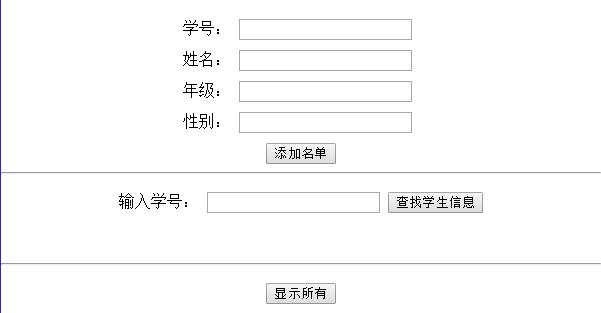
儲存時,學生的 multiple 欄位組成一個物件,再用 JSON.stringify() 轉成字串存進去;讀出來時用 JSON.parse() 還原成物件。這就是繞過「只能存字串」限制最標準的做法。
function save(){
    var user_num = document.getElementById("user_num").value;
    var user_nameElement = document.getElementById("user_name").value;
    var gradeElement = document.getElementById("grade").value;
    var sexElement = document.getElementById("sex").value;

    var msg = {
        user_name: user_nameElement,
        grade: gradeElement,
        sex: sexElement,
    };
    localStorage.setItem(user_num, JSON.stringify(msg));
}
存入三筆資料後,可以在開發者工具中直接檢視 localStorage 的內容:
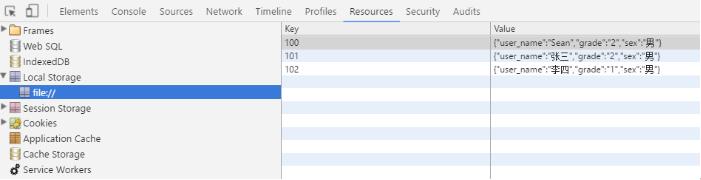
查詢時要記得,取出的 value 是 JSON 字串,必須 parse 之後才能取值:
function find(){
    var user_num = document.getElementById("search_num").value;
    var str = localStorage.getItem(user_num);
    var msg = JSON.parse(str);
    var find_result = document.getElementById("find_result");
    find_result.innerHTML = "學號為:" + user_num + " 的基本信息: 姓名:" + msg.user_name
        + ",年級:" + msg.grade + ",性別:" + msg.sex;
}
列出全部資料時同理,用 localStorage.key(i) 取出每一筆的 key:
function show(){
    var list = document.getElementById("list");
    if (localStorage.length > 0){
        var result = "<table border='1' style='width:300px; margin:0 auto;'>";
        result += "<tr><td>學號</td><td>姓名</td><td>年級</td><td>性別</td></tr>";
        for(var i = 0; i < localStorage.length; i++){
            var user_num = localStorage.key(i);
            var str = localStorage.getItem(user_num);
            var msg = JSON.parse(str);
            result += "<tr><td>" + user_num + "</td><td>" + msg.user_name
                + "</td><td>" + msg.grade + "</td><td>" + msg.sex + "</td></tr>";
        }
        result += "</table>";
        list.innerHTML = result;
    } else {
        list.innerHTML = "當前還沒有數據";
    }
}
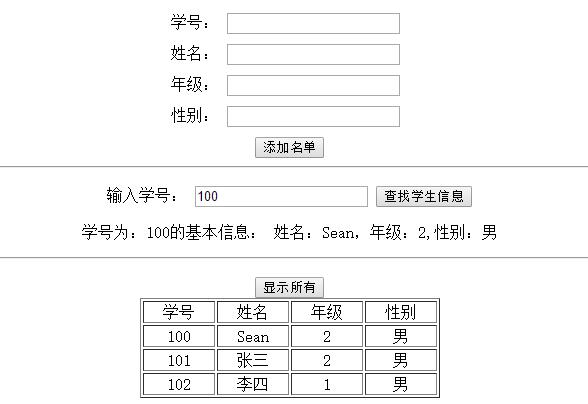
完成的畫面如下:
那圖片呢?用 Data URI 繞過限制
既然本地儲存只吃字串,那要把圖片存進去,思路就是把圖片轉成 Data URI 字串。其中一種做法是用 canvas 元素把圖片讀進來,再以 Data URI 的形式取出。
function setImg(key, src) {
    var img = document.createElement('img');
    // 圖片載入完成後觸發回呼
    img.addEventListener("load", function() {
        var imgCanvas = document.createElement("canvas"),
            imgContext = imgCanvas.getContext("2d");

        // 讓 canvas 尺寸與圖片一致
        imgCanvas.width = this.width;
        imgCanvas.height = this.height;

        // 把圖片渲染進 canvas
        imgContext.drawImage(this, 0, 0, this.width, this.height);

        // 以 data url 形式取出
        img.crossOrigin = "*"; // 避免跨域取圖出錯
        var imgAsDataURL = imgCanvas.toDataURL("image/png");

        // 存入本地儲存
        try {
            localStorage.setItem(key, imgAsDataURL);
        } catch(e) {
            alert("保存失敗!請重試。。。");
        }
    }, false);
    img.src = src;
}
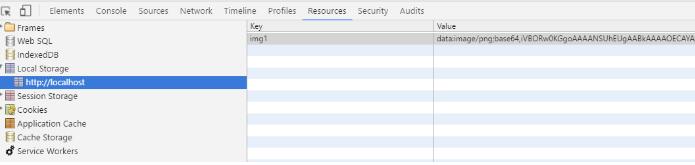
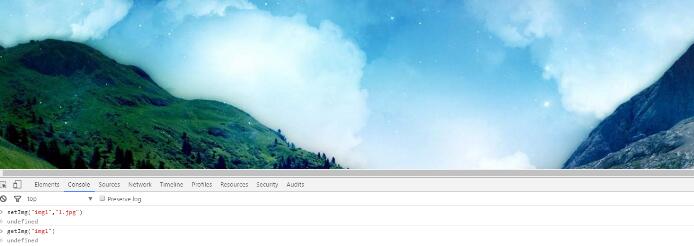
呼叫 setImg("img1", "1.jpg") 即可存檔,接著就能在 localStorage 中看到對應的紀錄:
取出並顯示的程式碼:
function getImg(key) {
    var srcStr = localStorage.getItem(key);
    var imgObj = document.createElement('img');
    imgObj.src = srcStr;
    document.body.appendChild(imgObj);
}
這個函式只接收一個參數:要查詢的圖片 key 值。
兩個實務提醒
第一,容量雖然標示 5MB,但那是以 UTF-16 字元計的估算,而一張照片轉成 base64 Data URI 後往往動輒數百 KB 到 1MB 以上,很容易寫滿並拋出 QuotaExceededError,所以上面的範例才要用 try/catch 包住。第二,Web Storage 只能用於同源的頁面之間共享,且資料是明文存放的,絕對不要把 token、密碼或個資直接丟進 localStorage。
相關文章
-
localStorage 與 sessionStorage 使用筆記 HTML5 儲存機制 sessionStorage 與 localStorage 詳解 JS動態調整字體大小實例 前端 HTML5 五種存儲方式全面總結 localStorage 存取 JSON 對象的完整實現思路與代碼 HTML5 localStorage 使用全攻略:從優勢局限到增刪改查 HTML5 LocalStorage:重新整理後仍保留資料 PhoneGap 本地儲存實作:localStorage 用法 Flash 已死,HTML 當立?談 HTML5 的八項關鍵能力 HTML5 常用程式碼速查:儲存、資料庫、Worker、Socket 與 Canvas