動感影集是 QQ 空間的新功能,能把靜態圖片輕鬆轉變為動態影片集,載體是 HTML5(簡稱 H5)頁面,意味著可以隨時分享到空間或朋友圈給好友欣賞。有別於 PC 年代的相冊影片,移動端受限於設備性能,每一個動畫細節都需要認真優化。今天來談談動感影集開發過程中的動畫性能檢測與優化。

一、先利其器 — Chrome Timeline & Rendering
性能分析前,先認識工具。Chrome 瀏覽器有兩個發現性能問題的利器:Timeline 與 Rendering。
Timeline 是一款基於錄制的工具,通過錄制瀏覽器中的一系列操作,系統會記錄過程的所有細節數據,包括 JS 計算、頁面重繪、復合層消耗等,同時保存每一幀的截圖。
使用方法:打開 Chrome 開發者工具,選擇 Timeline,點擊左上角小圓點開始錄制,在待檢測頁面上做一系列交互操作,結束後再次點擊停止,期間的數據便會以圖表形式呈現在面板中。

它有四種事件,對應四種顏色:網絡與 DOM 解析(藍色)、JavaScript 計算(黃色)、樣式重計算與佈局(紫色)、繪畫與合成(綠色)。

它有三種模式:幀模式、事件模式與內存模式。
(1)幀模式需選中幀視圖(柱狀圖按鈕)開啟,是檢查動畫性能最常用的模式。
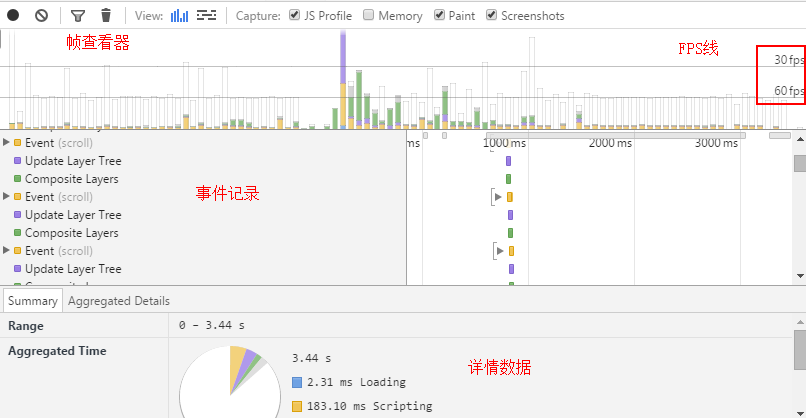
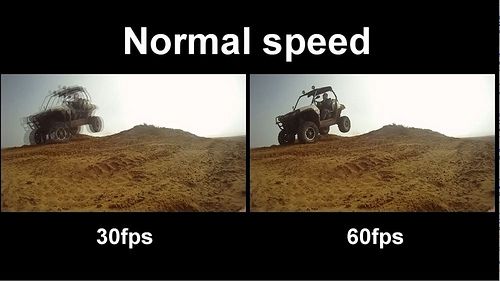
注意到幀查看器有兩條分界線,分別是 30fps 與 60fps。這裡需要重溫 fps(每秒傳輸幀數)的概念:fps 高於 60 已超越人眼能反映的刷新頻率;fps 低於 30 則卡頓明顯。也就是說 fps 要接近 60 才能保證流暢。回到柱狀圖,柱高越小代表動畫越流暢。
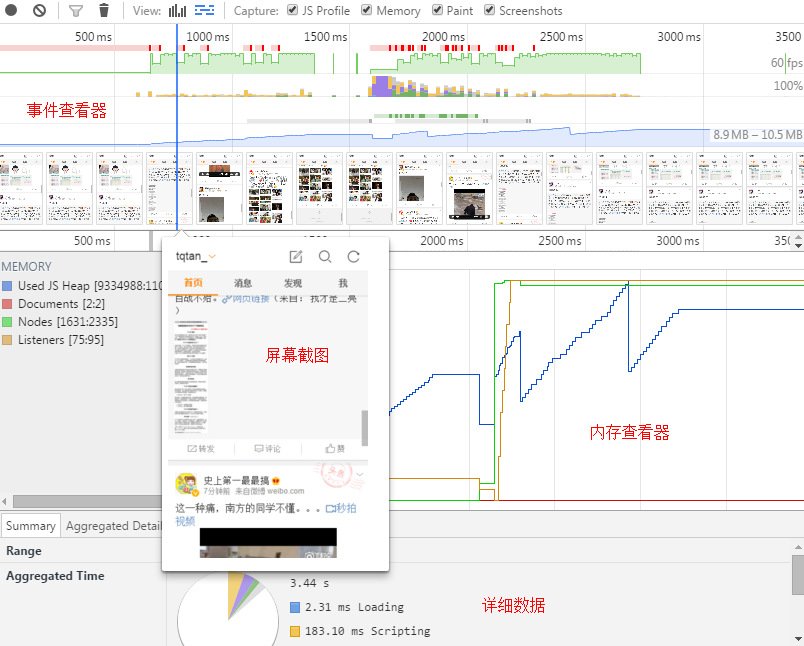
點擊柱狀圖還可以看到 CPU、內存詳情,以及對應的腳本與結點定位。基本用法是:點擊錄制 → 開始頁面動畫 → 結束錄制 → 找出較高的柱 → 點擊定位事件記錄 → 結合詳情數據找出卡頓原因。
(2)事件模式與內存模式:事件模式點擊事件按鈕開啟,內存模式則可同時顯示在幀模式或事件模式中,只需勾選 Memory 面板。事件模式以事件為導向,觀察錄制期間的事件經過,方便定位哪個操作占用的時間頻繁;結合內存面板,可以看出哪個事件消耗內存最大、有沒有合理進行垃圾回收(GC)。同時勾選 Screenshots 面板記錄過程中的螢幕截圖,更容易定位有問題的操作區間。

Rendering 位於開發者工具的隱藏面板中,打開工具後按 ESC 鍵即可開啟。
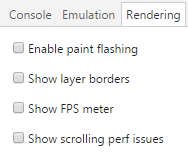
它有四個功能:
開啟繪製閃爍提示。頁面渲染時會閃爍綠色,藉此增刪元素,就能看出哪些元素的繪製消耗最大。
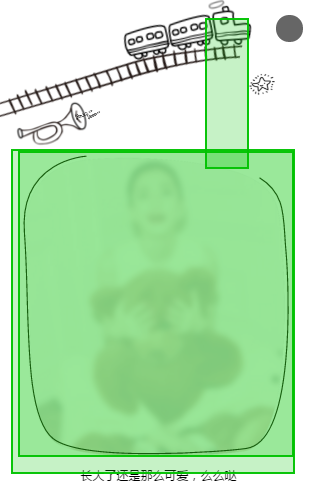
顯示層塊邊框。所有層塊元素會顯示黃色邊框,方便判斷元素的佈局是否合理。

顯示 FPS 計量器。在頁面右上角即時展示 FPS,做一系列操作時能快速發現瓶頸卡在哪裡。
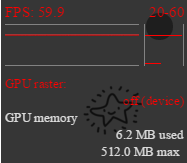
展示滾動表現。讓頁面滾動變緩慢,由於對觸摸和滾動事件的監聽會造成延遲,可以用它檢查滾動時期的瓶頸。

二、洞察技巧 — 如何發現性能問題
動畫性能分析主要用到 Timeline 幀模式,加上 Rendering 的繪製閃爍與層級邊框。
用法1:檢查卡頓情況。打開幀模式錄制操作,結束後查看柱狀圖,找到低於 60fps 的柱形並點擊,查看記錄詳情,依左側資訊定位問題。
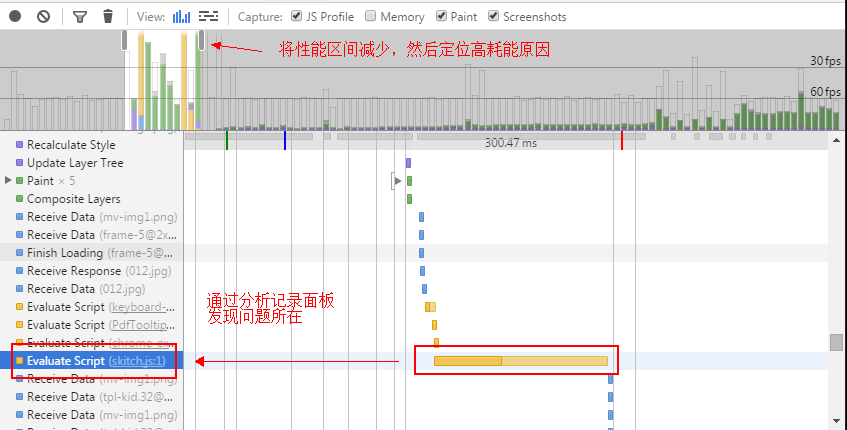
用法2:查看層級與多餘佈局塊。頁面卡頓有可能是層塊過多、顯隱沒處理好。開啟 paint 選項卡的渲染截圖功能,再次錄制操作,結束後可以在詳情面板看到每個柱形的即時渲染截圖,移動查找就能看出哪些塊不該出現。

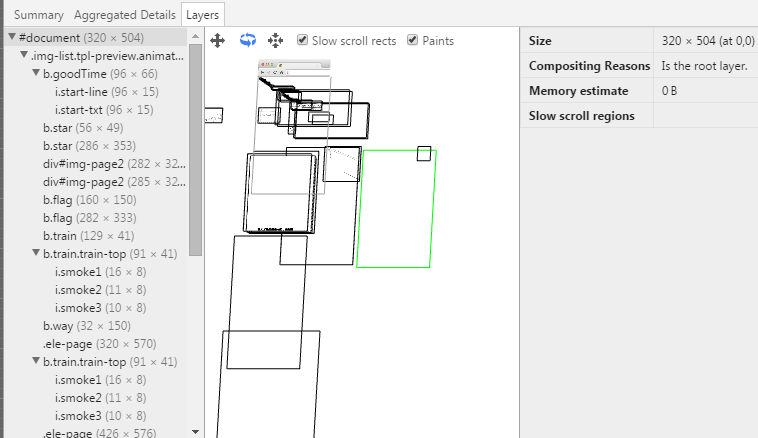
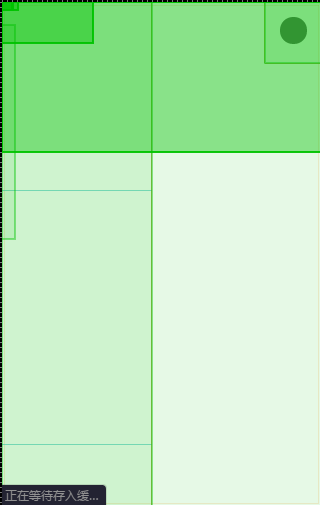
用法3:查看多餘或重複渲染的結點。勾選 Enable paint flashing 與 Show layer borders,直接操作頁面,期間若出現意料之外的塊狀渲染(呈綠色框),就刪掉多餘結點再試,逐步逼近有問題的那一個。
三、江湖事跡 — 動感影集性能案例
1. 封尾擴散動畫。封尾頁有一個通用頁尾,動畫是個圓圈由中間向兩邊擴散。第一反應該是 border 動畫,把 border 從 0px 動到 1000px,在 PC 上看沒問題,於是就這麼上線了。

但在小米 2S 上發現結束時十分卡。前面的元素都是漸現動畫,按理說不該如此,於是用 Timeline 分析。
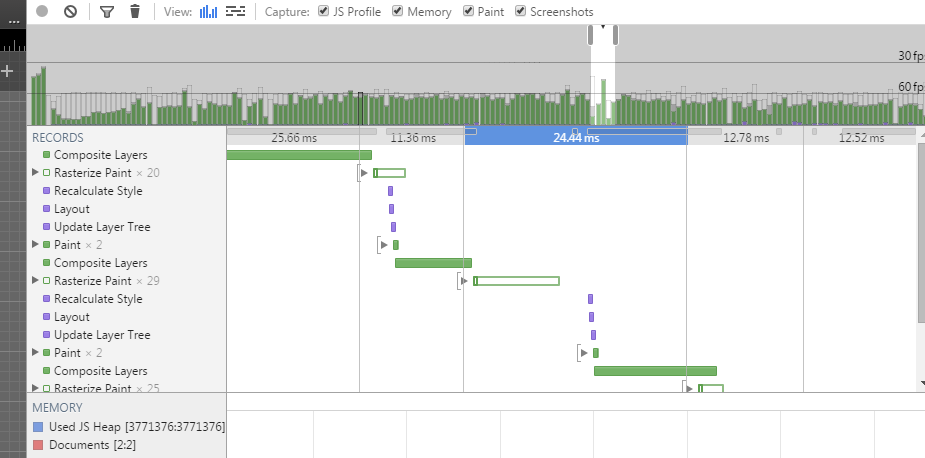
滿屏綠色,說明是 painting(渲染)引起的問題。再看 Paint 面板:
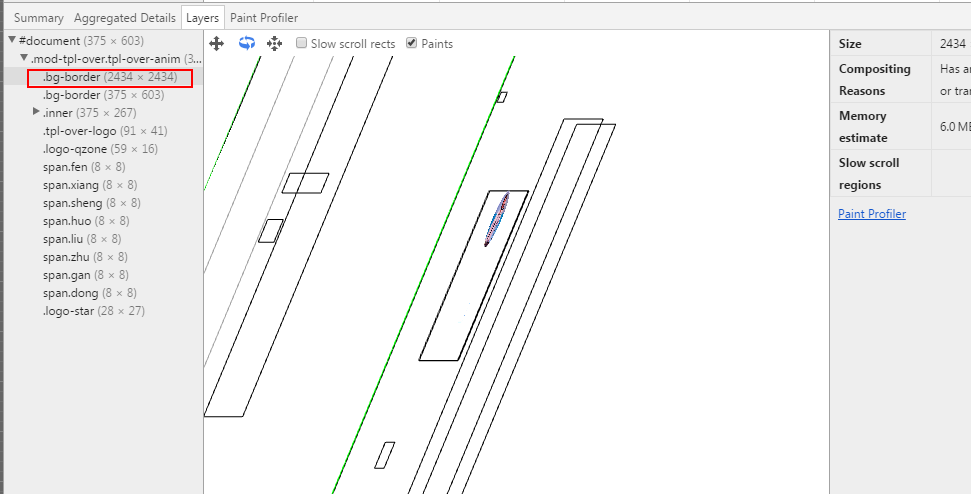
發現一個非常大的層在繪製,定位到 bg-border 這個結點。
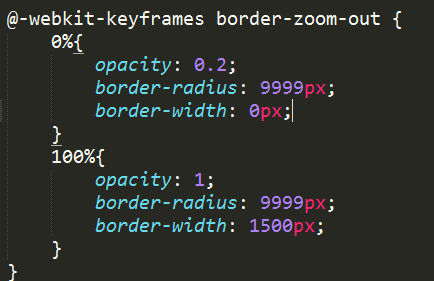
把 border 值固定,改用 transform:scale 改變大小,實現同樣的效果。再看 timeline:
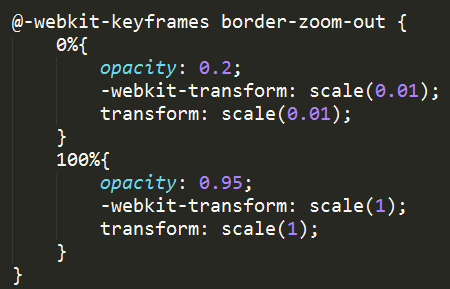
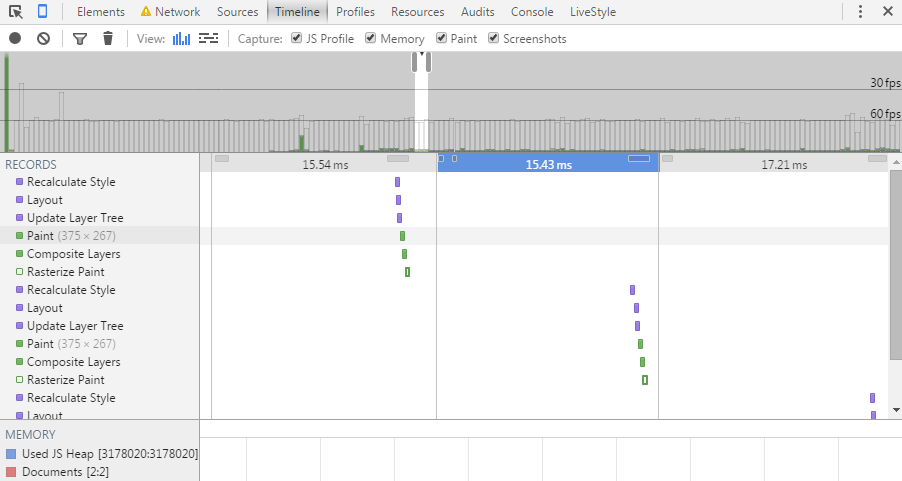
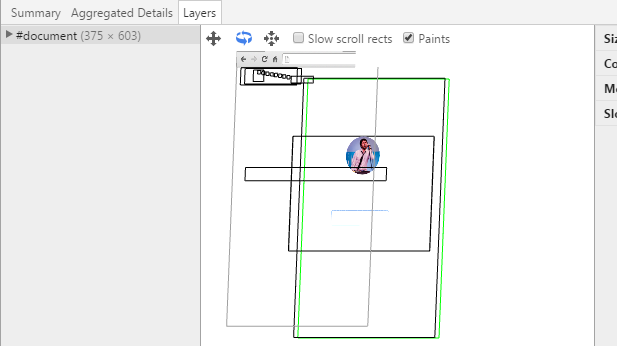
除了最初的繪製消耗,其他時候幾乎不再產生嚴重負擔,整體 FPS 維持在 60 以上,層的大小也自然降了下來。結論:border 動畫在低端機上可能產生性能問題,看情況換用其他方式。
2. 前景放大動畫。邀請函模板裡有一個前景由小變大的動畫,在安卓機上出現嚴重的渲染異常:

iOS 上沒有重現。查看 timeline 也沒異樣,性能保持流暢,問題出在哪裡?查閱該區域代碼發現,這是一個影集間的相片切換效果:上一個效果結束會加上 .animate-b 類,觸發漸隱動畫;同時新頁只要加上 .animate 類就開始播放,靠 JS 控制兩個類來切換動畫類型。
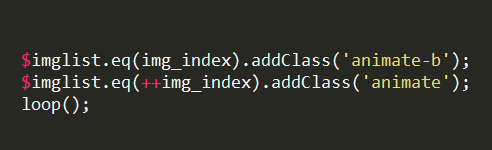
於是去掉漸隱動畫,播放完的頁面直接隱藏,新動畫也調整為不漸現直接播放。
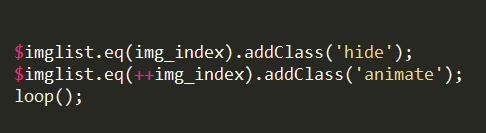
問題解決了:

結論:背後的動畫會影響當前動畫的播放,在安卓 4.0 上會產生渲染異常,因此應把不在當前播放的動畫停掉。
3. 安卓逐幀渲染 bug。更多性能問題不會有嚴重表現,最多一點卡頓,但安卓 4.0 的渲染異常卻很常見。做萬聖節活動時發現的這個問題,直接看圖:

這還是魅族比較好的一台機器,依然會出現逐幀渲染。第一時間想到是否別的動畫在影響——這個動畫作用區域裡有一隻一直在搖的手,而且搖完之後那個動畫在背後以 infinite 循環播放,從未結束。
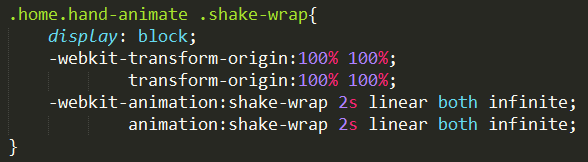
把它去掉:
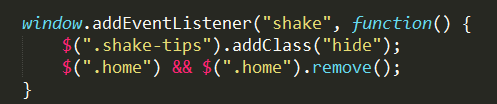
頁面終於流暢了:

總結:性能檢測時工具並不總能幫上忙,找問題也不要只在當前頁面裡翻,很可能是背後一些看似無關的代碼在做消耗性行為。找不到問題時,不妨從當前頁的上下游入手。
四、熟能生巧 — 性能優化的經驗技巧
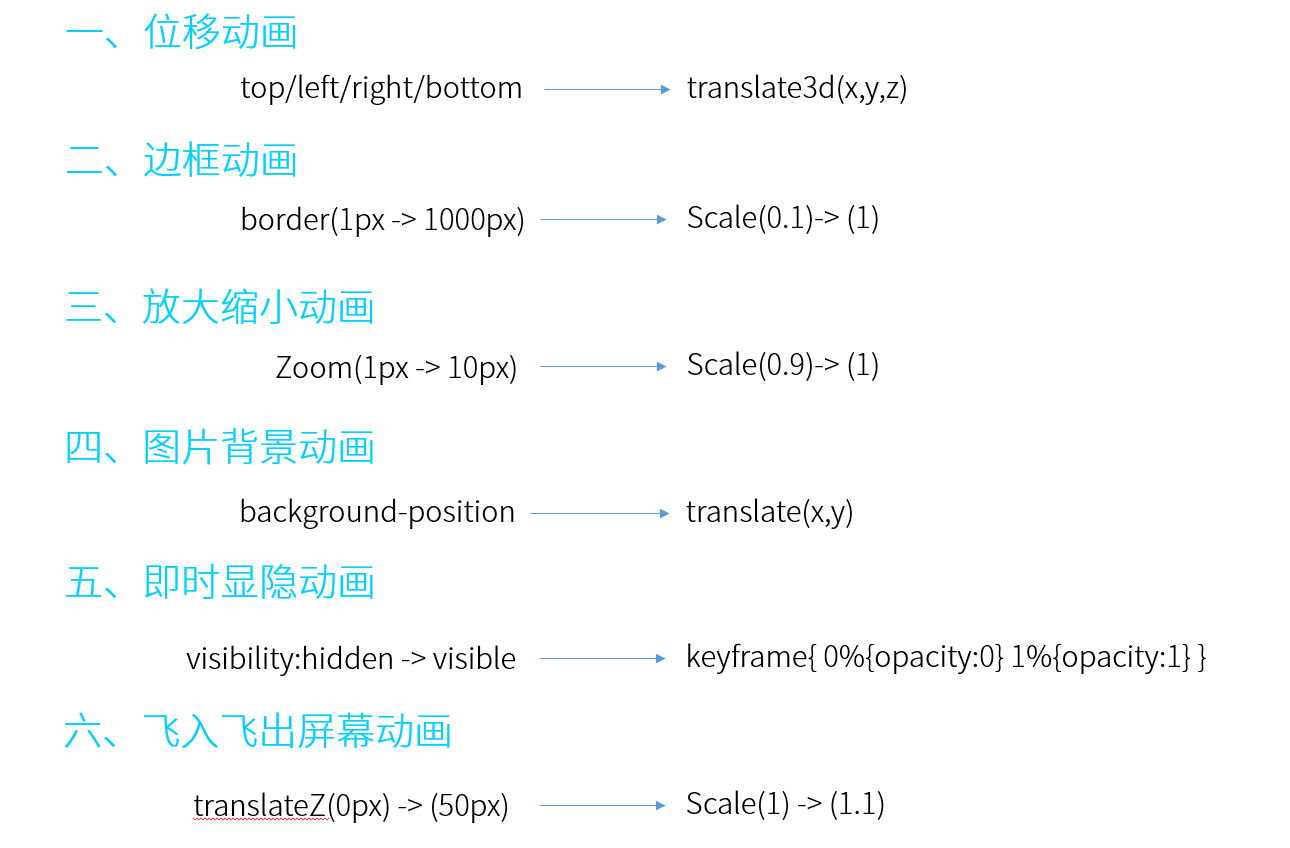
1. 部分屬性的更優替代方案。下圖左側屬性都有可能帶來性能問題,動畫優先選 transform 與 opacity。
2. 動畫坑點。
兄弟元素間動畫互相影響:當前播放的動畫會因其他結點動畫未結束而受影響,安卓上呈現逐幀渲染。解法是除可視區域播放的動畫外,把背後播放的動畫設為 display:none 或 animation-play-state:paused。
z-index 設置不當:兄弟元素在復合層中渲染且 z-index 比主元素小時,主元素也會被拉進復合層渲染。解法是給作用動畫的兄弟元素設定合理的 z-index。
3. 巧妙使用 CSS 動畫。很多原本用 JS 實現的效果,用 CSS3 反而更省資源。
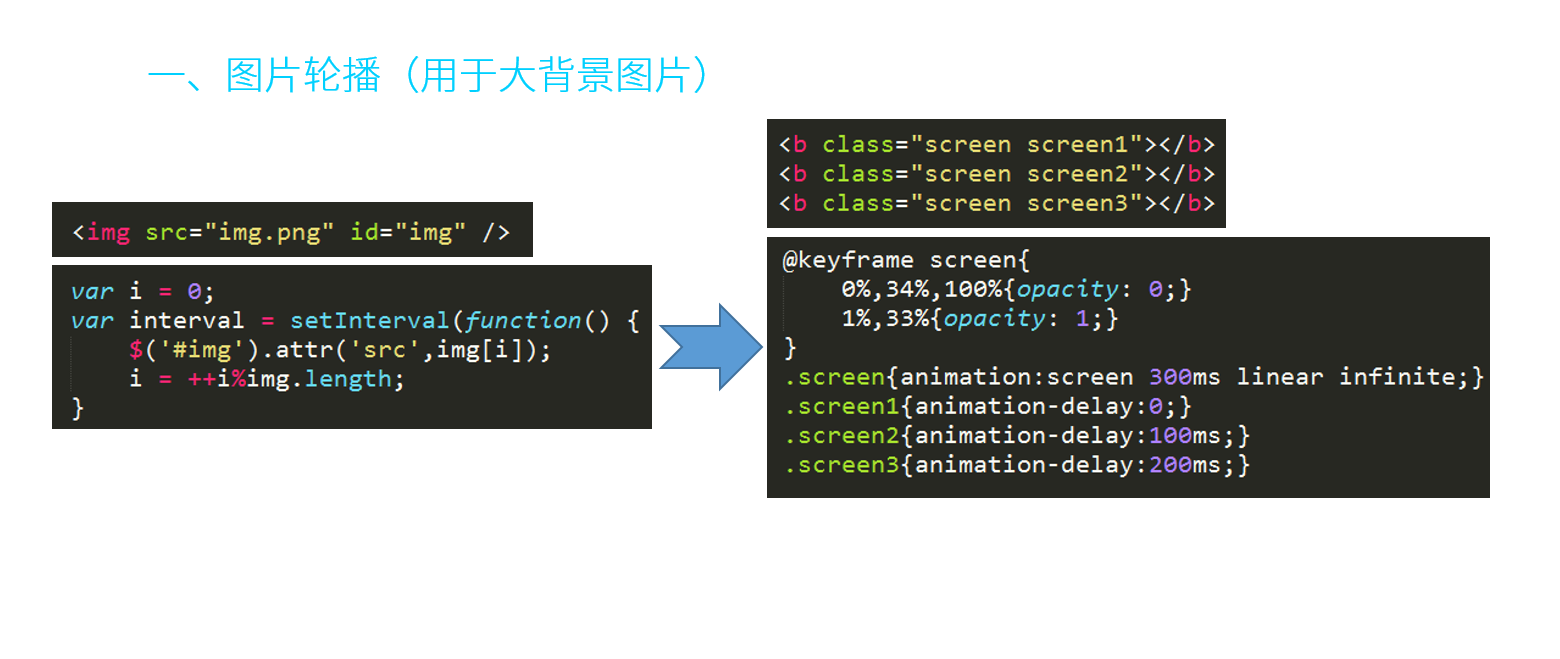
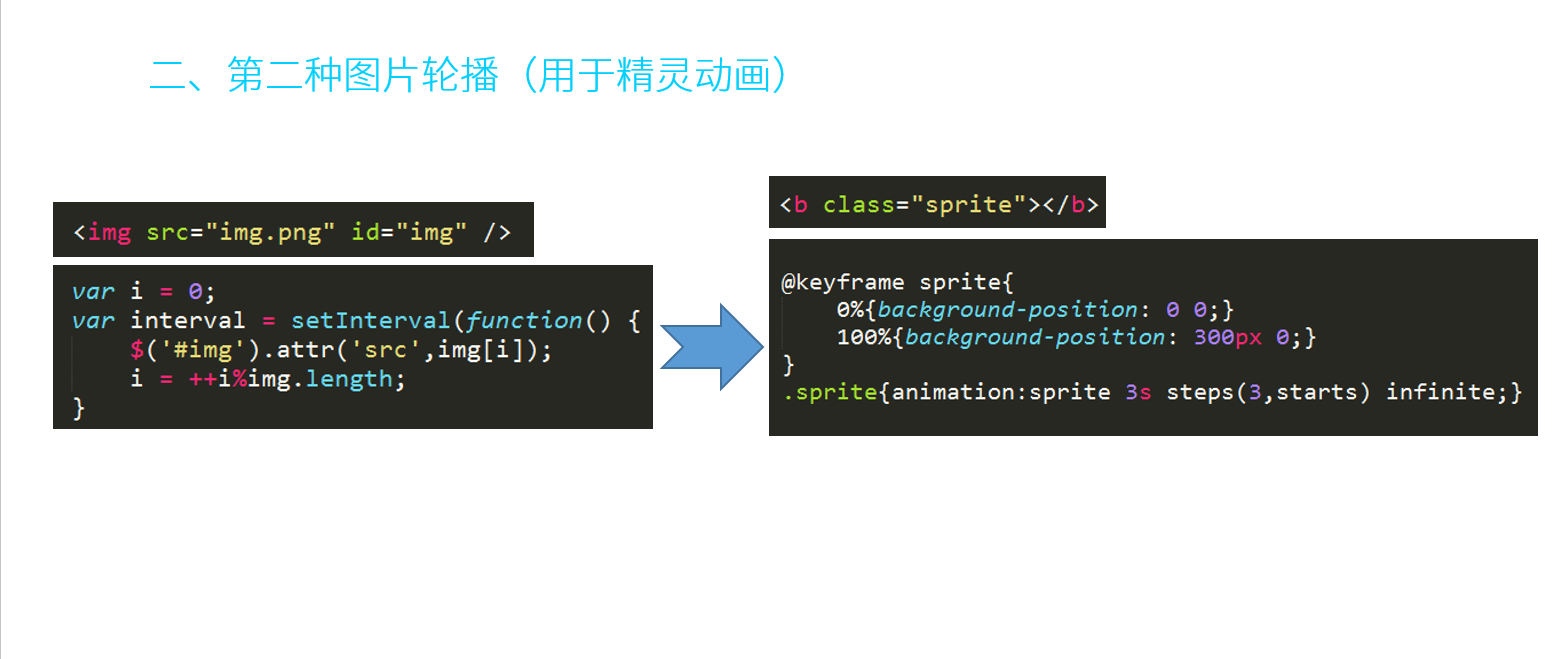
4. 是否都要 GPU 加速?開啟 GPU 加速固然讓動畫更順,但絕不表示所有元素都該開。盲目使用會讓無關元素都被渲染成復合層;復合層渲染成位圖要消耗內存也耗時;移動端手機的電量消耗也會更快。如果使用 GPU 的元素太多,內存消耗可能遠大於動畫本身的消耗,就有點本末倒置。最好的辦法是整理好動畫層級,把需要加速的元素整合後統一開啟。