簡介
HTML5 為今日的 Web 應用開出了非常寬廣的發揮空間。有了 Canvas 加上強大的 JavaScript 引擎,在瀏覽器裡開發遊戲、玩遊戲都不再是難事——玩家打開瀏覽器就能玩,不必安裝任何插件,休閒遊戲的開發門檻因此大幅降低。
本文由 NTFusion 團隊撰寫,結合他們在 Google Chrome Web Store 上發佈的《拯救 PAPA》,與大家分享以 HTML5 開發物理遊戲的一些實務心得。
第一步:搭一個物理世界
物理遊戲裡的一切物件,都運行在一個事先設定好的物理世界中。我們這裡採用 Box2D 物理引擎的 JavaScript 版本。建構世界時,順序是:先定義要用到的物理物體,再依遊戲特性調整相關的物理參數。
// 建立物理世界實例(重力方向 0, 9.8)
var world = new b2World(new b2Vec2(0, 9.8), true);
var scale = 1 / 30;   /* 像素與 Box2D 長度單位的換算 */

// 地面
var bodyDef = new b2BodyDef();
var body = world.CreateBody(bodyDef);
var fixtureDef = new b2FixtureDef();
fixtureDef.density = 10;
fixtureDef.friction = 0.3;
fixtureDef.restitution = 0.1;
var polygonShape = new b2PolygonShape();
polygonShape.SetAsBox(800 * scale, 20 * scale);
fixtureDef.shape = polygonShape;
body.SetType(b2Body.b2_staticBody);
body.CreateFixture(fixtureDef);
body.SetPosition(new b2Vec2(400 * scale, 490 * scale));

// PAPA 方塊
var bodyDef = new b2BodyDef();
var body = world.CreateBody(bodyDef);
var fixtureDef = new b2FixtureDef();
fixtureDef.density = 10;      /* 密度 */
fixtureDef.friction = 0.3;    /* 摩擦係數 */
fixtureDef.restitution = 0.8; /* 彈性係數 */
var polygonShape = new b2PolygonShape();
polygonShape.SetAsBox(30 * scale, 30 * scale);
fixtureDef.shape = polygonShape;
body.SetType(b2Body.b2_dynamicBody);
body.CreateFixture(fixtureDef);
body.SetPosition(new b2Vec2(400 * scale, 100 * scale));
這裡有幾個值得留意的參數:density 是密度,決定物體的重量感;friction 是摩擦係數,影響滑動與堆疊的手感;restitution 是彈性係數,決定碰撞後能彈多高。地面是 b2_staticBody(靜態,不受力也不會動),方塊則是 b2_dynamicBody(動態,會被重力與碰撞影響)。另外別忘了那個 scale:Box2D 的內部單位與螢幕像素不是同一套,混用是新手最常踩的坑。
Box2D 有個很好用的功能叫 DebugDraw,能把我們設定好的物理世界模擬出來畫給我們看,非常適合做快速原型開發。世界建好之後,接上 DebugDraw 就能直接看到遊戲雛形,再據此回頭調整參數、設計關卡。
// DebugDraw 需要一個 canvas 上下文
var debugDraw = new b2DebugDraw();
debugDraw.SetSprite(document.getElementById("canvas").getContext("2d"));
debugDraw.SetDrawScale(30.0);
debugDraw.SetFillAlpha(0.5);
debugDraw.SetLineThickness(1.0);
debugDraw.SetFlags(b2DebugDraw.e_shapeBit | b2DebugDraw.e_jointBit);

// 綁到物理世界實例上
world.SetDebugDraw(debugDraw);
下圖就是用 DebugDraw 畫出來的《拯救 PAPA》物理世界:
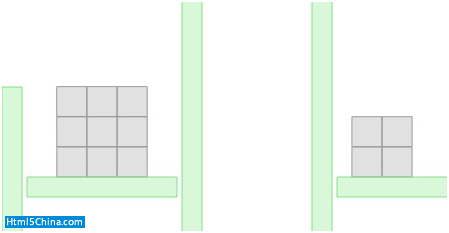
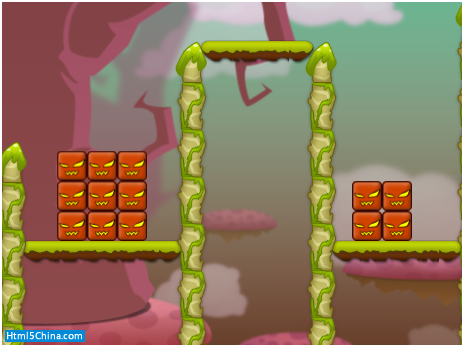
到這一步為止,畫面上只有方方正正的碰撞外框。接下來要做的,是把圖片「貼」到這些物理物體上,玩家才看得到真正的遊戲畫面。
讓顯示物件跟上物理運算
我們先建立一個 DisplayObject 類別。它的概念近似 Flash 顯示列表裡的顯示類:具備 x、y、rotation 等屬性,自己知道怎麼把自己畫出來;再用一個陣列充當顯示列表來管理它們。
接著把需要顯示的 DisplayObject 加入顯示列表,並讓它與 Box2D 中對應物體的位置、旋轉角度保持同步:
var position = body.GetPosition();
var angle = body.GetAngle();
displayObject.x        = position.x / scale;
displayObject.y        = position.y / scale;
displayObject.rotation = angle * 180 / Math.PI;
這裡有兩個單位轉換要記住:座標要除以 scale 才能從 Box2D 的單位還原成像素;角度方面,Box2D 給的是弧度,而 Canvas 的旋轉與我們大腦裡的直覺用的是度數,所以要乘上 180 / Math.PI。這幾行同步寫在每一帧的更新流程裡,畫面就會穩穩地跟著物理運算走。
依據前面那個物理世界,把圖片貼上去之後,畫面就變成下面這樣:
加上動畫
同步處理完成後,DisplayObject 內部就可以填入要顯示的圖片;只要按固定的時間間隔換一張圖,動畫效果就出來了。
一段動畫通常由很多張圖組成,為了減少讀取次數,我們會把整段動畫的圖併成一張大圖,也就是所謂的 SpriteSheet。圖 3 是《拯救 PAPA》中 1 號工具的動畫 SpriteSheet:
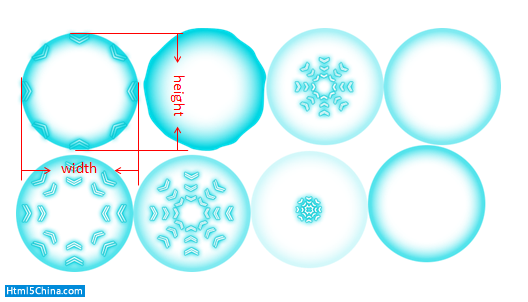
有了 SpriteSheet,我們就能依座標從中裁切出目前這一帧要顯示的圖:
var canvas = document.createElement("canvas");
canvas.width  = width;   /* 要畫的圖案寬度 */
canvas.height = height;  /* 要畫的圖案高度 */
canvas.getContext('2d').drawImage(sheet, x, y, width, height, 0, 0, width, height);
drawImage 的九個參數是這裡的重點:前四個描述「來源」——從 sheet 的 (x, y) 處挖出一塊 width × height 的區域;後四個描述「目標」——把它畫到目的畫布的 (0, 0) 位置、以同樣的寬高呈現。播放動畫時,你只要讓 x(或 y)隨帧號遞增,換算成 SpriteSheet 上的位移即可。
把物理世界、顯示同步與逐格動畫這三層接起來,一個帶有真實碰撞與重力手感的 HTML5 小遊戲骨架就成形了。剩下的,是把你的關卡創意填進這個世界裡。
- 上一篇文章: 動手做一個 HTML5 的 iPhone 離線應用程式
- 下一篇文章: 用 HTML5 Canvas 做線上圖像處理:卷積矩陣實作教學