Canvas2D 自帶的曲線方法
最近在研究 3D 柔體的計算,所以狂補一些知識,經常會涉及到數值分析方面的東西,主要是曲線的各種插值算法。突然想起 Canvas2D 本身也是可以繪製曲線的,使用的是二次和三次貝茲曲線。其實我一直沒怎麼用過這個方法,現在就來試試。
這篇只說說簡單的曲線繪製,不談一大堆複雜的原理——況且貝茲曲線的原理本身很簡單,看看維基百科就能明白。其實很多繪圖工具中的簡單曲線繪製都是使用貝茲曲線的,如果你用過 Windows 自帶繪圖工具中的曲線就一定不陌生:可以先拖出一條直線,然後點擊某個位置讓直線扭曲。一開始的拖動動作就是決定曲線的兩個頂點,點擊動作就是添加中間點。Windows 自帶的繪圖工具使用的是三次貝茲曲線,你可以添加兩個中間點。
貝茲曲線和一般的多項式插值不同:它的中間點只是作為控制點用的,並不是曲線必須經過的頂點;而且它還可以做出閉曲線。
兩個方法
Canvas2D 提供了兩個繪製曲線的方法:
quadraticCurveTo:二次貝茲曲線
bezierCurveTo:三次貝茲曲線
線條是從當前所在位置開始畫的,可以用 moveTo 方法來指定當前位置。有了曲線的開始位置後,還需要中間點和結束位置,把這些位置坐標傳給繪製函數即可。比如二次貝茲曲線需要一個中間點和一個結束位置,所以要傳兩個坐標給 quadraticCurveTo;坐標是由 x 和 y 組成的,也就是說這個函數有 4 個參數。bezierCurveTo 也是一樣的,只是它有兩個中間點而已。
動手試試
<canvas id="canvas" width="200" height="200"></canvas>
<script>
var g = canvas.getContext("2d");

// 普通的直線
g.beginPath();
g.strokeStyle = "#CCC";
g.moveTo(0, 0);
g.lineTo(200, 0);
g.lineTo(0, 200);
g.lineTo(200, 200);
g.stroke();

// 貝茲曲線
g.beginPath();
g.strokeStyle = "#F00";
g.moveTo(0, 0);
g.bezierCurveTo(200, 0, 0, 200, 200, 200);
g.stroke();
</script>
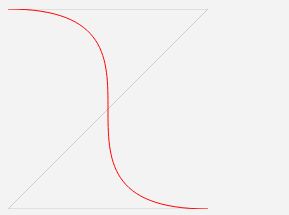
這個例子按照 Z 字形的軌跡給定四個點,畫出了普通的直線和貝茲曲線。這只是普通的曲線而已,貝茲曲線的厲害之處是它可以畫出閉曲線,比如這樣一段代碼:
g.beginPath();
g.strokeStyle = "#00F";
g.moveTo(100, 0);
g.bezierCurveTo(-100, 200, 300, 200, 100, 0);
g.stroke();
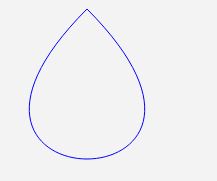
把三次貝茲曲線的開始位置和結束位置設置到同一點上,就可以畫出閉曲線。因為貝茲曲線的插值方向不是按照坐標軸走的,所以可以繪製出閉曲線;如果想讓多項式插值繪製出閉曲線,我們就得轉換參數,使用極坐標系來完成。
我使用的例子都是三次貝茲曲線,其實二次的一樣,只是少了一個中間點就畫不出我想要的東西了。這篇就這樣吧。
- 上一篇文章: HTML5 中 ol 標簽的用法與序號控制技巧
- 下一篇文章: 五個國際大牌的頂尖 HTML5 案例:完成度就是護城河