動效做完了,真正的考驗才開始。手機的算力、螢幕尺寸與瀏覽器版本都不在你控制之下,以下這些是實際做過之後整理出來的優化重點。
一、動畫雪碧圖
動畫多、元素多,就一定要用雪碧圖。網上有 CssGaga、GoPng 等現成工具,Grunt 與 Gulp 也有對應的合併外掛。
如果單張雪碧圖實在太大,可以拆成 2–4 張。現代瀏覽器普遍支援 4–6 個同源併發下載,把資源分散到不同網域更能提早開始傳輸。用多幾個請求換取併行載入,通常比一張大圖慢慢下載划算——但這需要實測衡量,不是絕對。
另外分享一個組織動畫的小習慣:把每一頁的動畫各寫在一個 import 檔裡,最後在主樣式中統一 import 進來:
 // style.css
@import url("reset.import.css");
@import url("loading.import.css");
@import url("m-animate-1.import.css");
@import url("m-animate-2.import.css");
@import url("m-animate-3.import.css");
這樣調動畫時不必在一個巨大檔案裡翻找,維護也輕鬆。注意原生 CSS 並不支援這種寫法,需要靠建置流程在輸出前完成組裝與壓縮。
二、圖片壓縮
這件事被提過無數次,卻還是有人不做——那可是實實在在的頻寬與流量。工具方面可以考慮智圖、TinyPNG、JPEGmini 等。
除了工具,還有幾個方向:
- 若非必要,別用 PNG24。色彩要求不高時改用 PNG8。
- 嘗試 WEBP、BPG 等新格式(前提是你能承擔相容性成本)。
- 簡單圖標改用 SVG 或 ICONFONT。
- 藝術字改用字蛛(FUFU)產生字型,而不是直接切圖。
三、多機型相容
使用者手上可能是 6 Plus,也可能是 4;螢幕從 414×736 到 320×416(iPhone 4 在 Safari 還要扣掉上下工具列)。相容性是地基。
曾經有「320 派」的做法:乾脆用 320 寬的容器包住一切。簡單,但 iPhone 6 與 6 Plus 出現後這個方案就撐不住了。
我把相容處理分成三個階段:
A. 設計初期
先審視設計稿。由於 320 派的歷史包袱,很多稿子只按 iPhone 5 設計,背景圖往往只有 320px 寬。這時要請設計提供一段更長的延伸背景,最好是可重複的,用 background-repeat 還能順便縮小檔案。
B. 設計中期:兩種具體手段
CSS3 Media Query,按裝置範圍做區隔:
 /* iphone6 */
@media only screen
and (min-device-width : 375px)
and (max-device-width : 667px)
and (orientation : portrait)
and (-webkit-min-device-pixel-ratio : 2) {
  .page6 .ele-building { top: 69px; }
  .page6 .ele-runner   { top: 100px; }
  .page6 .ele-pophome  { top: 16px; }
}
識別類覆寫,適合直接針對小螢幕或大螢幕做整體調整。先判斷高度加上識別類(480 − 64 = 416,iPhone 4 有上下工具列):
 var bh = $(window).height();
if (bh < 420) {
  $('body').addClass('low-screen');
}
再針對該識別類覆寫需要變動的元素:
 .page6 .ele-bg { top: 10px; }
.low-screen .page6 .ele-bg { top: 0px; }
C. 設計後期
最後是全面檢查與實機體驗,這階段一定會冒出問題:元素在 6 Plus 上顯得過小,或在 iPhone 4 上擠成一團。兩個收尾手段:
- 大螢幕用
zoom或transform: scale()適度放大,實測失真幾乎看不出來,設計師也樂得少出一張圖。 - 小螢幕果斷拿掉次要元素——翻頁提示、多餘圖標之類,直接
display: none優雅降級。
相容向來是苦工,但它是前端的必修課,做熟了其實沒那麼可怕。
四、互動提示
有音效就要有開關,這點前面說過。同理,如果頁面不支援橫屏,就該監聽螢幕方向並給出提示:
 var updateOrientation = function() {
  if (window.orientation == '-90' || window.orientation == '90') {
    $('.landscape-wrap').removeClass('hide');
    console.log('為了更好的體驗,請將手機/平板豎過來!');
  } else {
    $('.landscape-wrap').addClass('hide');
    console.log('豎屏狀態');
  }
};
window.onorientationchange = updateOrientation;
提示做得越完整,體驗越友善。設計師有時會漏掉某些邊界情況,身為有態度的前端,請替使用者把關。
五、分享介接
做好了要傳出去才算數,但分享本身就是個坑。
微信:舊版透過 WeixinJSBridge 宣告縮圖、標題與摘要,寫法簡單。
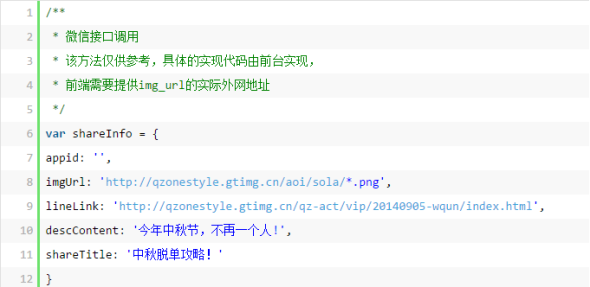
新版微信提供了官方 SDK,需在公眾帳號綁定所屬網域後呼叫,功能更完整、坑也更少。
手機 QQ:支援透過 meta 標籤宣告分享內容。

在 qq.com 網域下也支援 API 定義方式。
通用方案:為了相容舊版微信、手機 QQ 與各家瀏覽器,可以用最樸素的語意標籤——h1 放標題、p 放摘要、img 放縮圖,再把 h1 視覺上隱藏起來。縮圖建議大於 200×200px。
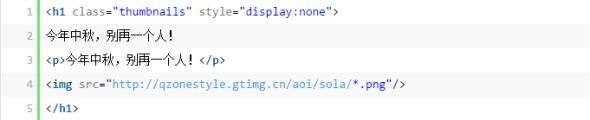
這個寫法同時對搜尋引擎友善。要注意 QQ 瀏覽器、Chrome 等各有自己的預設抓取邏輯(有些會截圖當縮圖),需要逐一實測。
六、SEO
基本功是把頁面結構寫對:
- 精確的標題。格式可用「當前頁面標題-所屬類型-產品名」,例如「全民來猜歌-年費黃鑽-QQ空間」。
- 補齊 description 與 keywords。簡短總結頁面目標。
- 優化連結與圖片。連結文字要有語意且與目標頁相關(「空間主頁」不該連到 www.qq.com);圖片補上 title 與 alt,例如
<img src='images/apple.jpg' title='蘋果示例圖' alt='蘋果示例圖' />。 - 建立清晰的導航與 sitemap,方便使用者與爬蟲理解站體結構。
- 優化目錄結構與 URL,例如
https://www.apple.com/macbook-air/,每一層級都該有對應頁面與語意。 - 善用 h1–h6 標題階層,讓搜尋引擎理解內容輕重。
- 持續產出優質原創內容。社群分享是曝光最快的途徑,而驅動分享的根本還是內容本身。
七、無障礙
無障礙的普及讓網路真正屬於所有人。它的根基在於頁面本身的語意性與結構是否扎實,具體做法可參考《騰訊網無障礙說明》。
以上是個人累積的一些經驗,歡迎交流指正。
- 上一篇文章: 玩轉 HTML5 移動頁面:讓靜態稿動起來的五個技巧
- 下一篇文章: 六個立刻能用的 H5 動效套路(附相容性提醒)