拿到設計稿,前端通常有兩條路:一是快速輸出靜態頁面;二是加上高級大氣狂拽炫酷的動畫,讓頁面真正「動」起來。
有追求的前端當然選第二條。問題是排期往往短得離譜。下面這些技巧,能在你既沒時間又沒靈感的時候,快速把頁面拉上一個檔次。文章分成動效篇與優化篇兩部分。
==== 前方高能 ====
動效篇
一、CSS3 時序錯開漸顯
最常用的一招。做法很簡單:先讓所有元素隱藏,頁面呈現後再讓它們錯開時間依次出現,節奏感立刻就有了。
關鍵在 keyframes 的細節處理。以「從上方掉落」為例,為了讓動畫更生動,應該在 90% 時先落下一點點,然後在 100% 時瞬間回跳 5px,模擬物體落地的反彈感。

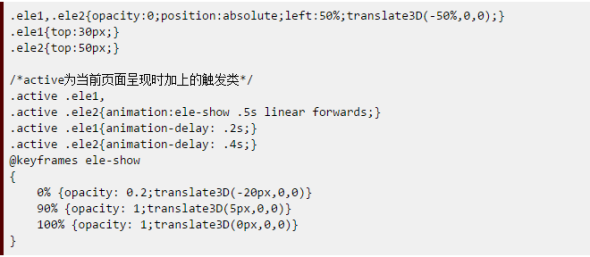
另一個容易踩的坑:Android 2.3.* 對 -webkit-animation-fill-mode 支持不佳,漸變動畫無法停留在最後一幀。可行的應對方案是先用 Modernizr 檢測該屬性支持情況,加上 .no-animation-fill-mode 識別類,再根據識別結果選擇:用 JS 模擬同樣效果、用 CSS 屏蔽動畫,或者乾脆全部改用 transition 實現(不用 keyframes)。

(此案例鏈接已失效)
二、CSS3 細節強調動畫
標題、按鈕這類局部元素如果只做漸顯,會顯得平淡無趣,需要一點「強調感」。分兩種情況處理。
時間充裕的做法:把元素拆成不同塊狀——比如小人的手、腳各自切圖,再讓它們重新組裝,配合不同的 CSS 動畫活起來。效果遠勝整體淡入。
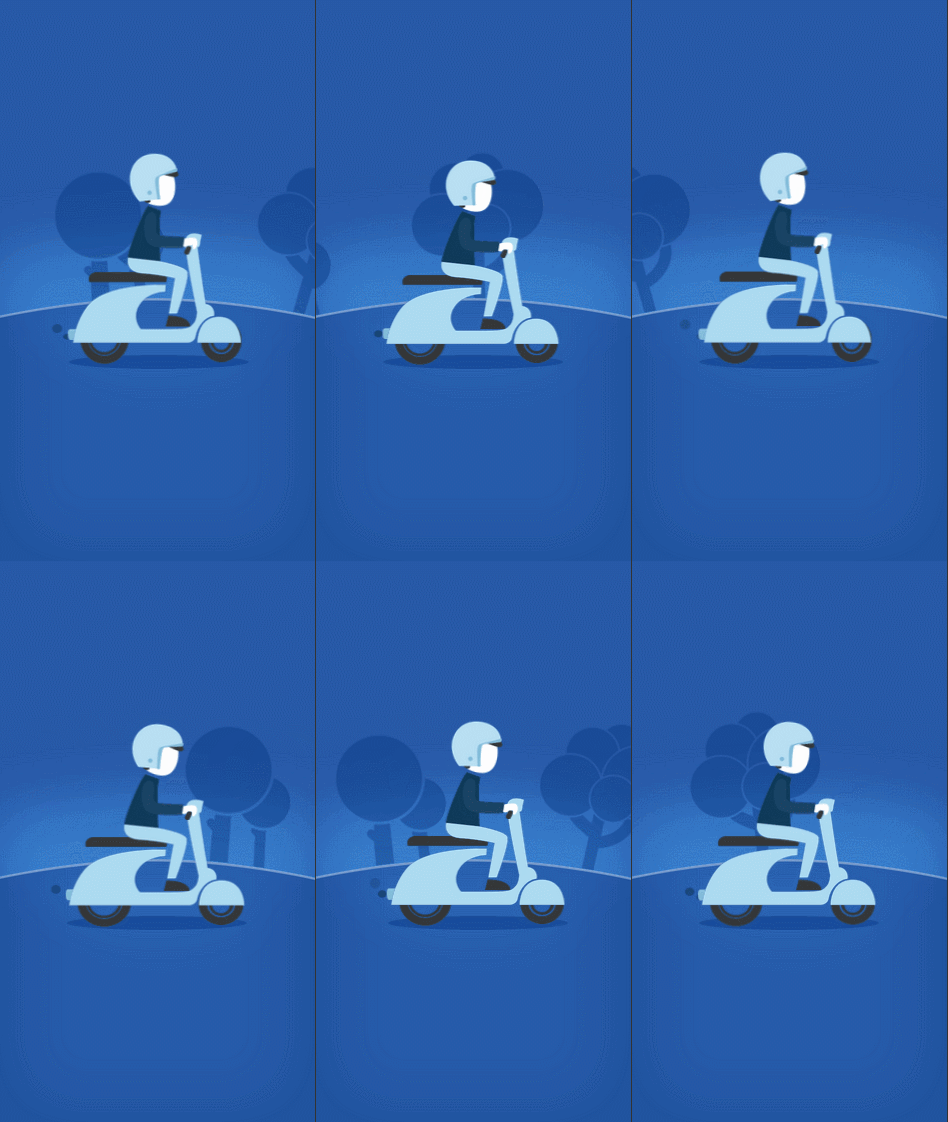
(點擊查看DEMO)
時間緊張的做法:借助現成工具。Animate.css 可以先在線預覽挑選想要的動效,下載後只把對應的 keyframe 摘出來用即可——直接引用整個 CSS 文件屬於資源浪費。
三、SVG 動畫
SVG 的門檻正在降低,而且動畫可以用 CSS 來控制,補上了 CSS3 做不到的不少場景。
先看一個生日頁面裡的 SVG 蛋糕:
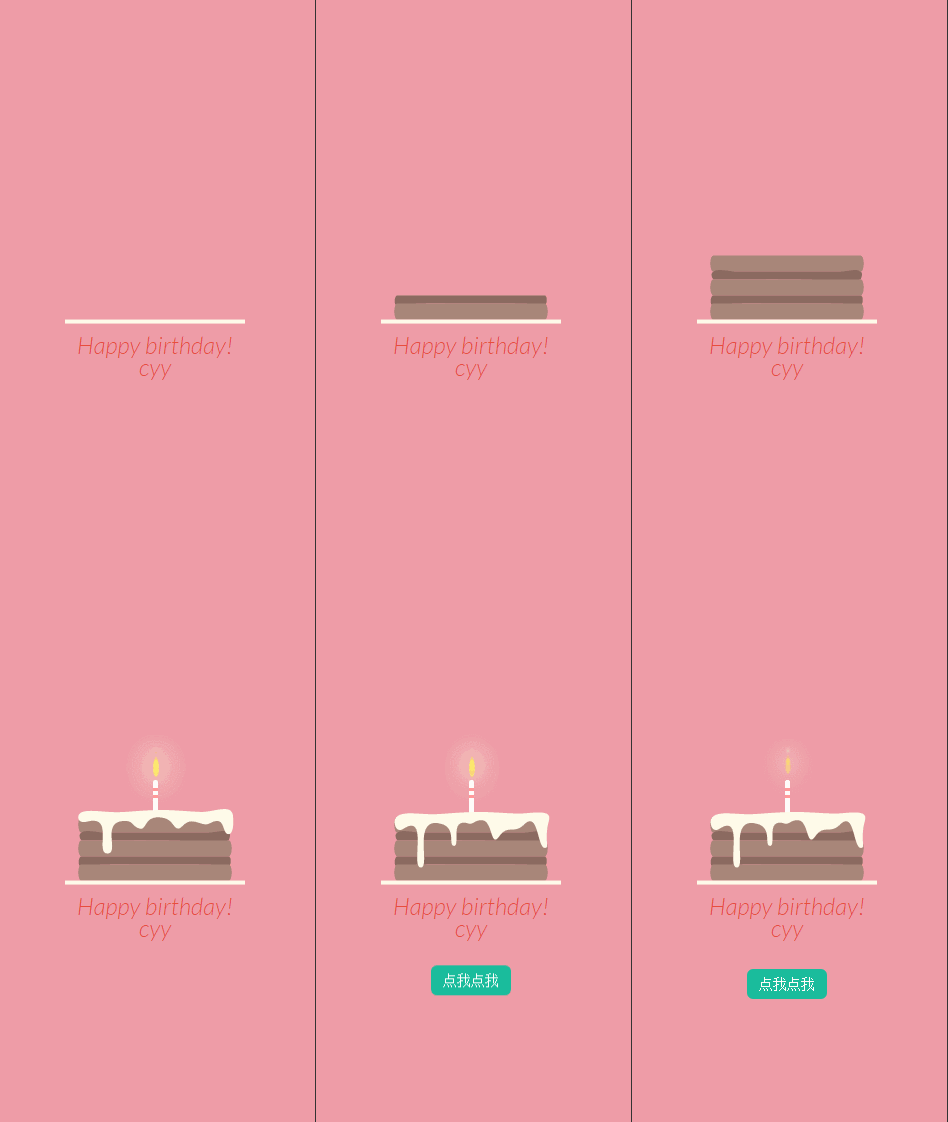
(此案例鏈接已失效)
SVG 的表現力確實很強。這類動畫整體較耗時,但有一種特別實用:線條描繪動畫。用 CSS3 很難做好,用 SVG 卻很自然。
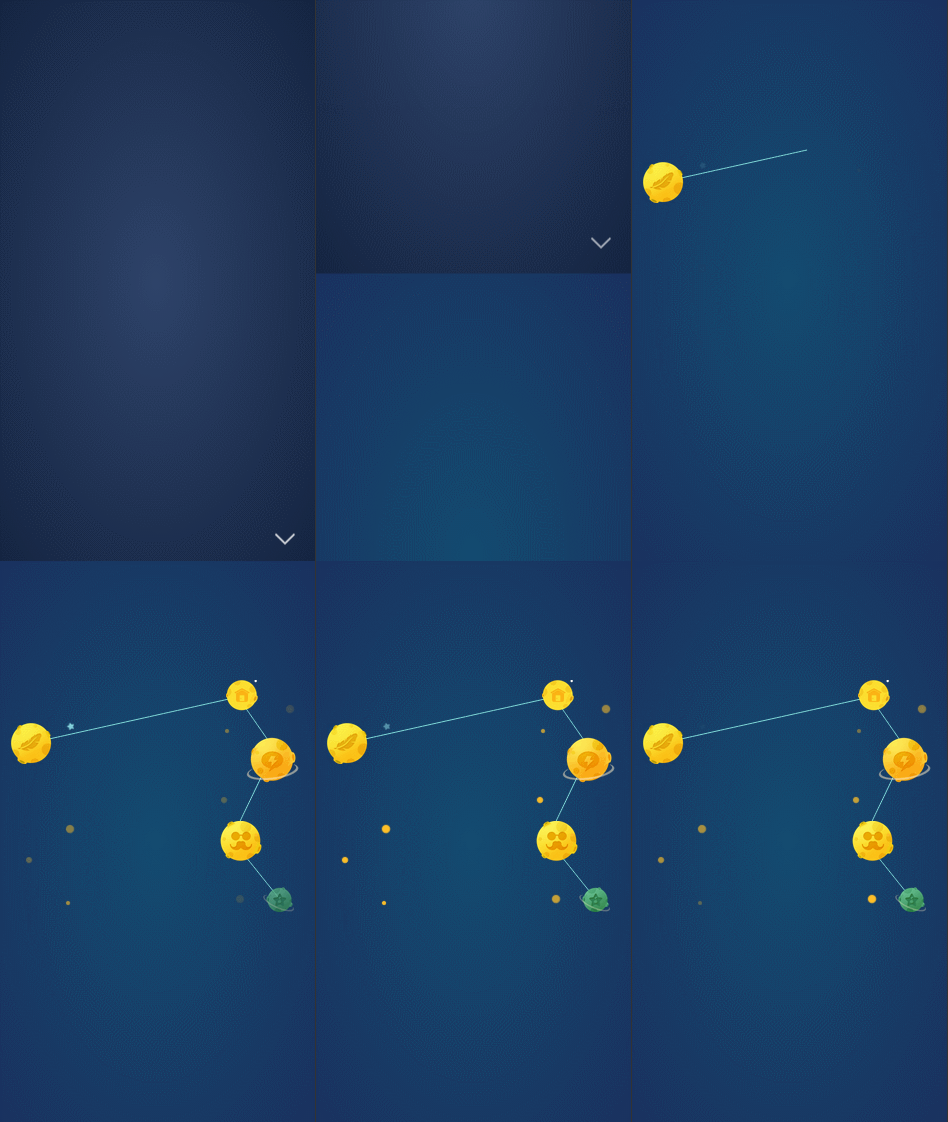
推薦一個 PS 插件 svgArtisan,可以直接依據 PSD 的路徑圖層生成 SVG 圖形。把設計稿上的路徑圖形生成對應的 SVG:
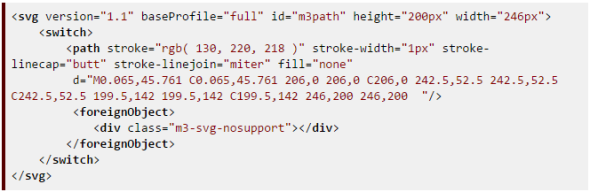
注意其中的 foreignObject 標籤:不支持 SVG 的瀏覽器會看到 .m3-svg-nosupport 標籤下的替換圖片。
接下來用 CSS3 的 animation 控制 stroke-dashoffset 就能實現描繪效果:

效果並不難做。SVG 的用途還有很多,比如製作 ICON FONT,值得深入挖掘。
四、重力陀螺儀
想讓頁面更有層次感,可以請設計額外提供一些碎片元素——彩紙、星星之類,單獨切出來放在畫面前景,配合陀螺儀隨手機晃動而位移,互動感立刻不同。
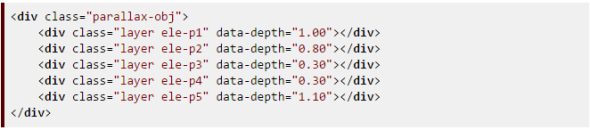
parallax.js 能很輕鬆實現這種重力效果。用法:定義一個 parallax-obj 的父容器,給要運動的元素加上 layer 類,再用 data-depth 設置運動幅度。
五、背景音樂與音效
畫面再炫,沒有聲音撐著也會缺一塊。可以主動跟設計或產品溝通,爭取音樂資源。
前端引用時有幾個要求:
1. 時長不宜過長,30秒左右最佳,並加上淡入淡出,方便循環播放;
2. 體積要小。手機上流量優先於音質,背景音樂一般控制在 200K 以內;超出時可用格式工廠等工具降低比特率與聲道來壓縮。

這裡有個已知問題:iOS 不允許音頻自動播放,必須先觸發一次用戶交互事件,比如點擊。
不過微信內頁面存在一種 hack 手段可以實現自動播放(Safari 仍然無效):new 一張圖片並監聽其 onload 事件,在回調裡執行 audio.play()。原理大概是操作了 DOM 結構,等同於完成了一次交互(也有人用 createEvent 模擬,思路相同)。
無論如何,一定要露出一個音樂開關按鈕,否則一定會被用戶抱怨。
六、有趣的 Loading 頁
Loading 頁不是可選項——總有用戶網速很慢。前面做了那麼多效果,全都依賴資源加載完成,一般頁面體積超過 3M 就應該加上 Loading。
常見做法有三種:引入品牌元素(例如 APP 宣傳頁);放一段有趣的動畫;或者一切從簡,用 CSS3 做個簡單動畫。
==== 最後總結 ====
舉個例子收尾。這是空間5.0預約頁的第二版,用到了上面提到的多種方法:Loading 動畫、CSS3 動畫、SVG 星空連線、首屏星球重力感應,以及音樂(這裡採用點擊按鈕後播放)。
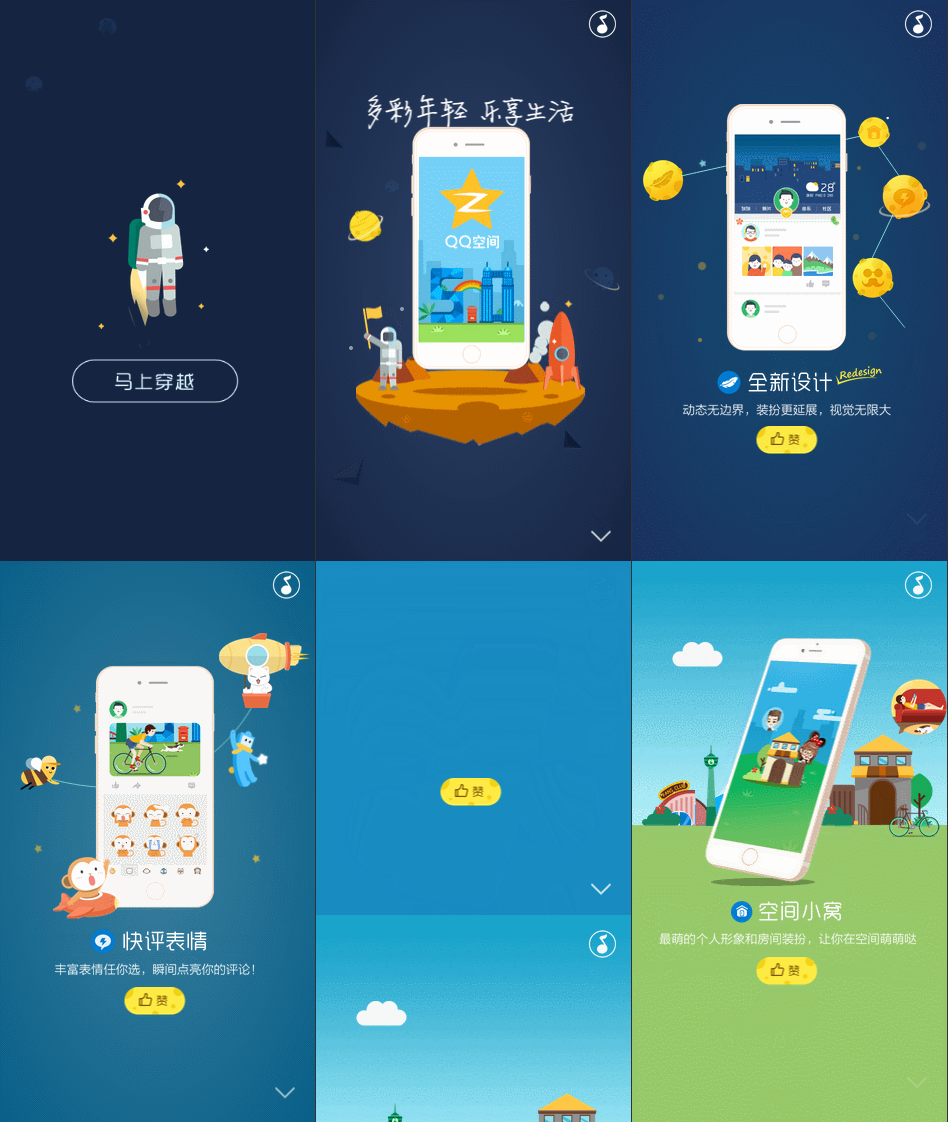

(點擊查看DEMO)
活動結束後不少運營位已被刪減,細節可以忽略。
想真正高效地做動態H5,靠的還是積累。平時把做好的細節動畫存下來,下次往往幾分鐘就能派上用場。
- 上一篇文章: W時代看點評:八支H5廣告的蛻變軌跡(附案例連結)
- 下一篇文章: HTML5 download屬性:讓下載檔案顯示人類看得懂的名字