
過去這一年,如果你曾經硬著頭皮啃 Objective-C 的教科書,大概會對那種「生澀難懂」有很深的體會。Objective-C 源流上更接近 C 語言,這基本就註定了它的學習曲線不會太友善。這不是勸你放棄——世上無難事,只怕有心人——但條條大路通羅馬,換個思路,你未嘗不能達到同一個目的。
原生 iPhone 應用能做的事,很大一部分其實可以用你手上已經有的技能完成:HTML5、CSS、JavaScript。這篇文章要示範的,就是做一個具備離線能力的 HTML5 iPhone 應用;更進一步,我們會一路寫到一個堪用的俄羅斯方塊。
所謂「離線」是什麼意思
說穿了,離線就是當手機完全沒有網路連線時,你的應用有一顆能出現在主畫面上的圖示、有啟動畫面,點下去還能正常跑起來——用起來和原生應用沒有兩樣。
而且這件事不只對 iPhone 有效。只要手機瀏覽器支援 HTML5,同一套做法都吃得開。
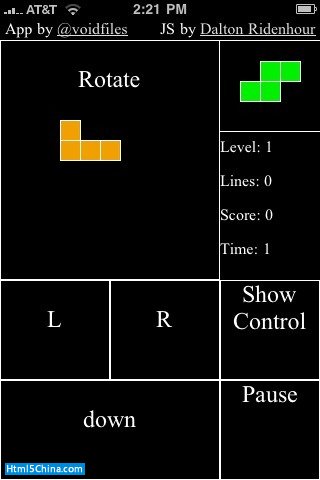
成果長什麼樣?看下面這張圖就懂了:沒有網址列,沒有導覽列,就是一個應用程式。
準備工作
要用上 HTML5 的離線功能,你需要能操作伺服器端,因為我們得改動檔案的 HTTP 標頭(原因後面會說清楚)。本文以 Apache 為例,任務是透過 .htaccess 設定 HTTP 標頭。
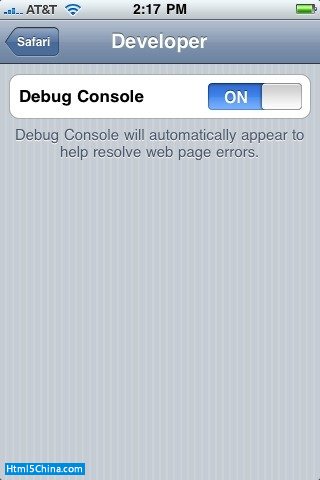
另外,請在 iPhone 上打開 Safari 的除錯模式:進入 Settings.app > Safari > Developer,把除錯打開。這樣做的目的是讓你能抓到可能出現的 JavaScript 錯誤。等到 App 完成、要正式測試成品時,記得把除錯模式關掉。
關於你的 App:圖示與啟動畫面
圖示尺寸為 57px × 57px。不管你交出去的圖長什麼樣,iPhone 都會自動幫你做圓角、加投影、上光澤,所以原始檔保持方正就好。格式建議用 PNG 或 JPG。
下面是我替俄羅斯方塊做的圖示:

啟動畫面的建議尺寸是 320px × 460px,同樣以 PNG 或 JPG 為佳。這是我用的那張:

三個心法:Small、Sparse、Simple
簡單就是美(Stay small, sparse and simple.)。這句話可以拆成三條實作準則:
- Small:快取機制確實能幫你撐住不少檔案,但把體積維持在輕量級仍然是明智之舉。
- Sparse:盡量減少需要處理的檔案數量。
- Simple:別一開始就把範圍拉大,從小處著手反而事半功倍。
應用程式快取(App Cache)
這是 HTML5 的新標準之一。它的作用是讓我們提前告訴瀏覽器:這個應用用到了哪些檔案。瀏覽器會把這些檔案存下來(偶爾也會失敗)。語法非常簡單——在一個 manifest 檔案裡,逐行列出各檔案的相對路徑(例如 /picture.png)或絕對路徑(例如 https://yourwebserver.com/picture.png),瀏覽器就會在離線時保留它們。
manifest 裡也可以列出「不希望被快取」的檔案,但那與我們的離線應用無關,有興趣可另閱相關規格。
還有一件重要的事:manifest 檔案的 MIME 型別必須被設定為 text/manifest。這正是我們需要一台能自訂 HTTP 標頭的 Web 伺服器的原因。
別忽略螢幕尺寸
設計介面時請記住兩組數字:處於 App 模式時,可用區域是 320px × 460px;處於網頁模式時,可用區域是 320px × 356px。差別來自狀態列與工具列是否佔位,而它會直接影響你的 UI 配置。
HTML
你的 App 本質上就是一個網頁,跟在瀏覽器裡看到的沒有本質差異。iPhone 的 Safari 對 HTML5 的支援度一向名列前茅,想深入研究的話可以參考 Safari 開發者中心的 Safari HTML Reference 與 Safari CSS Reference。
這是我的俄羅斯方塊起手式:
<!DOCTYPE html>
<html manifest="tetris.manifest">
<head>
  <meta name="viewport" content="user-scalable=no, width=device-width,
        initial-scale=1.0, maximum-scale=1.0" />
  <meta name="apple-mobile-web-app-capable" content="yes" />
  <meta name="apple-mobile-web-app-status-bar-style" content="black" />
  <link rel="apple-touch-icon" href="iphon_tetris_icon.png" />
  <link rel="apple-touch-startup-image" href="startup.png" />
  <link rel="stylesheet" href="tetris.css" type="text/css"
        media="screen, mobile" title="main" charset="utf-8" />
  <title>offline Tetris</title>
</head>
<body>
  <!-- Put your Markup Here -->
  <script type="text/javascript" src="tetris.js"</script>
</body>
</html>
先注意 Doctype——以後不必再寫那一長串了。
html 標籤上的 manifest="tetris.manifest" 是告訴瀏覽器要去快取哪些檔案。
接著是幾個 Apple 專屬的標記,它們是讓網頁「看起來像 App」的關鍵:
- apple-mobile-web-app-capable:再一次告訴瀏覽器,這是一個離線應用程式。
- apple-mobile-web-app-status-bar-style:控制狀態列與工具列的樣式,設為 black 即可讓它們退出畫面。
- apple-touch-icon:指定主畫面上那顆圖示的位置。
- apple-touch-startup-image:指定啟動畫面的位置。
另外提醒一個小習慣:CSS 檔放上面,JavaScript 檔放下面。
CSS
寫法和一般網頁沒什麼兩樣,但你可以善用 -webkit 系列的特殊屬性玩出動畫等效果——那已經超出本文範圍了。這裡用到的樣式非常基本:
body { overflow: hidden; background: #d7d7d7; margin: 0; padding: 0; }
#tetris { width: 320px; height: 460px; background: #000; }
目的只是讓 div 恰好填進 iPhone 的視圖。
JavaScript
我用的是 Dalton Ridenhour 修改過的 JS 版本(在 GitHub 上找到的),相容性涵蓋多數瀏覽器。我自己只改了一處:讓它在沒有實體鍵盤的情況下也能操作。
一般來說 JavaScript 在 iPhone 上運作良好,但也有例外。想想 mouseover 這個事件——它確實存在於 iPhone 瀏覽器上,但在缺乏標準指標裝置的前提下,很難想像它實際要怎麼觸發。Quirksmode 寫過一篇很不錯的文章,專門整理 iPhone 瀏覽器上的事件行為,值得一讀。
如果前面的步驟都完成了,現在就可以測試:在 iPhone 上打開 index.html,你會看到一個最基礎但已經跑起來的 App。下一步是把它放上伺服器,正確設定 cache.manifest 並放進應用根目錄,然後檢查快取是否真的生效了。
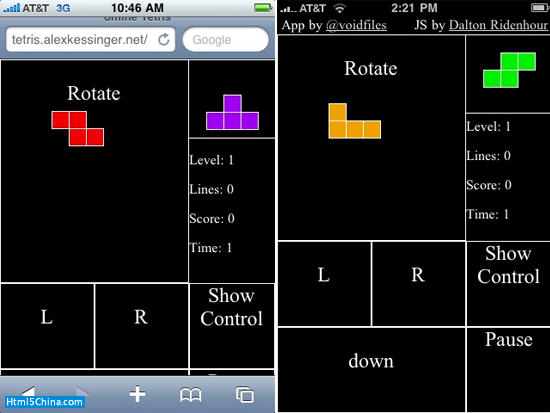
我寫好的完整版本可以在這裡看到:https://tetris.alexkessinger.net
補充:離線資料
除了快取檔案,我們也可以把資料本身存到離線。主要有兩條路。
第一條是 localStorage,它是一個容易上手的鍵值對儲存機制:
localStorage.dataToStore = 5;
console.log(localStorage.dataToStore); // 5
用這種方式就能把使用者資料留在本機。
第二條是離線 Web SQL 資料庫(規格可參考 W3C 網站)。這個 API 上手難度高一些,這裡給幾段片段:
// 取得資料庫物件
var db;
try {
  if (window.openDatabase) {
    db = openDatabase("NoteTest", "1.0",
                      "HTML5 Database API example", 200000);
    if (!db) alert("Failed to open the database on disk.");
  } else {
    alert("Couldn't open the database.");
  }
} catch(err) {}

// 檢查是否需要初始化資料表
db.transaction(function(tx) {
  tx.executeSql("SELECT COUNT(*) FROM WebkitStickyNotes", [],
    function(result) { loadNotes(); },
    function(tx, error) {
      tx.executeSql("CREATE TABLE WebkitStickyNotes (id REAL UNIQUE, note TEXT,
                     timestamp REAL, left TEXT, top TEXT, zindex REAL)", [],
                     function(result) { loadNotes(); });
    });
});

// 寫入一筆
db.transaction(function (tx) {
  tx.executeSql("INSERT INTO WebkitStickyNotes (id, note, timestamp, left, top,
                 zindex) VALUES (?, ?, ?, ?, ?, ?)",
                [note.id, note.text, note.timestamp,
                 note.left, note.top, note.zIndex]);
});

// 讀回全部
db.transaction(function(tx) {
  tx.executeSql("SELECT id, note, timestamp, left, top, zindex
                 FROM WebkitStickyNotes", [],
    function(tx, result) {
      for (var i = 0; i < result.rows.length; ++i) {
        var row = result.rows.item(i);
        // 逐一取出欄位,組回 note 物件
      }
    },
    function(tx, error) {
      alert('Failed to retrieve notes from database – ' + error.message);
    });
});
總結
離線 Web App 能做的事其實很多,遊戲只是其中一種——我的俄羅斯方塊就是證明。動手之前,值得先想清楚哪些東西真的適合做成離線應用:Quake 3 競技場大概別想了,但一個待辦事項清單綽綽有餘。判斷標準往往不是技術能不能做到,而是使用者有沒有「在沒有網路的情況下也需要它」的場景。
- 上一篇文章: 一張圖在手:HTML5 參考手冊的用處與用法
- 下一篇文章: 用 HTML5 打造有真實物理感的遊戲:從 Box2D 世界到逐格動畫