回顧一下這十幾年:
十二年前,再複雜的佈局在 table 面前都不是問題;
十年前,一本《網站重構》為我們開啟了新的篇章;
八年前,我們研究 yahoo.com,驚歎它在 IE5 下都表現得如此完美;
六年前,Web 標準化成了基礎技能,我們開始研究網站性能優化;
四年前,自動化工具與自動化測試興起,沒玩過 Node.js 都不好意思說自己是頁面仔;
兩年前,各類終端風起雲湧,響應式與 App 開發成為研究範圍,CSS3 動畫開始風靡;
如今,CSS3 動畫、Canvas、SVG 甚至 WebGL 你都已非常熟悉。接下來還能玩什麼,為項目帶來一絲新意?
本文以 HTML5 Device API 為核心,對一批新接口做了完整實測,希望能給你一點啟發。
目錄
1. 音頻處理 Web Audio API
2. 媒體流 Media Capture
3. 語音識別 Web Speech API
4. 設備電量 Battery API
5. 地理位置 Geolocation API
6. 環境光 Ambient Light API
7. 陀螺儀 DeviceOrientation
8. WebSocket
9. NFC
10. 震動 Vibration API
11. 網絡環境 Connection API
一、讓音樂隨心而動:Web Audio API
簡介:Audio 對象只能播放音頻文件,而 Web Audio 賦予開發者分析與處理音頻數據的能力,比如混音與濾波。
系統要求:iOS 6+、Android Chrome、Android Firefox。
實例:

https://sy.qq.com/brucewan/device-api/web-audio.html
核心代碼:
var context = new webkitAudioContext();var source = context.createBufferSource();source.buffer = buffer;source.connect(context.destination);source.start(0);
技術分析:加載完音頻數據後,創建一個全局的 AudioContext 對象來處理音頻。AudioContext 可以創建不同功能的音頻節點(AudioNode):
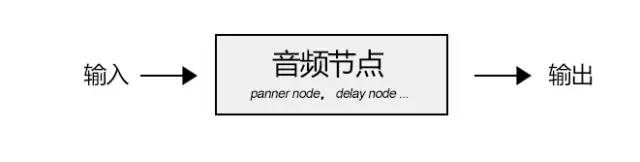
1)源節點——兩種加載方式:
用 audio 標籤:
var sound, audio = new Audio();audio.addEventListener('canplay', function() {sound = context.createMediaElementSource(audio);sound.connect(context.destination);});audio.src = '/audio.mp3';
用 XMLHttpRequest:
var sound, context = createAudioContext();var audioURL = '/audio.mp3';var xhr = new XMLHttpRequest();xhr.open('GET', audioURL, true);xhr.responseType = 'arraybuffer';xhr.onload = function() {context.decodeAudioData(xhr.response, function (buffer) {source = context.createBufferSource();source.buffer = buffer;source.connect(context.destination);}}xhr.send();
2)分析節點——用 AnalyserNode 分析頻譜:
var audioCtx = new (window.AudioContext || window.webkitAudioContext)();var analyser = audioCtx.createAnalyser();analyser.fftSize = 2048;var bufferLength = analyser.frequencyBinCount;var dataArray = new Uint8Array(bufferLength);analyser.getByteTimeDomainData(dataArray);function draw() {drawVisual = requestAnimationFrame(draw);analyser.getByteTimeDomainData(dataArray);// 將 dataArray 以 canvas 方式渲染出來};draw();
3)處理節點——不同節點各司其職:用 BiquadFilterNode 調整音色(各類濾波器)、用 ChannelSplitterNode 拆分左右聲道、用 GainNode 調整增益實現淡入淡出,此外還有 wave shaper、delay、convolver 等。更多節點可參考 MDN 的 Web Audio API 文檔。
4)目的節點——所有渲染後音頻流抵達的最終位置。
思維發散:讓 CSS3 動畫跟隨背景音樂的節奏舞動;製作H5變聲應用增加互動;甚至嘗試在H5裡做音樂創作。
二、捕捉用戶攝像頭:Media Capture
簡介:通過 getUserMedia 捕捉攝像頭畫面,或通過麥克風獲取聲音。
系統要求:Android Chrome、Android Firefox。
實例:

捕獲用戶攝像頭:https://sy.qq.com/brucewan/device-api/camera.html

捕獲用戶麥克風:https://sy.qq.com/brucewan/device-api/microphone-usermedia.html
核心代碼:
攝像頭捕捉:
navigator.webkitGetUserMedia({video: true}, function(stream) {video.src = window.URL.createObjectURL(stream);localMediaStream = stream;}, function(e){})
從視頻流中拍照:
btnCapture.addEventListener('touchend', function(){if (localMediaStream) {canvas.setAttribute('width', video.videoWidth);canvas.setAttribute('height', video.videoHeight);ctx.drawImage(video, 0, 0);}}, false);
錄製用戶聲音:
navigator.getUserMedia({audio:true}, function(e) {context = new audioContext();audioInput = context.createMediaStreamSource(e);volume = context.createGain();recorder = context.createScriptProcessor(2048, 2, 2);recorder.onaudioprocess = function(e){recordingLength += 2048;recorder.connect(context.destination);}}, function(error){});
保存錄音:
var buffer = new ArrayBuffer(44 + interleaved.length * 2);var view = new DataView(buffer);fileReader.readAsDataURL(blob);// Android Chrome 的 audio 不支持 blob,改用 dataURL
思維發散:從視頻截圖自訂頭像;H5 視頻聊天;結合 canvas 做照片合成與處理;結合 Web Audio 做變聲應用。
三、你是逗逼嗎:Web Speech API
簡介:文本轉語音,以及語音識別為文本。
系統要求:iOS 7+、Android Chrome、Android Firefox。
實例:

https://sy.qq.com/brucewan/device-api/microphone-webspeech.html
核心代碼:
文本轉語音,使用 SpeechSynthesisUtterance:
var msg = new SpeechSynthesisUtterance();var voices = window.speechSynthesis.getVoices();msg.volume = 1; // 0 to 1msg.text = '識別的文本內容';msg.lang = 'en-US';speechSynthesis.speak(msg);
語音轉文本,使用 SpeechRecognition:
var newRecognition = new webkitSpeechRecognition();newRecognition.onresult = function(event){var interim_transcript = '';for (var i = event.resultIndex; i < event.results.length; ++i) {final_transcript += event.results[i][0].transcript;}};
測試結論:Android 端支持不穩定,語音識別測試失敗(可能是部分內置接口被牆所致)。
思維發散:語音識別一旦可靠,語音控制就能發揮巨大價值——開車、網絡電視等場景下,語音操作能顯著改善體驗;H5 遊戲的最終得分播報、股票資訊實時提示,Web Speech 都能派上用場。
四、讓我呵護你:Battery API
簡介:查詢設備電量及是否正在充電。
系統要求:Android Firefox。
實例:

https://sy.qq.com/brucewan/device-api/battery.html
核心代碼:
var battery = navigator.battery || navigator.webkitBattery || navigator.mozBattery || navigator.msBattery;var str = '';if (battery) {str += '<p>你的瀏覽器支持 HTML5 Battery API</p>';if (battery.charging) {str += '<p>你的設備正在充電</p>';} else {str += '<p>你的設備未處於充電狀態</p>';}str += '<p>你的設備剩餘 ' + parseInt(battery.level * 100) + '% 的電量</p>';} else {str += '<p>你的瀏覽器不支持 HTML5 Battery API</p>';}
測試結論:QQ 瀏覽器與 UC 瀏覽器支持該接口,但未正確顯示電池資訊;caniuse 顯示 Android Chrome 42 支持,實測不支持。
思維發散:這個接口相對雞肋。它並不適合承擔電池管理的工作,能拿到的權限也很有限。可行的用法是做一些體驗優化:當電量不足時進入省電模式,停用濾鏡、關閉攝像頭、降低 WebGL 複雜度、減少網絡請求。
五、獲取用戶位置:Geolocation
簡介:把用戶當前位置共享給信任的站點,主流移動設備基本都能支持。
系統要求:iOS 6+、Android 2.3+。
實例:

https://sy.qq.com/brucewan/device-api/geolocation.html
核心代碼:
var domInfo = $("#info");if (navigator.geolocation) {navigator.geolocation.getCurrentPosition(showPosition, showError);} else {domInfo.innerHTML = "抱歉,你的瀏覽器不支持地理定位!";}function showPosition(position) {var lat = position.coords.latitude;var lon = position.coords.longitude;var mapholder = $('#mapholder');mapholder.style.height = '250px';mapholder.style.width = document.documentElement.clientWidth + 'px';var center = new soso.maps.LatLng(lat, lon);var map = new soso.maps.Map(mapholder, { center: center, zoomLevel: 13 });var geolocation = new soso.maps.Geolocation();var marker = null;geolocation.position({}, function(results, status) {if (status == soso.maps.GeolocationStatus.OK) {map.setCenter(results.latLng);domInfo.innerHTML = '你當前所在城市: ' + results.name;if (marker != null) marker.setMap(null);marker = new soso.maps.Marker({ map: map, position: results.latLng });} else {alert("檢索沒有結果,原因: " + status);}});}
測試結論:
1. 位置來源包括 GPS、IP 地址、RFID、WiFi 與藍牙的 MAC 地址、GSM/CDMA 的基站 ID 等,規範未規定使用順序;
2. 初測 3G 環境下的定位比 WiFi 環境更準確;
3. 在三星 GT-S6358(Android 2.3)上,geolocation 對象存在,但返回 POSITION_UNAVAILABLE。
六、把用戶捧在手心:Ambient Light
簡介:提供來自周圍環境光亮程度的資訊,通常由設備的光感應器測量,會提取出輝度值。
系統要求:Android Firefox。
實例:

https://sy.qq.com/brucewan/device-api/ambient-light.html
核心代碼:感應當前環境光強度,動態調整網頁背景與文字顏色。
var domInfo = $('#info');if (!('ondevicelight' in window)) {domInfo.innerHTML = '你的設備不支持環境光 Ambient Light API';} else {window.addEventListener('devicelight', function(event) {domInfo.innerHTML = '當前環境光線強度為:' + Math.round(event.value) + 'lux';var backgroundColor = 'rgba(0,0,0,' + (1 - event.value / 100) + ')';document.body.style.backgroundColor = backgroundColor;if (event.value < 50) {document.body.style.color = '#fff';} else {document.body.style.color = '#000';}});}
思維發散:適用範圍雖窄,卻能做出很貼心的體驗。
1. 當我們結合環境光強度、陀螺儀資訊與當地時間,判斷出用戶正躺在床上準備入睡,就可以自動調整背景與文字顏色讓視覺更舒適,配一段安靜的音樂,甚至用 Web Speech API 播報時間並說一聲「晚安」;
2. 可用於H5遊戲場景:日落時分切換到安靜祥和的遊戲氛圍;
3. 也可以做點俏皮的設計——當用戶在上班時間把手機藏在暗處偷偷看行情時,用手機大聲播報一句「親愛的,不用擔心,你的股票馬上就要跌停了」。
關於兼容性的幾句話
實測下來最大的感受是:這些 Device API 的瀏覽器支持度差異很大,同一個接口在不同內核、不同廠商定制系統上的表現可能完全不同,caniuse 的標註也未必與真實情況一致。因此上生產環境前,務必做能力檢測(feature detection)而非瀏覽器嗅探,並為每個接口準備降級方案。畢竟再酷的功能,在部分用戶手機上不可用時,必須無聲地退回到一個完整可用的普通體驗。
- 上一篇文章: 別再把HTML5叫成「H5」:一個簡稱背後的技術誤導
- 下一篇文章: HTML5 新增的八大 input 輸入類型全解析