HTML5 為 <input> 新增了不少 type,其中 range 特別適合做「需要拖曳數值」的介面。做過調色器的人應該都看過它——比輸入框直觀,也比自製滑桿省事。
最簡單的樣子
<input type="range" min="0" max="255">
<input type="text" id="show">

min 與 max 分別定義允許的最小值與最大值。預設的 min 是 0、max 是 100、step 是 1。
套用樣式
<input type="range" min="0" max="255"
style="height:100px; width:400px; background:yellow;"
onchange="change()" id="range">
<input type="text" id="show">
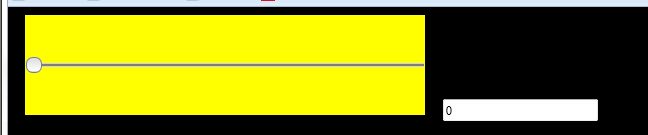
範圍、長度、背景都能用 CSS 調整。(至於怎麼換掉那個滑桿本身的外觀,需要用到 ::-webkit-slider-thumb 與 ::-moz-range-thumb 這類廠商專屬擬似元素,樣式無法直接繼承,得逐一指定。)
把數值帶出來
<script type="text/javascript">
function change() {
var num = document.getElementById("range");
var location = document.getElementById("show");
location.value = num.value;
}
</script>
拖曳時 onchange 觸發,把滑桿的值寫進旁邊的輸入框。放上紅、綠、藍三組,就是一個調色器的核心了。
另外兩個常用屬性
· value:初始值。
· step:每次變動的幅度。設 1 只能取整數;設 0.1 可做細微調整;設 any 則連續不跳格。
幾個實作上的建議
input 與 change 事件的差別。change 在滑桿放開後才觸發,input 則在拖曳過程中就持續觸發。調色器要即時預覽,該用 input:
slider.addEventListener('input', function () { updateColor(this.value); });
別忘了標籤。純視覺的滑桿對螢幕閱讀器毫無意義。加上 aria-label 或 <label for>,並用 aria-valuetext 說明目前值的意義:
<input type="range" id="red" min="0" max="255" aria-label="紅色通道">
range 天生可無障礙操作。它自帶鍵盤支援(方向鍵微調、Home/End 跳到兩端),這是自製滑桿最難補齊的部分,也是優先用原生元素而非 div 實作的理由。
調色器的完整做法。三個 range 分別對應 R、G、B,各自監聽 input 事件,每次都重新組出 rgb(r, g, b) 並套用到預覽區的 style 上即可。若要支援透明度,再加一個 0 到 1、step 為 0.01 的第四組,改用 rgba()。