享受生活,熱愛重構,大家好,我是 Json。
在這個處處都在談論 HTML5 的時代,如果對它一無所知,似乎總有點跟不上潮流。於是我也想追一把熱度,今天就來分享一個基於 HTML5 的自助切圖方案。
在團隊裡,我常被設計師半開玩笑地喊作「切圖仔」。的確,重構工作中有很大一部分時間都耗在切圖上,如何提升切圖效率、讓切圖變得自助化,一直是我們這些重構工程師努力的方向。正是出於這個初衷,我抱著研究的心態,用 HTML5 做了一個雛形。起初覺得 HTML5 高深莫測,但真正了解之後你會發現,它其實並不難上手。
這個方案主要用到了以下幾項 HTML5 技術:
本地預覽(FileReader)
拖拽(drag & drop)
切圖(canvas)
拖拽
先來梳理拖拽所涉及的基本事件:
DataTransfer 對象:拖拽過程中用來傳遞數據的媒介,通常透過 Event.dataTransfer 取得。
draggable 屬性:需要拖動的元素必須設定 draggable="true",否則不會生效,例如 <div title="拖拽我" draggable="true">列表1</div>。
ondragstart 事件:當被拖拽元素開始拖動時觸發,作用於被拖曳元素。
ondragenter 事件:當拖曳元素進入目標元素時觸發,作用於目標元素。
ondragover 事件:拖曳元素在目標元素上方移動時觸發,作用於目標元素。
ondrop 事件:被拖拽元素在目標元素上放開鼠標時觸發,作用於目標元素。
ondragend 事件:拖拽完成後觸發,作用於被拖曳元素。
ondragleave 事件:當拖拽離開目標對象時觸發,且僅觸發一次。
Event.preventDefault() 方法:用來阻止元素的預設行為。特別要注意,ondragover 中一定要執行 preventDefault(),否則 ondrop 事件不會被觸發。此外,如果是從其他應用程式或檔案中拖入內容(尤其是圖片),預設動作往往是直接打開圖片而非觸發 drop,這時需要用 document 的 ondragover 事件把它攔截掉。
Event.effectAllowed 屬性:用來設定拖拽的效果。
下圖展示了頁面中用到拖拽的地方,左圖是拖拽上傳圖片,右圖是拖拽參考線。
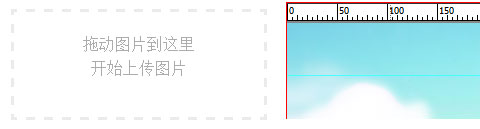
了解拖拽的基本事件後,我們再來看看頁面是如何透過拖拽把本地圖片拖進指定區域並完成上傳的,這也是拖拽目前比較常見的用法。
給 document 綁定拖拽事件:當拖拽元素進入頁面時,改變目標元素的樣式以提示用戶放置位置;當拖拽元素離開頁面後,再還原樣式。程式碼如下:
document.ondragleave = function(e){
e.preventDefault();
var el = document.getElementById('target_box');
el.className = el.className.replace(/over/g,'');
}
document.ondrop = function(e){
e.preventDefault();
}
document.ondragenter = function(e){
e.preventDefault();
var el = document.getElementById('target_box');
el.className = el.className + ' over';
}
document.ondragover = function(e){
e.preventDefault();
var el = document.getElementById('target_box');
el.className = el.className + ' over';
}
當圖片被拖進上傳區域後,先透過 FileReader 讀取本地檔案,再用 canvas 將圖片繪製出來。如果圖片寬度超過畫布的 1000px,就做水平居中處理。由於切圖時需要把圖片完整呈現,設定 canvas 寬度時要顯示成圖片的真實尺寸,所以這裡採用負的 marginLeft(先用圖片寬度減去 1000,再除以 2 得到偏移量),並在外層套一個 1000px 的容器來實現水平居中。程式碼如下:
var box = document.getElementById('target_box');
box.ondrop = function(e){
e.preventDefault();
//獲取文件列表
var fileList = e.dataTransfer.files;
var reader = new FileReader();
reader.onload = function(e){
var img = new Image();
img.src = this.result;
img.onload = function(){
if(this.width>1000){
canvas.style.marginLeft = ((this.width - 1000)/2) * -1 + 'px';
}
canvas.width = this.width;
canvas.height = this.height;
ctx.drawImage(this,0,0);
}
}
reader.readAsDataURL(fileList[0]);
document.getElementById('target_box').style.display = 'none';
document.getElementById('doc').style.display = 'display';
};
本地預覽(FileReader)
FileReader 介面常用的方法有:
readAsBinaryString(file):將檔案讀取為二進位碼,通常用來傳送到後端,後端可透過這段字串來儲存檔案。
readAsText(file,[encoding]):將檔案讀取為文字,第二個參數是編碼方式,預設為 UTF-8。
readAsDataURL(file):將檔案讀取為 DataURL 字串,也就是把圖片、HTML 等小檔案以特殊格式的 URL 直接讀入頁面。
FileReader 介面的事件有:
onabort:資料讀取中斷時觸發。
onerror:資料讀取出錯時觸發。
onloadstart:資料讀取開始時觸發。
onprogress:資料讀取中觸發。
onload:資料讀取成功完成時觸發。
onloadend:資料讀取完成時觸發,無論成功或失敗。
由於標尺只需要拖拽效果、不需要額外處理,所以只要加上 draggable 屬性即可,程式碼如下:

接著給目標元素加上 drop 事件:當拖拽的標尺在目標元素上放開時,新建一條參考線,並透過 offsetY 取得鼠標釋放時的 Y 座標,再把它存進陣列裡。
//增加標尺目標事件
document.getElementById('cvs').ondrop = function(ev){
var div = document.createElement('div');
div.style.width = '100%'
div.style.height = '1px';
div.style.background = '#4affff';
div.style.position = 'absolute'
div.style.top = ev.offsetY + 18 + 'px';
document.getElementById('screen').appendChild(div);
rulerTop.push(ev.offsetY);
return false;
}
Canvas
這裡先介紹 canvas 的 drawImage 方法,因為它是切圖的核心。官方給出的用法是:
drawImage(image, sourceX, sourceY, sourceWidth, sourceHeight, destX, destY, destWidth, destHeight)
image:要繪製的圖像,可以是 Image 對象或 Canvas 元素。
sourceX、sourceY:圖像要被繪製區域的左上角座標,以圖像像素計量。
sourceWidth、sourceHeight:要繪製區域的大小,以圖像像素表示。
destX、destY:繪製區域在畫布上的左上角座標。
destWidth、destHeight:繪製區域在畫布上的實際大小。
了解 drawImage 之後,我們來看如何用它實現切圖效果。所謂切圖,其實就是透過 drawImage 加上寬高與偏移量來完成的,程式碼如下:
//繪制圖片
function scaleCanvas (canvas, width, height, destX, destY) {
var w = canvas.width,
h = canvas.height;
var cutCanvas = document.createElement('canvas');
var cutCtx = cutCanvas.getContext('2d');
cutCanvas.width = width;
cutCanvas.height = height;
cutCtx.drawImage(canvas, 0, 0, w, h, destX, destY, w, h);
return cutCanvas;
}
//獲取圖片URL
function getDataURL (canvas, width, height, destX, destY) {
canvas = scaleCanvas(canvas, width, height, destX, destY);
return canvas.toDataURL('image/jpeg');
}
//將canvas轉成IMG格式
var convertToImage = function (canvas, width, height, destX, destY) {
var strData = getDataURL(canvas, width, height, destX, destY);
return encodeURIComponent(strData);
}
先說一下大致原理:先建立一個新的 canvas 並設定好寬高,這個寬高就是參考線分隔出的每一塊尺寸;然後透過 drawImage 把原圖上某個區域複製出來,再用 toDataURL 轉成 base64 編碼,方便在本地顯示。
在這個 Demo 中,image 就是我們剛上傳的那張圖片,sourceX、sourceY 與 destWidth、destHeight 取圖片的原始寬高;而我們要複製的區域是從新 canvas 的左上角開始,所以 sourceX、sourceY 為 0、0。其中最關鍵的是 destX、destY,它們決定複製區域的起始座標:因為新圖要從最左側開始複製,所以 destX 為 0,而 destY 則根據參考線的縱座標來確定。
這裡要特別提醒:由於同源策略的限制,如果頁面不是部署在伺服器上運行,而是直接在本地打開,會出現權限報錯的情況。
最後附上一個 Demo,歡迎大家盡情折騰(Demo 僅支援 Chrome 瀏覽器,其他瀏覽器可能會有異常,敬請見諒)。
好了,整個 HTML5 自助切圖的主要程式碼就是這些。這是我第一次嘗試用 HTML5 做一些腳踏實地的東西,程式碼未必最優,仍有優化空間,如果大家對文章有任何建議或疑問,歡迎一起討論。
在舊版的切圖工具裡,我們的做法是把圖片上傳到伺服器,由伺服器端切好後返回對應地址,前端再把頁面顯示出來。這樣的做法在網路較慢時會造成長時間等待;而且一旦放棄操作,還得把圖片從伺服器端刪除。拖拽參考線也只能靠大量程式碼去實現,還要額外編寫伺服器端邏輯。
相比之下,HTML5 版本的優勢明顯:響應更快(本地讀取)、拖拽功能更簡單、前端切圖不依賴伺服器,能有效降低開發成本。
總的來說,HTML5 是個有趣又實用的好東西,值得深入去玩、去用。
寫完這篇文章已是凌晨兩點半。實踐是檢驗真理的唯一標準,於是我帶著疲憊的身軀,打開客戶端進入了匹配模式……
註:更多精彩教程請關注網頁設計教程欄目。
- 上一篇文章: 用 HTML5 Canvas 自製顏色選擇器
- 下一篇文章: HTML5 實現頁內錨點要用 id 取代 name