過去十餘年,Web 2.0、富網際網路應用(RIA)與語意網一波波推進,把 HTML、CSS 與 JavaScript 一路推到極限之外。影片、音訊、高度互動的圖形介面,多半得靠外掛才能成立;Adobe Flex、Microsoft Silverlight、JavaFX 這些平台,某種程度上正是在 HTML 力有未逮之處遞上的替代品。
HTML5 的野心是把這些缺口一併補上:完整的多媒體支援、本地儲存與離線應用、原生的 2D 繪圖 API,還有一批新的應用開發介面。本文是一份實作導向的入門——先盤點新功能,再動手做一個網頁。(以下內容以 HTML5/CSS3 草案時期的瀏覽器狀況為背景,部分支援情況在今日已有大幅變動,但概念與寫法仍是理解標準的絕佳切片。)
開始之前
本文假設你具備一些基礎:知道 HTML 元素、屬性與標籤的基本語法,網頁的常規結構;熟悉 CSS 的元素/類別/ID 選擇器,以及內嵌與外部樣式表的差別;對 JavaScript 也有基本認識,例如變數、函式、if 與 for,並知道怎麼把腳本放進頁面。若有任何一項需要複習,先補上會讀得順很多。
環境方面,當時能完整體驗新功能的瀏覽器包括 Firefox 3.5 以上、Safari 4.0 以上、Opera 10.0 以上與 Chrome 3.0 以上。撰寫 HTML/CSS 不需要任何專門工具,記事本、vi、emacs 都行。本文的檔案都放在你本機的目錄裡,不必架 Web 伺服器,也不必上傳。
HTML5 有哪些新東西
接下來你會依序接觸到:一組用來描述頁面結構的語義元素;<canvas> 與 2D 繪圖 API;取代 Flash 的 <audio> 與 <video>;本地儲存與離線應用支援;以及規範中其他值得知道的新元素、屬性與 API。
語義元素:讓結構自己說話
在舊版 HTML 中,頁首、頁尾、導覽欄這些區塊通常靠 <div> 加 id 或 class 硬湊出來。問題是這種命名毫無規範——有人寫 header,有人寫 top,有人寫 hd——機器無從判斷某個區塊到底扮演什麼角色。HTML5 用一組語義元素把這層意義寫進標籤本身,瀏覽器、搜尋引擎與輔助技術都因此更容易理解文件結構。
值得强调的是:<div> 並沒有被廢除,它仍然好用;但在語義元素能表達的地方就該用它。反過來也要避免濫用,例如 <nav> 只該包住頁面的主要導覽區塊,不是每組連結都該塞進去。
<header>:定義某個區塊的標題區,可以是整頁、一篇文章或一個 section。<footer>:與 header 對應的頁尾區。它不一定真的排在最後,只是通常如此。<nav>:主要導覽連結的容器。若頁尾已經有<footer>,裡面的連結不必再包一層<nav>。<article>:可獨立存在、能被單獨散布的內容單位,例如新聞、部落格文章或評論——也就是適合出現在 RSS 裡的那種東西。<section>:文件或應用程式中的一個章節。本文的每一節都可以包在<section>裡,通常(但非必要)帶一個標題。<aside>:標記側欄,或與主內容關聯性較弱的元素,廣告區塊是典型例子。<hgroup>:當一個標題需要主標加副標時,用它把<h1>與<h2>收在一起。
<canvas>:原生繪圖的起點
<canvas> 最早由 Apple 為 Mac OS X Dashboard 與 Safari 開發,之後 Mozilla 與 Opera 相繼採用,最終被標準化並納入 HTML5,附上一整套 2D 繪圖 API。很多人認為這是 HTML5 最關鍵的一塊,因為它讓圖表、互動遊戲、繪圖工具得以在沒有外掛的情況下直接在瀏覽器中運作。
元素本身非常樸素,只定義寬、高與一個唯一 id。真正的繪圖全靠 JavaScript:頁面呈現完成後,取得 canvas 的 2D context,再透過 API 畫出形狀與線條、套用顏色與透明度、做變換與動畫,也能監聽滑鼠與鍵盤事件,把畫布變成可互動的遊戲或應用介面。
<audio> 與 <video>
YouTube、Hulu 這類平台的崛起,讓影音串流成為 Web 上成長最猛的一塊。但網版本來不具備播放能力,於是 Flash Video(.flv)與 Flash 平台填補了這個空缺。HTML5 的兩個新元素把播放能力交回瀏覽器,使用者不必再安裝額外套件;Firefox、Safari、Chrome 都陸續提供了標準控制列,想自訂介面的開發者也能改用一組標準 JavaScript API。原生播放還有一個常被忽略的優點:理論上耗用的 CPU 資源更少,也就更省電。
真正的難題在格式。Mozilla 與 Opera 傾向開源的 Theora,因為把它放進瀏覽器不需要專利授權;Apple 與 Google 則認為 Theora 在高畫質內容上的表現不足,更青睆 H.264(常見於 MP4、MOV、MKV)。音訊同樣分裂:MP3 與 AAC 帶專利限制,Vorbis 沒有,卻因缺乏播放器與軟體支援而難以普及。實務上的折衷是同時提供多種格式,並保留 Flash 作為最後退路。
本地儲存與離線應用
過去要在使用者本機存資料,只能用 cookie。但 cookie 的限制很硬:每個網域大約只能留 20 個、單個上限 4KB(含名稱與值),而且每次 HTTP 請求都會被一併送出,純屬浪費。
HTML5 的本地儲存 API 逐一解掉這些問題:容量餘裕大得多、資料可隨時以程式讀取、不會在每次請求時自動附送,並以同源政策防止網站彼此窺探資料。
離線應用支援則是另一個層次。瀏覽器本來就會快取頁面,這對靜態內容夠用,但 Gmail、Facebook、Twitter 這類資料庫驅動的動態應用就無能為力。HTML5 讓瀏覽器一次下載離線所需的檔案,使用者斷網期間的操作暫存在本機,重新連線後再同步回伺服器。
表單控制項的擴充
HTML 4 時代的 <input> 只有這些 type:button、checkbox、file、hidden、image、password、reset、radio、submit、text,再加上 <select> 與 <textarea>。這套配備足以應付聯絡表單,卻應付不了「把應用程式資料送進伺服器處理」這個今日的常態。微調按鈕、滑桿、日期時間選擇器、顏色選擇器——過去都得靠外部 JavaScript 套件或 Flex/Silverlight/JavaFX 這類替代框架。
HTML5 一次補上一整排新的 input type:
color、date、datetime、datetime-local、email、month、number、range、search、tel、time、url、week
當時的支援相當零散:Mobile Safari 會依 type 切換虛擬鍵盤(例如 email 欄位直接給你 @ 與 .com);Opera 提供了最多原生部件,包含 number 的微調按鈕與日期欄的日曆選擇器;最普及的是 range,Opera、Safari 與 Chrome 都把它渲染成滑桿。
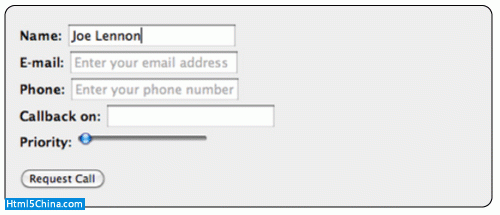
另外兩個實用增強是 autofocus(頁面呈現後自動把焦點移到指定欄位,不必再寫 JavaScript)與 placeholder(欄位為空且未取得焦點時顯示的提示文字,很適合放在不需要外掛 label 的搜尋框裡)。
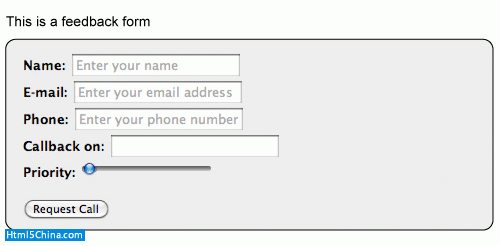
圖 1 就是 placeholder 的實際效果:電子郵件與電話欄位在空白的情況下以灰色顯示提示,右側那個滑桿則是 range 在 Safari 中的呈現。
其他值得知道的 API
- Web Worker:讓 JavaScript 在背景執行緒跑運算,主執行緒不被佔住,重度計算不會拖慢互動。
- Geolocation:在裝置具備定位能力(例如手機 GPS)的前提下,讓應用程式取得目前位置;桌機則可透過瀏覽器外掛手動設定。
- 拖放:過去要做無外掛的拖放,得靠大量複雜的 JavaScript 或 script.aculo.us 這類函式庫,如今有了原生 API。
- 跨文件訊息傳遞:讓不同視窗與 iframe 中的文件互相收發訊息,對嵌入外部服務的元件(例如 Facebook 應用)特別有用。
- 其他:MIME 類型與通訊協定處理程式的註冊、瀏覽器 history 管理,還有一批讓開發更省事的新元素與屬性。
CSS3 有哪些新東西
CSS 第三層級帶來的不只是新效果,還有一整批更精準的選擇器,以及過去得靠圖片或獨立軟體才能做出的視覺設計。
新選擇器
先回顧基礎:替所有 <div> 加框寫 div { border: 1px solid #000; };替 class 為 highlight 的元素上色寫 .highlight { background-color: yellow; };指定 id 寫 #myDiv { width: 250px; }。這些還能串接,例如 div.highlight、div#myDiv。更早的版本就已有屬性選擇器 input[type="text"] 與偽類 a:hover { color: red; }。CSS3 在這套工具箱上再添一批:
屬性選擇器——不再只能做完全比對:
E[foo^="bar"]:foo 屬性以 bar 開頭E[foo$="bar"]:foo 屬性以 bar 結尾E[foo*="bar"]:foo 屬性包含 bar
結構偽類——依位置挑元素,不必再靠 class 標記奇偶:
E:root:文件根元素(<html>)E:nth-child(n)/E:nth-last-child(n):父元素下第 n 個/倒數第 n 個子元素E:nth-of-type(n)/E:nth-last-of-type(n):同類型中的第 n 個/倒數第 n 個E:first-child(CSS2 已有)/E:last-childE:first-of-type/E:last-of-typeE:only-child/E:only-of-type:獨生子女/同類型中唯一的一個E:empty:沒有任何子節點(含文字節點)的元素
其他偽類:
E:target:目前 URI 所指向的目標元素E:enabled/E:disabled/E:checked:對應 UI 元素的啟用、停用與勾選狀態E:not(s):不符合簡單選擇器 s 的元素 EE ~ F:一般同輩選擇器,選出前面有 E 的 F
屬性選擇器與同輩選擇器的瀏覽器支援相當好,新偽類在當時的主流版本中也大致到位;若還要顧及 IE6/7 或 Firefox 3.0,就得準備退路。
新效果
真正吸引目光的是這些屬性:background(可疊多層)、background-clip、background-origin、background-size、border-radius(圓角)、border-image、border-color(斜邊框)、box-shadow(不靠圖片的陰影)、box-sizing、opacity、outline-offset、resize、text-overflow、text-shadow、word-wrap。
其中 opacity 與 border-radius 因為降級得夠漂亮——不支援的瀏覽器直接忽略,其他樣式照常套用——而被廣泛採用。
多欄排版
報紙式的文字分欄有兩種寫法:column-width 指定每欄寬度,欄數由容器可用空間決定;column-count 指定欄數,寬度再行分配。搭配的屬性還包括 column-gap(欄間距)、column-rule(以 border 語法在欄間畫分隔線)與 column-space-distribution(多餘空間如何分配)。當時 Mozilla 與 WebKit 系瀏覽器需透過 -moz- 與 -webkit- 前綴使用。
Web 字型
Web 字型其實早在 CSS2 就被規劃過,微軟 IE 從第 5 版起就支援,但因為採用專有的 .eot 格式,其他瀏覽器不跟,於是這功能實際上被擱置了十來年。到了 Firefox、Safari、Chrome 與 Opera 的新版本,@font-face 終於可用,你能直接引入任何授權允許的 .ttf 或 .otf:
@font-face { font-family: Alexa; src: url('Alexa.otf'); }

article p { font-family: Alexa, Arial, Helvetica, sans-serif; }
別忘了字型和圖片一樣有授權問題。不是自己的字型,使用前得取得許可,或者乾脆挑一份可自由使用的字型。
還有其他
CSS3 也擴充了顏色模型:除了 rgb(),還多了 HSL(色相、飽和度、亮度),以及帶 alpha 通道的 rgba() 與 hsla()。@media 查詢讓你能依裝置視窗尺寸給出不同樣式,例如為小於 500px 的視窗(智慧型手機、PDA)準備專用規則。CSS 的 Speech 模組則用來控制螢幕閱讀器的音量、平衡、語速與重音。
動手做:一個完整的 HTML5/CSS3 頁面
理論說完,來做點東西。接下來會把上述功能組進一個單頁,分成五個步驟:頁面骨架 → 語義結構 → 影片 → 表單 → canvas 繪圖。所有 HTML 寫在 index.html,CSS 寫在外部的 styles.css。檔案直接從本機開啟即可,不需要 Web 伺服器;部分瀏覽器對本機執行的腳本會發出警告,被問到時記得允許。
第一步:頁面骨架
瀏覽器有 quirks 模式與標準模式兩種行為,切換依據是 doctype 是否有效。HTML5 把這件事簡化到極致:
<!doctype html>
完整骨架如下:
<!doctype html>
<html lang="en">
<head>
  <meta charset="utf-8" />
  <title>HTML5 Demo</title>
  <link rel="stylesheet" href="styles.css" />
  <!--[if IE]>
  <script src="https://html5shiv.googlecode.com/svn/trunk/html5.js"></script>
  <![endif]-->
</head>
<body>
</body>
</html>
幾處值得留意的簡化:<html> 不再需要 xmlns 與 xml:lang,一個 lang 就夠;<meta> 用新的 charset 屬性宣告編碼。這些改動只是把常見任務變簡單,舊寫法依然有效。<link> 少了 type,因為 CSS 是目前唯一的樣式表類型,瀏覽器會預設為 text/css——你想寫上去也完全沒問題。
最後那個 <script> 是給 IE 的補丁。IE8 及更早版本不认得 HTML5 的新元素,不僅無法套用樣式,還會把它們當成未知標籤處理。html5.js 這類腳本的做法是用 document.createElement() 為每個新元素建立虛擬節點,讓樣式得以生效。建議在所有 HTML5 專案中都放進這段。
第二步:套用語義元素
結構規劃如下:header(內含 hgroup)→ nav → article(內含自己的 header 與一個帶 header 的 section)→ footer。
<header>
<hgroup>
<h1>Company Name</h1>
<h2>An example of HTML5 and CSS3 in action</h2>
</hgroup>
</header>
<nav>
<ul>
<li><a href="#">Home</a></li>
<li><a href="#">About Us</a></li>
<li><a href="#">Contact Us</a></li>
</ul>
</nav>
<article>
<header>
<time datetime="2010-01-12" pubdate><span>Jan</span> 12</time>
<h1><a href="#" title="Link to this post" rel="bookmark">Article Heading</a></h1>
</header>
<p>This is an article that demonstrates some of the new features that HTML5 and CSS3 has to offer...</p>
<section>
<header><h1>This is a section heading</h1></header>
<p>This is an example of a basic section of a document...</p>
</section>
</article>
<footer>
<p>© 2009 Company Name. All rights reserved.</p>
</footer>
這裡有個小巧思:<time> 的 datetime 屬性存放機器可讀的標準日期,元素內容則是人看的「Jan 12」,而 pubdate 表明這是文章的發布日期。同一份資訊,兩種讀者都照顧到了。
此時頁面尚未套上樣式,看起來會很朴素。接著寫 CSS:
* { font-family: Lucida Sans, Arial, Helvetica, sans-serif; }
body { width: 480px; margin: 0px auto; }
header h1 { font-size: 36px; margin: 0px; }
header h2 { font-size: 18px; margin: 0px; color: #888; font-style: italic; }

nav ul { list-style: none; padding: 0px 0px 0px 4px; display: block;
  clear: right; background-color: #666; height: 24px; }
nav ul li { display: inline; padding: 0px 20px 5px 10px; height: 24px;
  border-right: 1px solid #ccc; }
nav ul li a { color: #EFD3D3; text-decoration: none; font-size: 13px; font-weight: bold; }
nav ul li a:hover { color: #fff; }

article > header time { font-size: 14px; display: block; width: 26px; padding: 2px;
  text-align: center; background-color: #993333; color: #fff; font-weight: bold;
  -moz-border-radius: 6px; -webkit-border-radius: 6px; border-radius: 6px;
  float: left; margin-bottom: 10px; }
article > header time span { font-size: 10px; font-weight: normal; text-transform: uppercase; }
article > header h1 { font-size: 20px; float: left; margin-left: 14px;
  text-shadow: 2px 2px 5px #333; }
article > header h1 a { color: #993333; }
article > section header h1 { font-size: 16px; }
article p { clear: both; }
footer p { text-align: center; font-size: 12px; color: #888; margin-top: 24px; }
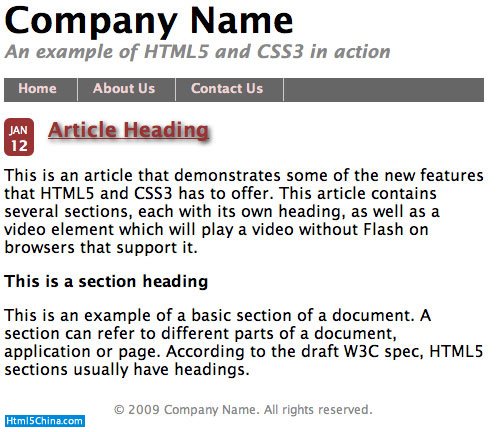
大部分屬性是 CSS 舊識,但日期方塊上的 border-radius 與文章標題上的 text-shadow 是 CSS3 新成員(-moz- 與 -webkit- 前綴是當時跨瀏覽器的必要之惡)。兩者的共同優點是降級得體:不支援就忽略,頁面結構與可讀性完全不受影響。套上樣式後的效果如下圖 2。
第三步:加入 video 元素
在最後一個 </section> 之後、</article> 之前插入:
<section>
  <header><h1>This is a video section</h1></header>
  <p>
  <video src="https://www.double.co.nz/video_test/transformers480.ogg" controls autoplay>
    <div class="no-html5-video">
      <p>This video will work in Mozilla Firefox or Google Chrome only.</p>
    </div>
  </video>
  </p>
</section>
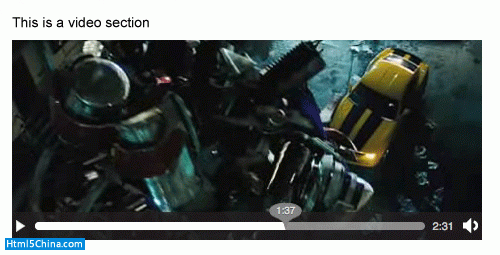
範例影片是 Theora 格式,當時只有 Firefox 與 Chrome 播得動,Safari 那時僅支援 H.264。controls 要求瀏覽器顯示原生控制列,autoplay 則讓它載入即播放。標籤內部那個 no-html5-video 區塊就是 fallback:不支援 <video> 或不認得 Theora 的瀏覽器會把它顯示出來。
配套的 CSS:
article > section video { width: 480px; height: 200px; }

article > section div.no-html5-video,
article > section div#no-canvas {
  width: 480px; height: 40px; border: 1px solid #993333; text-align: center;
  color: #993333; font-size: 13px; font-style: italic; background-color: #F7E9E9; }
在 Firefox 或 Chrome 中打開,你會看到一個可播放的播放器(圖 3)。
換到 IE 或 Opera,畫面上會變成那則提示訊息(圖 4)。Safari 的情況有點微妙:它會畫出播放器介面,卻因為不支援 Theora 而放不出畫面——這正是「有控制項不代表播得動」的實例,也是為什麼提供多種格式的 <source> 才是更穩妥的做法。

第四步:升級表單
緊接著影片區塊之後加入:
<section>
  <header><h1>This is a feedback form</h1></header>
  <p><form>
  <label for="contact_name">Name:</label>
  <input id="contact_name" placeholder="Enter your name" autofocus><br />
  <label for="contact_email">E-mail:</label>
  <input type="email" id="contact_email" placeholder="Enter your email address"><br />
  <label for="contact_phone">Phone:</label>
  <input type="tel" id="contact_phone" placeholder="Enter your phone number"><br />
  <label for="contact_callback">Callback on:</label>
  <input type="datetime" id="contact_callback"><br />
  <label for="contact_priority">Priority:</label>
  <input type="range" min="1" max="5" value="1" id="contact_priority"><br /><br />
  <input type="submit" value="Request Call">
  </form></p>
</section>
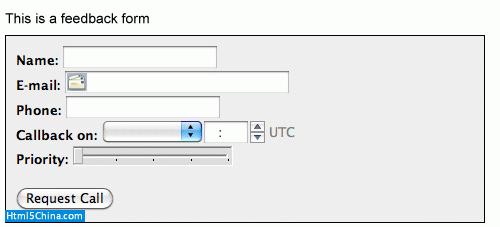
逐欄看:name 欄沒有 type,預設就是文字框,帶 placeholder 並设为 autofocus,支援的瀏覽器會在頁面呈現後自動把游標移過來。email 欄當時唯一給出視覺差異的是 Opera,它會在欄位裡顯示一個郵件圖示。datetime 欄在 Opera 中會拆成兩個部件——一個帶日曆選擇器的文字框,加上一個時間用的微調按鈕。最後的 range 在 Safari、Chrome 與 Opera 中呈現為滑桿,範圍 1 到 5、預設停在 1;不支援的瀏覽器就退化成一個寫著「1」的文字框。
這個「退化成文字框」的行為很關鍵:它意味著這些新 type 現在就能安全地寫進程式碼,等瀏覽器支援到位,功能會自動被啟用,你不必改一行。
幫表單加上一點視覺份量:
article > section form {
  border: 1px solid #888;
  -moz-border-radius: 10px; -webkit-border-radius: 10px; border-radius: 10px;
  -moz-box-shadow: 10px 10px 5px #888; -webkit-box-shadow: 10px 10px 5px #888;
  box-shadow: 10px 10px 5px #888;
  background-color: #eee; padding: 10px; margin-bottom: 30px; }
article > section label { font-weight: bold; font-size: 13px; }
article > section input { margin-bottom: 3px; font-size: 13px; }
Opera 顯示的結果如下圖 5:郵件圖示、datetime 的新控制項、低調的滑桿都在,但因為當時的 Opera 不支援 border-radius 與 box-shadow,圓角與陰影都沒有出現。
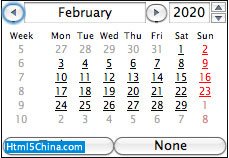
點一下微調按鈕的下拉箭頭,Opera 會展開自己的日曆部件(圖 6)。
換到 WebKit 系的 Safari(圖 7),圓角與陰影都正確呈現,Firefox 與 Chrome 的結果相同。Safari 同樣支援 placeholder,滑桿的質感也比 Opera 好一截。
第五步:用 canvas 畫一張笑臉
先在表單區塊後面放進 canvas 元素本身:
<section>
  <header><h1>This is an 2D Canvas section</h1></header>
  <p>
  <canvas id="my_canvas" width="480" height="320"></canvas>
  <div id="no-canvas">
    <p>You need a Canvas-compatible browser to view this area.</p>
  </div>
  </p>
</section>
元素本身只宣告寬高與唯一 id,之後的一切交給 JavaScript。繪圖程式放在 </head> 之前:
<script>
function loadCanvas() {
  var canvas = document.getElementById('my_canvas');
  if (canvas.getContext) {
    var ctx = canvas.getContext('2d');

    // 臉:黃色填充、黑色描邊的大圓
    ctx.beginPath();
    ctx.arc(245, 160, 150, 0, Math.PI * 2, true);
    ctx.fillStyle = "rgb(255,255,204)";
    ctx.fill();
    ctx.stroke();

    // 眼睛:兩個半徑 15 的黑色實心圓
    ctx.fillStyle = "black";
    ctx.beginPath(); ctx.arc(200, 110, 15, 0, Math.PI * 2, true); ctx.fill();
    ctx.beginPath(); ctx.arc(280, 110, 15, 0, Math.PI * 2, true); ctx.fill();

    // 鼻子:一段不填充的弧
    ctx.beginPath(); ctx.arc(240, 170, 20, 4, Math.PI * 2, true); ctx.stroke();

    // 嘴:一段半圓
    ctx.beginPath(); ctx.arc(240, 190, 60, 0, Math.PI, false); ctx.stroke();
  } else {
    document.getElementById('my_canvas').style.display = 'none';
    document.getElementById('no-canvas').style.display = 'block';
  }
}
</script>
這個函式的骨架值得細看。它先取得 id 為 my_canvas 的元素,接著用 if (canvas.getContext) 做能力偵測——能取得 context 就代表瀏覽器支援 canvas,否則隱藏畫布、改顯示提示訊息。這種「先偵測、再使用」的寫法,比判斷瀏覽器版本可靠得多,也是處理新 API 時值得養成的習慣。
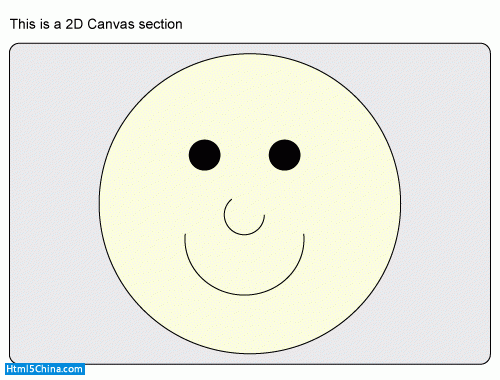
繪圖流程則是固定四步:beginPath() 起一條新路徑、arc() 定義弧形、fill() 填色、stroke() 描邊。臉是一顆半徑 150 的圓,填淡黃、描黑邊;眼睛是兩顆半徑 15 的實心圓;鼻子是一段不填充的弧線,位置在兩眼之間偏下;嘴是鼻樑下方一段半徑 60 的半圓。四個圖形疊起來就是一張笑臉。
最後讓頁面載入時自動呼叫它——把 <body> 改成:
<body onload="loadCanvas();">
再補上 canvas 容器的樣式:
article > section div#no-canvas { display: none; }

canvas {
  border: 1px solid #888;
  -moz-border-radius: 10px; -webkit-border-radius: 10px; border-radius: 10px;
  -moz-box-shadow: 10px 10px 5px #888; -webkit-box-shadow: 10px 10px 5px #888;
  box-shadow: 10px 10px 5px #888;
  background-color: #eee; }
成果就是圖 8 那張笑臉。
回顧與提醒
走完這五步,你手上這個頁面已經用上了語義結構、CSS3 的圓角與陰影、不靠外掛的原生影片播放、新一代表單控制項,以及一張純 JavaScript 畫出來的圖。這些功能有個共同特質:它們都能 graceful degradation——不支援的環境不會壞掉,只是少一層裝飾。這正是新標準能在過渡期就被安心採用的重要原因。
放在當時的背景下,HTML5 仍有兩道難關。第一是 IE 的缺席:在 IE9 第一個 beta 問世之前,開發者根本無從在市場佔有率最高的瀏覽器上測試這些功能,只能替 IE8 準備 html5shiv 之類的補丁與額外的退路寫法。第二是影片格式:由於各瀏覽器 codec 立場不一,<video> 短期內並未真正取代 Flash——要同時維護 Theora 與 H.264 兩套編碼,成本仍高於沿用 Flash。
這兩道難關後來都過去了,而過關的方式恰好印證了本文反覆示範的那個原則:先偵測能力,再提供多層退路,讓內容在最差的環境裡仍然可用。這套思維放到今天,只是換成了 <picture>、Web Components、CSS Grid 與各種新 API,底層邏輯並沒有變。掌握它,比記住任何一份屬性清單都來得有用。
- 上一篇文章: HTML5 多媒體實作(上):video 元素、格式之爭與字幕方案
- 下一篇文章: HTML5 入門實作:打造語義化網頁骨架