在 HTML5 的規範逐步落地之後,網頁也能直接叫出手機鏡頭了。過去要做「拍照上傳」,多半得跳出瀏覽器、打開相機 App,再回來選檔;而有了 Media Capture API 與 Canvas,整個流程可以完全在瀏覽器裡完成:取景、快門、轉檔、上傳,一氣呵成。下面就把這條路徑拆成四個步驟來說明。
一、先取得攝影機的視訊串流
HTML5 的 Media Capture API 提供了對鏡頭的可程式化存取,透過 getUserMedia 就能拿到鏡頭輸出的即時視訊。做法是在頁面上放一個 video 標籤,並把串流指定為它的來源即可。要注意的是,這個 API 早期只有 Chrome 與 Opera 支援,且必須在 https 或 localhost 環境下才能取得權限。
<video id="video" autoplay></video>
<script>
var video_element = document.getElementById('video');
if (navigator.getUserMedia) {
  navigator.getUserMedia('video', success, error);
}
function success(stream) {
  video_element.src = stream;
}
</script>
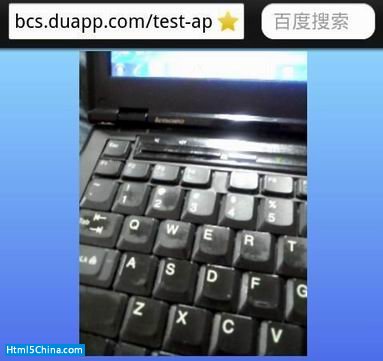
畫面出現即時影像,代表串流已經打通,接下來才輪到「按下快門」。
二、用 Canvas 拍下當前畫面
拍照的關鍵在於:Canvas 可以把 video 元素當成繪圖來源。也就是說,只要呼叫一次 drawImage,就能把此刻播放中的畫面「定格」成靜態圖形。這個特性非常實用,也是 Canvas 最迷人的地方之一。
var canvas = document.createElement('canvas');
var ctx = canvas.getContext('2d');
var cw = vw;
var ch = vh;
ctx.fillStyle = "#ffffff";
ctx.fillRect(0, 0, cw, ch);
ctx.drawImage(video_element, 0, 0, vvw, vvh, 0, 0, vw, vh);
document.body.append(canvas);
這裡先填一層白底,避免來源畫面帶有透明區域時出現黑塊;再用九參數版本的 drawImage 做裁切與縮放,讓成品符合預期尺寸。
三、把 Canvas 內容取出來
畫面畫上去之後,得先變成可傳輸的資料。Canvas 內建的 toDataURL 會輸出一段 base64 編碼的 PNG,長得像這樣:
var imgData = canvas.toDataURL("image/png");
真正的影像位元組在逗號之後,因此伺服器端要處理的是被切掉前綴的那一段。取得方式有兩種:
第一種是在前端直接截掉前 22 個字元:
var data = imgData.substr(22);
如果想在上傳前先知道檔案有多大,可以解碼後量長度:
var length = atob(data).length;
第二種是把整串丟到後端再處理,以 PHP 為例:
$image = base64_decode(str_replace('data:image/jpeg;base64,', '', $data));
四、上傳並存成檔案
前端用 Ajax 把資料 POST 出去,用 jQuery 只要一行:
$.post('upload.php', {'data': data});
後端收到之後,先解碼再寫檔:
function convert_data($data) {
  $image = base64_decode(str_replace('data:image/jpeg;base64,', '', $data));
  save_to_file($image);
}
function save_to_file($image) {
  $fp = fopen($filename, 'w');
  fwrite($fp, $image);
  fclose($fp);
}
實際上線時別忘了補上副檔名判斷、檔案大小限制與基本的內容驗證,避免使用者上傳非圖片內容。

延伸應用:Canvas 就是一個畫板
這套流程並不只適用於拍照。既然 Canvas 的輸出可以轉成圖片,那麼任何在畫布上完成的加工都能照樣上傳——例如裁切、上色、加字、塗鴉簽名。把編輯器做在瀏覽器端,使用者改完直接存檔,省掉一次來回上傳與下載,體驗會順很多。
- 上一篇文章: HTML5 Canvas 入門:從座標、繪圖到動畫
- 下一篇文章: 用 HTML5 與 CSS3 五步做出便條紙貼牆特效