Web 技術迭代的速度快到令人喘不過氣,跟不上就容易被淘汰。以下整理 22 個 HTML5 的基礎技巧,涵蓋結構、表單、多媒體與相容性處理,希望能成為你深入 HTML5 的起點。
1. 全新的 DOCTYPE 宣告
XHTML 的 DOCTYPE 長到幾乎沒有人能純手寫正確:
<!DOCTYPE html PUBLIC "-//W3C//DTD XHTML 1.0 Transitional//EN"
"https://www.w3.org/TR/xhtml1/DTD/xhtml1-transitional.dtd">
HTML5 只要一行:
<!DOCTYPE html>
這個簡短宣告能讓 Firefox、Chrome 等現代瀏覽器與 IE6/7/8 都進入(準)標準模式。IE6/7 也支援並不奇怪,只要 DOCTYPE 符合這種形式,IE 就會套用標準模式。
2. 用 figure 標籤建立圖說關係
過去的寫法有語義上的斷裂:
<img alt="About image" src="path/to/image">
<h6>image of Mars.</h6>
h6 與 img 之間看不出任何關聯。HTML5 用 <figure> 搭配 <figcaption> 解決了這件事:
<figure>
  <img alt="about image" src="path/to/image">
  <figcaption>
    <h6>This is an image of something interesting.</h6>
  </figcaption>
</figure>
3. small 標籤的重新定義
以前常用 <small> 做 logo 旁的副標。HTML5 重新賦予它更明確的語義——用來標示次要註記,例如頁面底部的版權資訊,就是相當合適的場合。
4. link 與 script 不再需要 type
過去我們習慣寫:
<link rel="stylesheet" type="text/css" href="path/to/stylesheet.css">
<script type="text/javascript" src="path/to/script.js"></script>
HTML5 中這些 type 是多餘的,省略後程式碼更乾淨:
<link href="path/to/stylesheet.css">
<script src="path/to/script.js"></script>
5. 屬性值要不要加引號
HTML5 不是 XHTML,標籤屬性的引號可以省略。多數人(包括我)還是習慣加上,因為看起來更規整。這一點純粹取決於團隊風格:
<h6 id="someid" class="myclass"> start the reactor. </h6>
6. 讓頁面內容可編輯
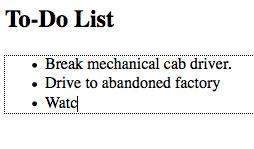
加上 contenteditable 屬性,任何元素都能搖身變成可編輯區域,不必再依賴額外插件。
7. 電子郵件輸入框
HTML5 新增了 email 輸入型別,可以檢查內容是否符合郵件格式。以前這件事只能靠 JavaScript 硬寫:
<form method=get>
  <label for="email">email:</label>
  <input id="email" type="email" name="email">
  <button type="submit"> submit form </button>
</form>
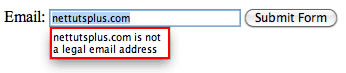
當時包含現代瀏覽器在內對這個屬性的支援仍不完整,不支援的環境會退化成普通文字輸入框,因此還不能完全依賴它。
8. placeholder 佔位符
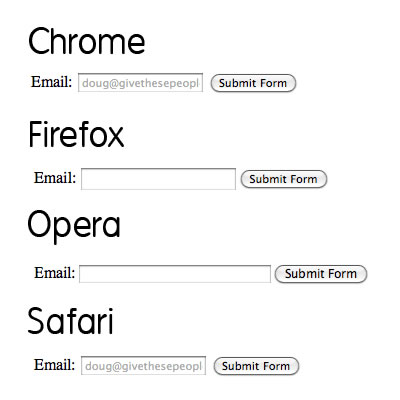
輸入框裡的提示文字能明顯改善使用體驗。以前得靠 JavaScript 擬造,HTML5 直接提供了 placeholder:
<input type="email" name="email" placeholder="doug@givethesepeopleair.com">
當時只有 Chrome 與 Safari 支援,Firefox 與 Opera 尚未跟上。
9. 本地儲存
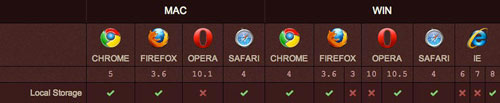
HTML5 的本地儲存讓瀏覽器能「記住」輸入內容,即使關閉或重新整理頁面也不會遺失。IE8、Safari 4 與 Firefox 3.5 都支援,值得實際試一試。
10. 更有語義的 header 與 footer
這樣的寫法可以退休了:
<div id=header>
    ...
</div>
<div id=footer>
    ...
</div>
HTML5 直接提供 <header> 與 <footer>:
<header>
    ...
</header>
<footer>
    ...
</footer>
別把它們和「網頁的頁首、頁尾」混為一談,它們代表的是所處容器區塊的開頭與結尾。
11. IE 對 HTML5 的支援
IE 長期是 HTML5 普及的絆腳石,IE9 的支援度才明顯改善。舊版 IE 會把 HTML5 新增標籤當成 inline 元素,但它們實際上是 block 級元素,因此需要補一段樣式:
header, footer, article, section, nav, menu, hgroup {
  display: block;
}
即使如此,IE 仍無法解析這些新標籤,得靠 JavaScript 建立節點:
document.createElement("article");
document.createElement("footer");
document.createElement("header");
document.createElement("hgroup");
document.createElement("nav");
document.createElement("menu");
也可以直接引入現成的修復腳本:
<script src="https://html5shim.googlecode.com/svn/trunk/html5.js"></script>
12. 用 hgroup 表達標題群
當 h1 是站名、h2 是副標時,兩者語義上緊密相關卻沒有結構關聯。<hgroup> 就是為此而生:
<header>
  <hgroup>
    <h1> Recall Fan Page </h1>
    <h2> Only for people who want the memory of a lifetime. </h2>
  </hgroup>
</header>
13. required 必填屬性
表單驗證是前端的老工作,其中「必填」是最基本的一條,過去得靠 JavaScript 檢查。HTML5 提供了 required,有兩種寫法,第二種結構性更清楚,第一種更簡潔:
<input type="text" name="someInput" required>
<input type="text" name="someInput" required="required">
實際應用:
<form method=post>
  <label for=someInput> your name: </label>
  <input id=someInput type=text name=someInput placeholder="Douglas Quaid" required="required">
  <button type="submit">Go</button>
</form>

輸入框留空時,表單不會送出。
14. autofocus 自動聚焦
同樣不必再寫 JavaScript,加上 autofocus 就能讓指定輸入框在載入時取得焦點:
<input type="text" name="someInput" placeholder="douglas quaid" required="required" autofocus="autofocus">
寫成 autofocus="autofocus" 看起來更規整,兩種寫法都可以。
15. 原生音訊播放
<audio> 標籤終結了「播放聲音必須裝插件」的時代,當時只有少數最新瀏覽器支援:
<audio controls="controls" autoplay="autoplay">
  <source src="file.ogg" />
  <source src="file.mp3" />
  <a href="file.mp3">Download this file.</a>
</audio>
之所以準備兩種格式,是因為 Firefox 只吃 .ogg,而 WebKit 系只吃 .mp3。多準備一份檔案即可同時相容兩邊;IE 當時不支援這個標籤。
16. 原生影片播放
<video> 同樣把影片播放從插件手中解放出來,YouTube 也曾宣布支援 HTML5 影片嵌入。可惜規範沒有指定固定解碼器,而是交由瀏覽器自行決定,於是相容性問題出現:Safari 與 IE9 支援 H.264,Firefox 與 Opera 則支援開源的 Theora 與 Vorbis,因此實務上得準備兩種格式。
<video controls preload>
  <source src="cohagenPhoneCall.ogv" type='video/ogg; codecs="vorbis, theora"' />
  <source src="cohagenPhoneCall.mp4" type='video/mp4; codecs="avc1.42E01E, mp4a.40.2"' />
  <div> your browser is old. <a href="cohagenPhoneCall.mp4">download this video instead.</a> </div>
</video>
type 屬性可以省略,但寫上能讓瀏覽器更快且更準確地判定檔案型別。由於不是所有瀏覽器都支援 HTML5 影片,最好準備 Flash 版本作為後備。
17. preload 預先載入
如果訪客會看到一個影片很多的頁面,預先載入能減少等待、改善體驗:
<video preload="preload">
  ...
</video>
18. controls 顯示控制列
加上 controls 就有播放/暫停等操作介面,但各瀏覽器的外觀會略有差異:
<video controls="controls" preload="preload">
  ...
</video>
19. 直接用正則表達式驗證
HTML5 讓 pattern 屬性進了表單,正則可以直接寫在標籤上:
<form method=post action="">
  <label for="username">create a username: </label>
  <input id="username" type="text" name="username" placeholder="4 <> 10" required="required" autofocus="autofocus" pattern="[A-Za-z]{4,10}">
  <button type="submit">Go </button>
</form>
20. 偵測瀏覽器是否支援某屬性
各瀏覽器支援度不一,與其猜測,不如直接檢查:
alert( 'pattern' in document.createElement('input') ) // boolean;
這段程式建立一個 input 元素,檢查 pattern 是否存在,是判斷相容性的常見手法,jQuery 內部也大量使用:
<script>
  if (!('pattern' in document.createElement('input'))) {
    // 進行客戶端/伺服器端驗證
  }
</script>
21. mark 標籤
<mark> 用來高亮與使用者當前行為直接相關的文字。例如訪客搜尋「Open your Mind」,就能用 JavaScript 把每個命中片段包進 mark:
<h3> search results </h3>
<h6> They were interrupted, just after Quato said, <mark>"Open your Mind"</mark>. </h6>
22. div 還要繼續用嗎
有了 header、footer 之後,<div> 還有價值嗎?當然有。需要一個語義中立、能自由包覆特殊內容的容器時,div 仍是最合適的選擇;但如果是文章本文或導覽選單,請改用語義更清楚的 <article> 與 <nav>。
很多人覺得 HTML5 還很遙遠,實際上已有大量網站開始採用。這些新屬性與新功能讓程式碼更簡潔,本身就值得推廣。希望這份入門整理能幫你踏穩 HTML5 的第一步。
- 上一篇文章: XHTML5 實戰指南:用 XML 的方式寫 HTML5
- 下一篇文章: HTML5 語義化新標籤怎麼用?IE 相容一次講清