《精通 HTML5 編程》第三章:audio 與 video 標籤
編輯:HTML5詳解
audio 與 video 這兩個標籤,讓瀏覽器不必安裝任何外掛就能播放影音。書中特別提到了那場著名的 HTML5 影片格式之爭——最終的結果是各家瀏覽器各支持不同格式,誰也不讓誰。
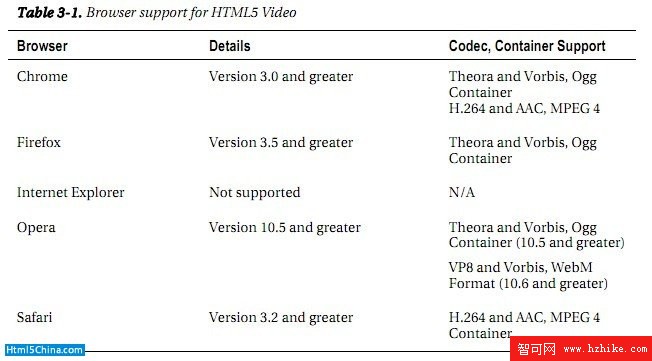
瀏覽器對媒體格式的支援(如上圖)
這張表是理解整章的關鍵:Ogg、WebM、MP4 各有地盤,沒有一種格式能通吃。實務上的解法只有一個,就是同一份內容準備多種格式,讓瀏覽器自己挑。
檢測瀏覽器支援
var hasVideo = !!(document.createElement('video').canPlayType);video 的降級方案
<video src="video.ogg">
  <object data="videoplayer.swf" type="application/x-shockwave-flash">
    <param name="movie" value="video.swf" />
  </object>
</video>
不支援 HTML5 的瀏覽器會載入內層的 Flash 標籤,支援的則優先採用 video 標籤。代價是你得準備兩套影片格式,但這在過渡期是無法避免的成本。
audio 的多格式備援
audio 元素的情形相同,可以提供兩種格式供瀏覽器挑選:
<audio controls>
  <source src="johann_sebastian_bach_air.ogg">
  <source src="johann_sebastian_bach_air.mp3">
  An audio clip from Johann Sebastian Bach.
</audio>
瀏覽器會依序嘗試 source,找到第一個能播的格式就停下來;標籤之間的文字則是連 audio 都不支援時的最後手段。
一個很酷的實例
書末提供了一個 canvas 與 video 結合的範例:影片時間軸瀏覽器。作法是用 video 元素播放影片,再用 canvas 繪出縮圖時間軸,讓使用者能直接點擊跳轉。
這個範例裡有個關鍵技巧:作者把 video 標籤對應的 JavaScript 物件當成 img 物件使用,直接把影片的某一幀畫進 canvas——不必先擷圖、存檔、再載入,一切都是即時完成的。

應用示例(如上圖)
書中提到的程式碼可以另外下載取得。
值得留意的是,video 與 canvas 的這層互動,示範了一個更普遍的模式:HTML5 的各種 API 並不是各自孤立的功能清單,而是可以互相餵資料的積木。影音負責時間軸,canvas 負責像素,兩者一接起來,就長出了原本不存在的功能。
- 上一篇文章: 《精通 HTML5 編程》第四章:地理位置 API
- 下一篇文章: HTML5 Canvas 入門:像素畫布、瀏覽器支援與繪圖限制