要真正搞懂 SVG 的定位行為,就必須先分清兩套座標系統,以及它們各自能被什麼手段改變。這一節的內容偏理論,但讀懂之後,後面的動畫與變形就不會再讓你摸不著頭緒。
座標系統
SVG 裡存在兩套座標系統:視窗座標系(viewport coordinate system)與使用者座標系(user coordinate system)。預設情況下,兩者的點是一一對應的,原點都在視窗左上角,x 軸水平向右,y 軸垂直向下:
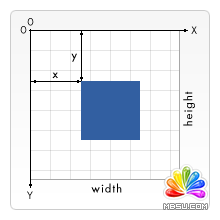
SVG 視窗的位置一般由 CSS 指定,尺寸則由 SVG 元素的 width 與 height 屬性決定。但如果 SVG 是被存進某個嵌入物件中(例如 <object> 元素,或其他 SVG 元素),而且包含它的文件是用 CSS 或 XSL 格式化的,同時這些外層物件的尺寸已經能被計算出來,那麼此時就會採用外層物件的尺寸。
三個容易混淆的概念
視窗:指網頁上可視的矩形區域,寬與高都是有限的,這個區域通常與外層物件的尺寸有關。
視窗座標系:本質上是一個座標系,有原點、x 軸與 y 軸,兩個方向上無限延伸。預設原點在視窗左上角,x 軸向右、y 軸向下。這個座標系上的點可以進行變換。
使用者座標系:同樣是一個具備原點與兩軸、可無限延伸的座標系,預設與視窗座標系重合,其上的點也可以進行變換。
關鍵差別在於歸屬:視窗座標系屬於「建立視窗的那個元素」,視窗座標系一旦確定,整個視窗的座標基調就定下來了。使用者座標系則屬於每一個圖形元素——只要某個圖形做了座標變換,它就會建立一個新的使用者座標系,該元素內所有的座標與尺寸都改用這個新系統來解讀。
簡單地說:視窗座標系描述的是視窗中所有元素的初始座標概況,使用者座標系描述的是每個元素各自的座標概況;預設狀態下,所有元素共用那個與視窗座標系重合的使用者座標系。
座標空間變換
回想一下 canvas 的使用者座標變換:它透過平移、縮放、旋轉函式完成,每次變換後會對後續繪製的圖形持續生效,除非再次變換——這就是「當前」使用者座標系統的概念,而 canvas 只有唯一一套使用者座標系。
SVG 的情況完全不同。SVG 本身就是一種向量圖形元素,它的兩套座標系統本質上都可以視為「使用者座標系統」,而且兩者都能變換:視窗空間變換與使用者空間變換。前者由建立視窗的元素上的 viewBox 屬性控制;後者由圖形元素的 transform 屬性控制。視窗空間變換作用於整個對應視窗,使用者空間變換則作用於當前元素及其子元素。
視窗變換 —— viewBox 屬性
所有能建立視窗的元素(詳見下一節),再加上 marker、pattern、view 元素,都具備 viewBox 屬性。
viewBox 的值格式為 (x0, y0, u_width, u_height),各值之間以逗號或空格分隔,它們共同界定了視窗要顯示的區域:左上角座標設為 (x0, y0)、寬為 u_width、高為 u_height。這個變換對整個視窗都生效。
這裡千萬不要混淆:視窗本身的大小與位置,早已由建立視窗的元素和外層元素共同決定(例如最外層 svg 元素所建立視窗的尺寸,是由 CSS、width 與 height 確定的)。viewBox 決定的是「這個既定區域要顯示視窗座標系中的哪一部分」。
因此,viewBox 的設定其實同時包含了視窗空間的縮放與平移兩種變換。
計算方式並不難。以最外層 svg 元素的視窗為例,假設 svg 的寬高設定為 width、height,viewBox 設定為 (x0, y0, u_width, u_height),則所繪製圖形在寬、高方向的縮放比例分別為 width/u_width 與 height/u_height,而視窗左上角被對應到座標 (x0, y0)。
實際體會一下這三段程式碼畫出差異:
<svg width="200" height="200" viewBox="0 0 200 200">
  <rect x="0" y="0" width="200" height="200" fill="red" />
  <rect x="0" y="0" width="100" height="100" fill="green" />
</svg>
畫面上會看到紅、綠兩個矩形,此時視窗座標系的點仍與視窗上的點一一對應,這也是預設情況。
<svg width="200" height="200" viewBox="0 0 100 100">
  <rect x="0" y="0" width="200" height="200" fill="red" />
  <rect x="0" y="0" width="100" height="100" fill="green" />
</svg>
這次只看得到綠色矩形,而且它在螢幕上是 200×200 像素——座標點已不再一一對應,圖被放大了。
<svg width="200" height="200" viewBox="0 0 400 400">
  <rect x="0" y="0" width="200" height="200" fill="red" />
  <rect x="0" y="0" width="100" height="100" fill="green" />
</svg>
這一次視窗座標系的單位被縮小,所以兩個矩形都跟著變小了。
日常開發中有一項很常見的需求:縮放一組圖形,讓它恰好填滿父容器。設定 viewBox 就能優雅地解決這個問題。
能建立新視窗的元素
視窗隨時可以嵌套。建立新視窗的同時,也會建立新的視窗座標系與使用者座標系(剪裁路徑同樣會建立新的座標系)。能建立新視窗的元素有:
- <svg>:支援嵌套。
- <symbol>:被 <use> 元素實例化時建立新視窗。
- <image>:參照 svg 元素時建立新視窗。
- <foreignObject>:建立新視窗以渲染其中的物件。
保持縮放比例 —— preserveAspectRatio 屬性
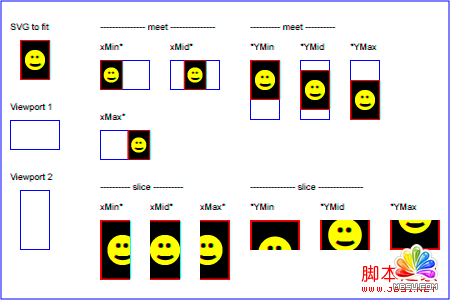
有些時候(特別是搭配 viewBox 使用時),我們期望圖形完全填滿整個視窗,兩個方向各自獨立縮放;另一些時候,我們卻希望兩個方向嚴格保持固定比例。這件事交由 preserveAspectRatio 屬性控制。
所有能建立新視窗的元素,再加上 image、marker、pattern、view 元素,都具備這個屬性。而且只有在該元素設定了 viewBox 之後它才會生效;若沒有 viewBox,preserveAspectRatio 會被忽略。
語法如下:
preserveAspectRatio="[defer] <align> [<meetOrSlice>]"三個參數之間以空格分隔。
defer:選用參數,只對 image 元素有效。若 image 元素的 preserveAspectRatio 值以 "defer" 開頭,代表沿用被參照圖片自身的縮放比例;若該圖片沒有縮放比例,則忽略 "defer"。其他所有元素都會忽略這個字串。
align:決定統一縮放時的對齊方式,可取值:
none— 不強制統一縮放,圖形會完整填滿整個 viewport。xMinYMin— 強制統一縮放,並把 viewBox 的 <min-x>、<min-y> 對齊到 viewport 的最小 X、Y 值。xMidYMin— 強制統一縮放,並把 viewBox 在 X 方向的中點對齊到 viewport 的 X 方向中點,Y 方向同上一條。xMaxYMin— 強制統一縮放,並把 viewBox 的 <min-x> + <width> 對齊到 viewport 的 X 最大值處。- 還有其他組合:
xMinYMid、xMidYMid、xMaxYMid、xMinYMax、xMidYMax、xMaxYMax,含義與上述類似。
meetOrSlice:選用參數,可取值:
meet— 預設值,統一縮放並讓圖形完整顯示在 viewport 之內。slice— 統一縮放並讓圖形鋪滿 viewport,溢出的部分被裁掉。
下圖說明了各種填充效果的差異:
使用者座標系的變換 —— transform 屬性
這類變換透過設定元素的 transform 屬性來指定。請注意:某元素上的 transform 只影響該元素及其子元素,與其他元素無關。
平移 —— translate
平移變換把相關座標值挪到指定位置,需要傳入兩個軸上的位移量:
<rect x="0" y="0" width="10" height="10" transform="translate(30,40)" />這個例子畫出一個矩形,並把它的起點 (0,0) 平移到 (30,40)。雖然直接改寫 x、y 座標值也能達到同樣效果,但用平移變換在後續組合與鏈式變換時更為靈活。第二個參數可以省略,預設視為 0。
旋轉 —— rotate
旋轉元素也是常見需求,用 rotate 變換即可,它接收旋轉角度作為參數:
<rect x="20" y="20" width="20" height="20" transform="rotate(45)" />這個例子會顯示一個旋轉 45 度的矩形。有三點要注意:
- 這裡的參數是角度值。
- 旋轉是相對於 x 軸度量方向的旋轉。
- 旋轉是圍繞使用者座標系的原點 (0,0) 進行的。
傾斜 —— skew
transform 還支援傾斜變換,可以沿 x 軸方向(左右傾斜,正角度向右傾斜,實際上是傾斜了 y 軸),也可以沿 y 軸方向(上下傾斜,正角度向下傾斜,實際上是傾斜了 x 軸)。它接收一個角度參數來決定傾斜幅度:
<svg width="100" height="100">
  <rect x="0" y="0" width="100" height="100" fill="green" />
  <circle cx="15" cy="15" r="15" fill="red" />
  <circle cx="15" cy="15" r="15" fill="yellow" transform="skewX(45)" />
  <rect x="30" y="30" width="20" height="20" />
  <rect x="30" y="30" width="20" height="20" transform="skewX(45)" />
  <rect x="30" y="30" width="20" height="20" transform="skewY(45)" />
</svg>
從結果可以直接看出,同樣尺寸的矩形在不同傾斜變換後,位置與形狀各不相同。特別注意它們的起始位置都變了——因為在新的座標系統裡,(30,30) 已經落在別的地方。
縮放 —— scale
縮放由 scale 變換完成,它接受兩個參數,分別指定水平與垂直方向的縮放比例;若省略第二個參數,則與第一個相同:
<svg width="500" height="500">
  <text x="20" y="20" font-size="20">ABC (scale)</text>
  <text x="50" y="50" font-size="20" transform="scale(1.5)">ABC (scale)</text>
</svg>
變換矩陣 —— matrix
學過電腦圖學的都知道,所有變換在本質上都可以用矩陣表示,因此上面那些變換都能寫成一個 3×3 矩陣:
a c e
b d f
0 0 1
由於只有 6 個值真正被用到,所以可以簡寫成 [a b c d e f]。把 matrix(a,b,c,d,e,f) 賦給 transform 即可執行對應的變換,該變換會把座標與長度一併轉換成新的尺寸。前面各種變換對應的矩陣如下:
平移變換 [1 0 1 0 tx ty]:
1 0 tx
0 1 ty
0 0 1
縮放變換 [sx 0 0 sy 0 0]:
sx 0  0
0  sy 0
0  0  1
旋轉變換 [cos(a) sin(a) -sin(a) cos(a) 0 0]:
cos(a)  -sin(a) 0
sin(a)   cos(a) 0
0        0      1
沿 X 軸的傾斜 [1 0 tan(a) 1 0 0]:
1 0      0
0 1      0
0 0      1
沿 Y 軸的傾斜 [1 tan(a) 0 1 0 0]:
1      0 0
tan(a) 1 0
0      0 1
變換的本質
前面總結 canvas 時我們知道,各種變換都是作用在使用者座標系上的。在 SVG 中,所有變換同樣都是針對這兩套座標系(本質上都是「使用者座標系」)。當我們為容器物件或圖形物件指定 transform,或為 svg、symbol、marker、pattern、view 指定 viewBox 之後,SVG 會依據當前使用者座標系進行變換,建立新的使用者座標系,並作用於該物件及其子物件。此時該物件內指定的座標與長度單位,不再與外層座標系 1:1 對應,而是隨著變形被轉換進新的使用者座標系;這個新系統只作用於當前元素及其子元素。
變換鏈
transform 屬性可以一次設定多個變換,中間以空格隔開一起寫進屬性值即可。執行效果與按順序逐一套用這些變換相同:
<g transform="translate(-10,-20) scale(2) rotate(45) translate(5,10)">
  <!-- 這裡放圖形元素 -->
</g>
上面的寫法等價於下面的嵌套寫法:
<g transform="translate(-10,-20)">
  <g transform="scale(2)">
    <g transform="rotate(45)">
      <g transform="translate(5,10)">
        <!-- 這裡放圖形元素 -->
      </g>
    </g>
  </g>
</g>
單位
最後談談單位。任何座標與長度都可以帶單位,也可以不帶。
不帶單位的情況:不帶單位的值被視為「使用者單位」,也就是當前使用者座標系的單位值。
帶單位的情況:SVG 中的單位與 CSS 相同,包含 em、ex、px、pt、pc、cm、mm 與 in;長度也可以使用 "%"。
相對度量單位 em 與 ex 的行為與 CSS 一致,分別相對於當前字體的 font-size 與 x-height。
絕對度量單位方面,1px 等於 1 個「使用者單位」,也就是「5px」與「5」等價。但 1px 是否真的對應一個實體像素,就要看中途做過哪些變換了。其餘單位基本上都是 px 的倍數:1pt = 1.25px、1pc = 15px、1mm ≈ 3.543307px、1cm ≈ 35.43307px、1in = 90px。
如果最外層 SVG 元素的 width 與 height 沒有指定單位(也就是採用使用者單位),這些值會被當成 px 處理。
這一節寫得有些繞口,其實只要記住一句話就夠了:圖形元素的座標與長度,指的是經過視窗座標系變換與使用者座標系變換「雙重變換之後」那個新使用者座標系中的座標與長度。
實用參考
- 腳本索引:
https://msdn.microsoft.com/zh-cn/library/ff971910(v=vs.85).aspx - 開發中心:
https://developer.mozilla.org/en/SVG - 熱門參考:
https://www.chinasvg.com/ - 官方文件:
https://www.w3.org/TR/SVG11/