HTML5 Canvas 學習筆記(1):畫板尺寸與實際顯示尺寸的差別
編輯:HTML5詳解
剛開始寫 Canvas 的人,最容易被一個細節絆倒:同一個 canvas 元素上,「畫板的尺寸」和「畫出來的顯示尺寸」是兩件不同的事,而且各有各的設定位置。
兩組 width / height
- 寫在
<canvas>標籤上的width與height,決定的是繪圖區(畫板)的實際大小,也就是你的座標系範圍。不特別設定的話,預設是 300 × 150。 - 寫在 CSS
style裡的width與height,決定的是元素在頁面上被顯示的大小。
兩者不一致時,瀏覽器不會報錯,而是直接把畫板「拉伸」到 CSS 指定的大小——這正是各種模糊、變形問題的來源。
用一個對角線來看差別
<!DOCTYPE Html>
<head>
<meta charset="utf-8" />
<title>canvas</title>
<script type="text/Javascript">
window.onload = function () {
  getCanvas();
};

// canvas 繪圖
function getCanvas() {
  // 取得 canvas 元素與繪圖內容
  var canvas = document.getElementById('canvasId');
  var context = canvas.getContext('2d');
  // 用絕對座標建立一條路徑
  context.beginPath();
  context.moveTo(0, 200);
  context.lineTo(200, 0);
  // 將這條線繪製到 canvas 上
  context.stroke();
}
</script>
</head>
<body>
<canvas id="canvasId" width="200" height="200" style="width:400px;height:200px;"></canvas>
</body>
</Html>
顯示效果:
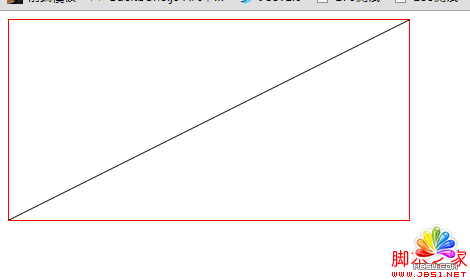
可以清楚看到:畫板本身是 200 × 200 的正方形,程式畫的是 (0, 200) 到 (200, 0) 這條對角線;但頁面實際顯示出來卻是 400 × 200 的長方形,對角線被橫向拉成兩倍寬,線條也變得比預期粗、邊緣發虛。
順帶一提,示範中的 width="200px" 寫法並不理想。HTML 的 width 屬性接受的是數字,單位該由 CSS 負責;加上 px 在部分環境下會讓屬性失效,寫成 width="200" 才是正確方式。
實務結論
如果只是想單純縮放畫面,讓 CSS 去拉伸確實方便;但只要在意清晰度,就該讓兩組數值保持一致。想同時兼顧銳利度與高 DPI 螢幕,標準做法是:CSS 尺寸維持你想要的顯示大小,再用 JS 依 window.devicePixelRatio 把 canvas 的 width/height 屬性放大相對倍數,然後用 ctx.scale() 把座標系縮回來。這樣畫出來的圖形才不會在 Retina 螢幕上糊成一片。