研究過 CSS3 的人對 Flexbox 大概都不陌生——就算沒真正寫過,作為未來布局的主流方案,至少也聽過。前陣子一口氣做完兩個專案:一個是行動端 H5,一個是嵌入 HTML 頁面的 Mac 客戶端。難得不用再遷就 IE,又想把現代瀏覽器的能力用出來,索性兩個專案都試著用 Flexbox 來寫。第一版完成後回頭檢視,發現需要注意的地方還真不少。這裡把過程中的經驗整理出來,希望對想嘗試 Flexbox 的人有點參考價值,能在合適的地方用合適的布局方式。
初識 Flexbox
Flexbox 布局又叫伸縮布局,它能簡單快速地把一個容器變成有彈性的排版環境。一個 Flexbox 布局由伸縮容器(flex container)與容器內的伸縮項目(flex item)組成:某個 HTML 元素的 display 明確設為 flex,它就成為伸縮容器,而它的所有直接子元素會自動變成伸縮項目。當同樣的內容放到小螢幕上時,Flexbox 能讓元素在容器內自由伸縮,調整整體布局的成本因此大幅降低。
用它,下面這些效果都能輕鬆做到:
- 不指定元素寬度就能橫向排列,空間不足時自動換行。
- 快速把元素排成直向。
- 讓元素沿父容器左側、右側、置中或兩端對齊(過去只能靠 text-align: justify,還得為舊瀏覽器額外補很多兼容寫法)。
- 不改 HTML 結構,只改視覺順序。
- 把每個元素佔用的空間設為父容器寬高的一個比例,不必擔心父容器用百分比或視窗尺寸變化時布局崩掉。
- 水平與垂直居中。
這些效果確實誘人。為了後面的內容讀起來順,先對 Flexbox 有個基礎認識會比較好;完全沒接觸過的話,建議先補一下伸縮布局的基礎語法再回來。
Flexbox 布局實戰
有了基礎概念,接下來用幾個真實例子說明什麼時候適合上 Flexbox。
1. 看看哪些產品已經在用
案例一:youku H5 播放頁的控制區
把瀏覽器 UA 改成 iOS 或 Android,再打開 youku 的播放頁。先看示意圖:
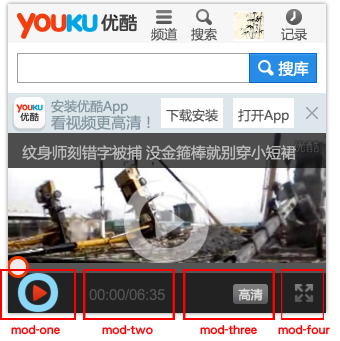
播放區分成四塊:mod-one 是播放按鈕區,mod-two 是時間顯示區,mod-three 是切換畫質與其他操作區,mod-four 是全屏按鈕區。
排版需求是這樣的:mod-one 與 mod-two 定寬、依次靠左;mod-four 定寬靠右;mod-three 自動填滿剩餘寬度,且區內元素由右往左依次排列(除了切換畫質按鈕,還有其他操作按鈕)。
接著看 youku 是怎麼用 Flexbox 完成 HTML 結構與 CSS 的:
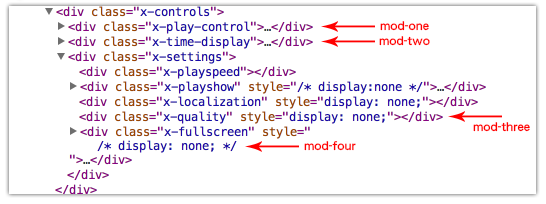
x-controls 是伸縮容器,核心樣式如下:
display: -webkit-box;
display: -moz-box;
display: box;
-webkit-box-orient: horizontal;
-moz-box-orient: horizontal;
box-orient: horizontal;
這段樣式把 x-controls 設為伸縮容器,子元素橫向排列。box-pack 沒有設定,預設是 start,也就是子元素從起始位置對齊。
補充兩點:使用 Flexbox 時盡量採用兼容性寫法,別只用最新語法,否則舊系統(Android 2.2、iOS 5)容易出問題。若要兼容 Windows Phone(IE10+),還需要加上 IE 專屬語法——IE 的寫法和其他瀏覽器差異不小,這點要特別注意,文末附上完整兼容程式碼。
回到播放頁:x-play-control 是播放按鈕區,依需求只要設寬度即可;x-time-display 是時間顯示區,CSS 寫法與前者相同。
x-settings 需要自動填滿剩餘寬度,同時區內子元素要靠右顯示,所以它同時兼具伸縮項目與伸縮容器兩個身份:
display: -webkit-box;
display: -moz-box;
display: box;
-webkit-box-orient: horizontal;
-moz-box-orient: horizontal;
box-orient: horizontal;
-webkit-box-pack: end;
-moz-box-pack: end;
box-pack: end;
-webkit-box-flex: 1;
-moz-box-flex: 1;
box-flex: 1;
基於結構合理性的考量,youku 把 x-fullscreen 放進了 x-settings 裡,因此需要絕對定位到最右側。若不放在裡面,把 x-fullscreen 當成 x-settings 的兄弟節點放在它後面,同樣能達到效果。
案例二:UC 網址導航
某天用 UC 瀏覽器的網址導航,順手看了一下原始碼,發現導航區也用了 Flexbox。心裡暗爽,這也算是為 CSS3 在國內的普及出了一份力。
直接用瀏覽器打開那個網址,示意圖如下:
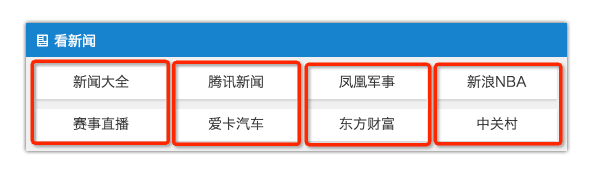
需求很簡單:8 個標籤兩兩一組,4 組平均分配螢幕寬度。
HTML 結構與樣式如下:
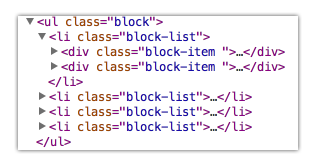
block 是伸縮容器:
display: -webkit-box;
-webkit-box-pack: justify;
block-list 是伸縮項目:
-webkit-box-flex: 1;
width: 25%;
幾行 CSS 就搞定了自動伸縮。當然這個例子偏簡單,純 CSS2 也能做——比如 block-list 裡那句 width: 25%,我認為它的作用就是優雅降級。
2. 什麼時候該用 Flexbox
先看一個需求:

同樣是播放器的操作區,分三塊:左邊是畫質選擇按鈕,靠左;中間是控制播放進度的按鈕組,置中;右邊是分享與全屏按鈕,靠右。
看完需求我很興奮,剛學的 Flexbox 終於有用武之地。二話不說就為這版 UI 做了兩套方案:
兩套方案的 HTML 結構相同:
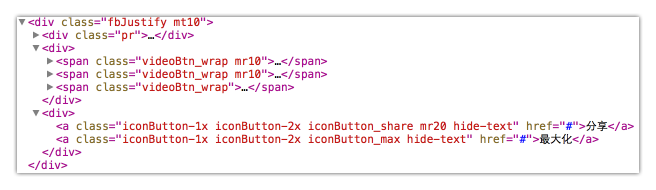
CSS 略有不同。方案一:不給伸縮項目定寬,直接用 box-pack: justify 把三個項目推到圖中的位置。
display: -webkit-box;
display: -ms-flexbox;
display: box;
-webkit-box-pack: justify;
-ms-flex-pack: justify;
box-pack: justify;
-webkit-box-orient: horizontal;
-ms-box-orient: horizontal;
box-orient: horizontal;
伸縮項目一行 CSS 都不用寫就達成了效果,做完直呼 Flexbox 簡直逆天。
方案二:給三個伸縮項目都設 -webkit-box-flex: 1,再分別給第一個 text-align: left、第二個 text-align: center、第三個 text-align: right,用 CSS3 的 :first-child 與 :last-child 就能搞定。
某天開發途中,產品跑來跟我說:分享按鈕這期先不上。so easy,我直接用 display: none 把分享對應的 a 標籤藏起來。
然後……相信已經有人預料到會發生什麼了。
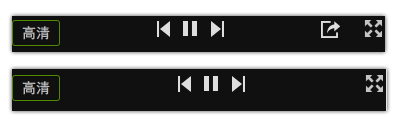
中間的按鈕往右偏了。不論用方案一還是方案二都會這樣。分析後發現:方案一裡伸縮項目的寬度是被內容撐開的,右側內容一消失,項目寬度就跟著變,三個項目重新分配後就成了圖中那樣。方案二雖然設了 flex: 1,整體寬度依然和容器內容有關。
仔細想想,這次算是歪打正著提前爆雷。就算分享功能如期上線,也不是每支影片都提供分享,這個問題遲早會出現。
怎麼解?
對於這種需要居中顯示、而且需求隨時可能變動的布局,最穩的做法是左右兩個伸縮項目定寬,中間的項目設 flex: 1。定寬項目不會影響彈性項目的計算,中間那塊自然就穩定了。這個例子說明一件事:在理解需求的基礎上,盡量把布局做得通用一些,能接住更多突發變化——這也正是 CSS 這幾年推崇的 OOCSS 精神。
最後補一個 Flexbox 做水平垂直居中的例子:
伸縮容器套用下面的樣式,伸縮項目不論有沒有定義寬高,都能實現水平垂直居中。
HTML:
<div class="flexbox"><div>這裡可以放任何元素</div></div>
/* 舊版語法 */
display: -webkit-box;
display: -ms-flexbox;
-webkit-box-pack: center;
-ms-flex-pack: center;
-webkit-box-align: center;
-ms-flex-align: center;
/* 新版語法 */
display: -webkit-flex;
display: flex;
-webkit-align-items: center;
align-items: center;
-webkit-justify-content: center;
justify-content: center;
最後附上一份新舊版本語法對照與兼容寫法,供大家參考:
/* display */
display: -webkit-box;      /* OLD - iOS 6-, Safari 3.1-6 */
display: -moz-box;        /* OLD - Firefox 19- */
display: -ms-flexbox;     /* TWEENER - IE 10+ */
display: -webkit-flex;    /* NEW - Chrome */
display: flex;            /* NEW, Spec - Opera 12.1, Firefox 20+ */

/* 沿主軸對齊項目 */
-webkit-box-pack: start;
-moz-box-pack: start;
-webkit-justify-content: flex-start;
-ms-flex-pack: start;
justify-content: flex-start;

/* 沿側軸對齊項目 */
-webkit-box-align: start;
-moz-box-align: start;
-webkit-align-items: flex-start;
-ms-flex-align: start;
align-items: flex-start;

/* 伸縮項排列方式 */
-webkit-box-direction: normal;
-moz-box-direction: normal;
-webkit-box-orient: horizontal;
-moz-box-orient: horizontal;
-webkit-flex-direction: row;
-ms-flex-direction: row;
flex-direction: row;

/* 是否換行 */
-webkit-flex-wrap: nowrap;
-ms-flex-wrap: nowrap;
flex-wrap: nowrap;

/* 多行容器對齊 */
-webkit-align-content: stretch;
-ms-flex-line-pack: stretch;
align-content: stretch;

/* 改變順序與伸縮能力 */
-webkit-box-ordinal-group: 1;
-moz-box-ordinal-group: 1;
-ms-flex-order: 1;
-webkit-order: 1;
order: 1;
-webkit-box-flex: 1;
-moz-box-flex: 1;
-webkit-flex: 1;
-ms-flex: 1;
flex: 1;
結語
這篇的目的只是拋磚引玉,幫大家更快把 Flexbox 用進自己的專案。我始終相信,CSS 布局的未來方向就是 Flexbox 這一路。