CSS3 多欄位排版:讓文字像報紙雜誌一樣自動分欄
編輯:HTML5詳解
CSS3 為文字排版帶來了一組相當直覺的新屬性——多欄位配置(Multi-column Layout)。過去想讓一段文字像報紙或雜誌那樣分成好幾欄,通常得靠 float 硬湊,甚至用 JavaScript 把內容切開再塞進各欄;有了這組屬性之後,只要幾行宣告,瀏覽器就會自動把內容「流動」地填進每一欄裡。
瀏覽器支援與前綴注意事項
column-count、column-gap、column-rule 這幾個核心屬性如今在主流瀏覽器中都已可用,但撰寫時仍需留意前綴與版本:
- Firefox 必須加上
-moz-前綴。 - Chrome 與 Safari 必須加上
-webkit-前綴。 - IE 僅 IE10 及更高版本才支援。
屬性一覽
| 屬性 | 說明 |
|---|---|
| column-count | 定義元素應該被分隔成幾欄 |
| column-fill | 定義各欄的填充方式(連續填滿或依序填滿) |
| column-gap | 定義欄與欄之間的間隔距離 |
| column-rule | column-rule-color、column-rule-style、column-rule-width 的簡寫,用於描述欄與欄之間的分隔線 |
| column-rule-color | 分隔線的顏色 |
| column-rule-style | 分隔線的樣式 |
| column-rule-width | 分隔線的粗細 |
| column-span | 定義元素應該橫跨的欄數 |
| column-width | 定義每一欄的寬度 |
| columns | column-width 與 column-count 的簡寫屬性 |
實作:把一段文字切成三欄
下面這段樣式(以 Firefox 為例)會把元素內的文字分成 3 欄,欄間距 40px,並以一條 4px 寬、顏色為 #ff0000 的 outset 線條把各欄隔開。
/* Firefox 寫法 */
* {
    -moz-column-count: 3;
    -moz-column-gap: 40px;
    -moz-column-rule: 4px outset #ff0000;
}
套用到一般段落元素上,就會得到類似報紙內頁的效果:

不只有文字,列表也能分欄
同樣的屬性套在 ul 上,就能把一長串清單攤成好幾欄,很適合製作網站底部的連結區、標籤雲或產品索引。
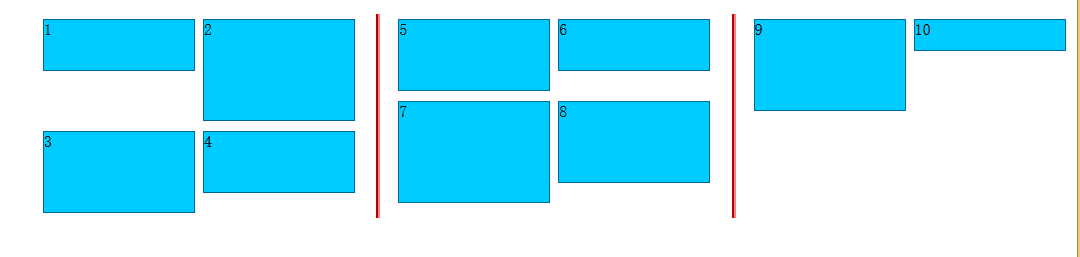
部分程式碼如下(Firefox 寫法):
<!DOCTYPE HTML>
<html>
<head>
<meta http-equiv="Content-Type" content="text/html; charset=utf-8">
<style>
    ul {
        -moz-column-count: 3;
        -moz-column-gap: 40px;
        -moz-column-rule: 4px outset #ff0000;
    }
    li {
        background: #0CF;
        border: #069 1px solid;
        display: inline-block;
        width: 150px;
        margin: 5px 0;
    }
</style>
</head>
<body>
<ul>
    <li style="height:50px">1</li>
    <li style="height:100px">2</li>
    <li style="height:80px">3</li>
    <li style="height:60px">4</li>
    <li style="height:70px">5</li>
    <li style="height:50px">6</li>
    <li style="height:100px">7</li>
    <li style="height:80px">8</li>
    <li style="height:90px">9</li>
    <li style="height:30px">10</li>
</ul>
</body>
</html>
實務上的幾點提醒
多欄位配置的運作方式是「先填滿第一欄,再往第二欄流」,因此欄數寫死之後,實際每行會顯示幾個字取決於容器寬度。若希望瀏覽器依可用空間自行決定欄數,可以改用 column-width 搭配 columns 簡寫,讓版面更具彈性。另外要留意的是,分欄後的內容閱讀順序是「由上到下、由左到右」,若內容本身有嚴格的線性閱讀需求(例如步驟說明),分欄反而可能造成誤讀,這點在選用上值得先想清楚。
最後,若需要某個標題或圖片貫穿所有欄位,可以對該元素加上 column-span: all,這是雜誌排版裡常見的「跨欄」手法。
- 上一篇文章: HTML5 Canvas 煙花綻放動畫完整教學
- 下一篇文章: HTML5 結構化標籤與音視頻播放完整入門