HTML5 Canvas 打造可拖曳旋轉的 3D Logo 動畫
編輯:HTML5詳解
這次要來點有份量的:一款用 HTML5 Canvas 打造的 3D 旋轉 Logo 動畫。畫面裡有兩個可以互動的部分,一是背景那圈放射狀的光芒,二是中央的 HTML5 盾牌標誌。Logo 在轉動時會依面別產生明暗變化,看起來真的有厚度,而这一切都在 Canvas 上即時運算完成,沒有使用任何 WebGL 或外部 3D 函式庫。
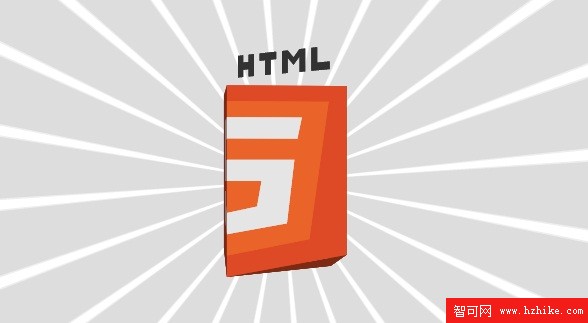
線上 DEMO 可以用滑鼠拖曳旋轉,行動裝置上也能用手指操作。
一、HTML:一個 canvas 就是全部
<canvas id="canvas" style="background-color:#ddd"></canvas>
標籤結構到這裡就結束了,接下來所有的 3D 運算與繪製都發生在這塊畫布上。
二、宣告 3D 物件
JavaScript 部分引用了 k3d 這套小型的 3D 繪圖函式庫,記得先在頁面中載入它:
<script src="k3d-min.js"></script>
接著以 K3DObject 為單位描述模型。每個物件需要提供三組資料:頂點座標、面(此例留空)、以及由頂點索引組成的多邊形與其顏色。Logo 本體拆成四個面別(obj1~obj4)加上底面 objBase,最後再用 objHtml 描述中央那塊「5」字型的浮雕。
function onloadHandler() {
  var canvas = document.getElementById('canvas');
  canvas.width = window.innerWidth;
  canvas.height = window.innerHeight;

  var k3dmain = new K3D.Controller(canvas, true);

  // 以 obj1 為例:盾牌左半部
  var obj1 = new K3D.K3DObject();
  with (obj1) {
    drawmode   = 'solid';
    shademode  = 'lightsource';   // 依光源計算明暗,立體感來源
    sortmode   = 'unsorted';
    addphi     = -0.5;
    abouty     = -90;
    perslevel  = 1000;            // 透視強度
    init(
      [
        {x:-80,y:180,z:0},{x:0,y:180,z:-80},{x:0,y:0,z:-80},{x:-80,y:20,z:0},
        {x:-50,y:150,z:-30},{x:0,y:150,z:-80},{x:0,y:130,z:-80},{x:-30,y:130,z:-50},
        {x:-28,y:110,z:-52},{x:0,y:110,z:-80},{x:0,y:90,z:-80},{x:-45,y:90,z:-35},
        {x:-44,y:80,z:-36},{x:-25,y:80,z:-55},{x:-22,y:66,z:-58},{x:0,y:60,z:-80},
        {x:0,y:40,z:-80},{x:-40,y:50,z:-40}
      ],
      [],
      [
        {color:[227,76,38],  vertices:[0,1,2,3,0]},
        {color:[235,235,235],vertices:[4,5,6,7,8,9,10,11,4]},
        {color:[235,235,235],vertices:[12,13,14,15,16,17,12]}
      ]
    );
  }
  k3dmain.addK3DObject(obj1);

  // obj2、obj3、obj4 分別描述另三個面,objBase 為底面
  // objHtml 以 color = [64,64,64]、doublesided = true、scale = 0.75
  // 描述中央的浮雕文字,做法與上方相同,此處省略重複的座標陣列
}
三、算繪迴圈與背景光芒
動畫的重點在 callback。我們關掉 K3D 的自動清屏,改為手動處理,這樣就能在 3D 繪製之前先畫上一層旋轉的放射光條:外圈 24 道淺灰、內圈 24 道白色,兩層疊出層次,再讓 rotationOffset 每幀遞增,光芒便會緩慢自轉。
var ctx = canvas.getContext('2d');
var rotationOffset = 0;
var len = (canvas.height > canvas.width ? canvas.height : canvas.width) * 0.7;

k3dmain.clearBackground = false;
k3dmain.callback = function () {
  ctx.clearRect(0, 0, canvas.width, canvas.height);

  ctx.save();
  ctx.translate(canvas.width / 2, canvas.height / 2);
  ctx.rotate(rotationOffset);

  var RAYCOUNT = 24;

  // 外圈光條
  ctx.fillStyle = '#eee';
  ctx.beginPath();
  for (var i = 0; i < RAYCOUNT; i++) {
    ctx.rotate(TWOPI / RAYCOUNT);
    ctx.moveTo(0, 0);
    ctx.lineTo(-20, len);
    ctx.lineTo(20, len);
  }
  ctx.closePath();
  ctx.fill();

  // 內圈光條
  ctx.fillStyle = '#fff';
  ctx.beginPath();
  for (var i = 0; i < RAYCOUNT; i++) {
    ctx.rotate(TWOPI / RAYCOUNT);
    ctx.moveTo(0, 0);
    ctx.lineTo(-15, len);
    ctx.lineTo(15, len);
  }
  ctx.closePath();
  ctx.fill();
  ctx.restore();

  rotationOffset += 0.005;

  // 把使用者的拖曳量套用到每個物件的水平旋轉上
  for (var i = 0, objs = k3dmain.objects; i < objs.length; i++) {
    objs[i].ophi += targetRotationX;
  }

  // 讓旋轉角度自動回歸到預設值,產生回彈手感
  if (targetRotationX > -0.5) targetRotationX -= 0.05;
  else if (targetRotationX < -0.55) targetRotationX += 0.05;
  if (targetRotationX > -0.55 && targetRotationX < -0.5) targetRotationX = -0.5;
};

k3dmain.paused = true;
setInterval(function () { k3dmain.tick(); }, 1000 / 60);
四、滑鼠與觸控互動
最後是互動。按下時記住滑鼠位置與當前角度,拖曳時換算成旋轉量,放開則解除監聽;觸控裝置改用 touchstart 取樣即可。
function onDocumentMouseDown(event) {
  event.preventDefault();

  document.addEventListener('mousemove', onDocumentMouseMove, false);
  document.addEventListener('mouseup', onDocumentMouseUp, false);
  document.addEventListener('mouseout', onDocumentMouseOut, false);

  mouseXOnMouseDown = event.clientX - windowHalfX;
  targetRotationOnMouseDownX = targetRotationX;
  mouseYOnMouseDown = event.clientY - windowHalfY;
  targetRotationOnMouseDownY = targetRotationY;
}

function onDocumentMouseMove(event) {
  mouseX = event.clientX - windowHalfX;
  targetRotationX = targetRotationOnMouseDownX + (mouseX - mouseXOnMouseDown) * 0.02;
  mouseY = event.clientY - windowHalfY;
  targetRotationY = targetRotationOnMouseDownY + (mouseY - mouseYOnMouseDown) * 0.02;
}

function onDocumentMouseUp(event) {
  document.removeEventListener('mousemove', onDocumentMouseMove, false);
  document.removeEventListener('mouseup', onDocumentMouseUp, false);
  document.removeEventListener('mouseout', onDocumentMouseOut, false);
}

function onDocumentTouchStart(event) {
  if (event.touches.length == 1) {
    event.preventDefault();
    mouseXOnMouseDown = event.touches[0].pageX - windowHalfX;
    targetRotationOnMouseDownX = targetRotationX;
    mouseYOnMouseDown = event.touches[0].pageY - windowHalfY;
    targetRotationOnMouseDownY = targetRotationY;
  }
}
寫完會發現,Canvas 做 3D 本質上就是「自己算頂點、自己排序、自己上色」,工程量比想像中大,但也正因如此,自由度遠高於直接套用函式庫。完整原始碼(含 k3d 函式庫)已附在下載連結,推薦動手改改座標與光源設定,會很直接理解 3D 管線的運作方式。
- 上一篇文章: CSS3 實作會隨進度變色的動態進度條
- 下一篇文章: CSS3 transition 與 animation 到底差在哪?一次講清楚