兩種思路,一個目的
CSS Sprites 在中文圈常被叫作「CSS 精靈」,做法是把一個頁面用到的零碎小圖全部併進一張大圖,再用 background-position 依座標取出各自的區塊。頁面載入時不必再逐一發出十幾個圖片請求,畫面也就不會一塊一塊慢慢浮現。
關鍵從來不是壓縮品質,而是把請求個數降下來。
那麼,如果換個角度想——把这些小圖直接做成字型來顯示,會如何?隨著 CSS3 對 @font-face 的支援日趨完整,這個規則在中文網頁裡也被賦予了新用途:用 Icon Font 取代頁面上的圖片。今日所說的 Icon Font,就是用字型檔取代圖片檔來呈現圖示與特殊字形的做法。
字型方案的好處很具體:檔案小,通常 20–50 KB;是向量格式,在不同解析度的螢幕上縮放不失真;尺寸與顏色可直接用 CSS 控制,陰影、旋轉、透明度等視覺效果都能附加;IE6 的透明背景問題天然相容;也不必再為 sprite icon 的 inline-block 相容性傷腦筋。
代價同樣明確:字型只能表現純色,多色圖示無能為力;部分複雜效果 Icon Font 也难以做到位。因此把兩者混用,反而成了 Apple、淘寶等大型網站的實際選擇。
一、CSS Sprites 實作
本質上,Sprites 就是把散落的背景圖併成一張,再靠 background-image、background-repeat、background-position 三者搭配定位,其中 position 可以用負的像素值精準指到目標區塊。
1. 製作 Sprite 圖
(1)工具選擇
專業工具如 Photoshop、Fireworks 都能勝任,操作細節此處略過。也有線上服務可以自動拼圖並產生程式碼,例如 https://css.spritegen.com/,上傳素材即可,缺點是無法自由調整各圖的位置。
(2)拼圖時的幾個原則
以下八點是實務上最容易忽略、卻最影響後續維護的部分:
1)由上往下排,而非由左往右。如此
background-position的數值一目了然。更重要的是降低維護成本:若日後要改動某張圖的尺寸,橫向排列會連帶影響一整排元素的座標,那會是很頭痛的事。2)小圖盡量貼齊最左側或最右側。這兩個位置最靈活,特別適合放文字前方的 icon,寫樣式時不會被其他 sprite 區塊干擾。綜合第 1 點,最實用的排列就是沿著左右兩側由上而下堆疊。
3)不要在圖與圖之間留空白間距。空白會讓整體尺寸變大、檔案變胖。但同時也要給每張圖預留足夠的伸展空間,因為使用它的元素內容可能變長,避免鄰圖意外露出。
4)對等的圖像合併處理。把相同或對稱的圖元合併,能省下可觀的空間。
5)把色調相近的圖放在一起。整體色數降低,圖片體積自然隨之縮小。
6)讓圖在 sprite 中的位置與它實際顯示的位置相反。若希望某張圖出現在元素左側,就把它放在 sprite 的右邊:

如此一來,用 CSS 移動背景位置時,附近幾乎不會冒出其他圖。
7)定位時避免使用 bottom 或 right。一律改用像素數值,這樣日後增刪圖元時不必回頭改座標。
8)輸出時轉為 png8 格式。體積建議控制在 100 KB 以內,尺寸以 800px 上下為佳。
2. 使用 CSS Sprites
示例原始碼:https://github.com/cnblogs-/CSS-sprites-demo
成品預覽:

(1)Sprite 圖檔
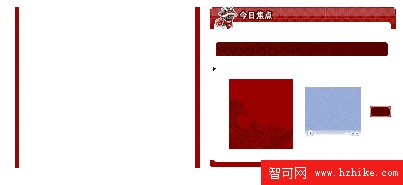
(2)demo.html
<!DOCTYPE html>
<html lang="en">
<head>
    <meta charset="UTF-8">
    <title>切片 demo</title>
    <link rel="stylesheet" type="text/css" href="style/basic.css">
</head>
<body>
    <div id="header">理解切片</div>

    <div id="slice">
        <h1><a href="###">更多</a></h1>
        <div>
            <h2>CSS Sprites + CSS3 Icon Font</h2>
            <dl>
                <dt><img src="20160313124540183.jpg" alt="CSS Sprites+CSS3 Icon Font" /></dt>
                <dd>CSS Sprites<br>CSS3 Icon Font</dd>
            </dl>
            <ul>
                <li><em>[02-08]</em>制作 CSS Sprites 圖片</li>
                <li><em>[02-08]</em>使用 CSS Sprites</li>
                <li><em>[02-08]</em>什麼是 Icon Font</li>
                <li><em>[02-08]</em>如何製作 Icon Font</li>
                <li><em>[02-08]</em>如何使用 Icon Font(依據 Iconfont)</li>
            </ul>
        </div>
    </div>
</body>
</html>
(3)basic.css
* { padding: 0; margin: 0; }
body { font-size: 12px; background: #fff; }

#header {
    font-size: 30px;
    font-weight: bold;
    text-align: center;
    margin: 30px;
}

#slice {
    width: 400px;
    height: 415px;
    background: url(../images/slice.gif) no-repeat -454px 53px;
    margin: 0 auto;
}

#slice h1 {
    font-size: 12px;
    width: 400px;
    height: 42px;
    background: url(../images/slice.gif) no-repeat -454px -13px;
    padding-top: 7px;
}

#slice h1 a {
    width: 45px;
    height: 23px;
    display: block;
    margin-left: auto;
    background: url(../images/slice.gif) no-repeat -798px -230px;
    text-align: center;
    line-height: 23px;
    color: #fff;
    font-size: 12px;
    text-decoration: none;
    margin-right: 9px;
}

#slice div {
    width: 400px;
    height: 340px;
    background: #fff url(../images/slice.gif) no-repeat -32px -14px;
    padding-top: 10px;
}

#slice div h2 {
    width: 371px;
    height: 31px;
    background: #fff url(../images/slice.gif) no-repeat -466px -91px;
    font-size: 12px;
    margin: 0 auto;
    text-align: center;
    line-height: 31px;
    color: #fff;
    margin-bottom: 10px;
}

#slice div dl {
    width: 137px;
    height: 144px;
    background: #fff url(../images/slice.gif) no-repeat -495px -171px;
    margin: 0 auto;
    padding-top: 8px;
}

#slice div dl dt {
    width: 121px;
    height: 108px;
    background: #fff url(../images/slice.gif) no-repeat -658px -189px;
    margin: 0 auto;
}

#slice div dl dt img {
    width: 119px;
    height: 91px;
    display: block;
    margin: 0 auto;
    padding-top: 1px;
}

#slice div dl dd {
    text-align: center;
    padding: 4px 4px 0 4px;
    color: #fff;
}

#slice div ul {
    list-style-type: none;
    width: 90%;
    margin: 10px auto;
    line-height: 200%;
    color: #666;
}

#slice div ul li {
    padding-left: 15px;
    border-bottom: 1px dashed #666;
    background: #fff url(../images/slice.gif) no-repeat -456px -140px;
}

#slice div ul li em {
    float: right;
    font-style: normal;
}
讀這段 CSS 時可以留意一件事:整份樣式只引用了一次 slice.gif,卻供應了標題列、按鈕、內容框、頭像框與列表項符號等七八種視覺元素。這正是 Sprites 的價值所在。
3. 實際案例觀察
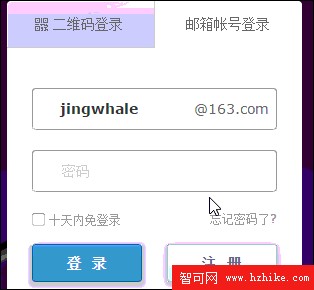
網易 163 信箱登入頁
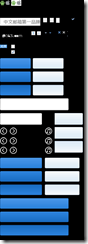
它使用的 sprite 檔:
登入按鈕的結構其實很單純:
<div class="loginFormBtn">
  <button id="loginBtn" class="btn btn-main btn-login" type="submit" tabindex="6">登  錄</button>
  <a id="lfBtnReg" class="btn btn-side btn-reg" tabindex="7" target="_blank"
     href="https://reg.email.163.com/mailregAll/reg0.JSP?from=163mail_right">注  冊</a>
</div>
真正的差異全在樣式上,一整批共用同一張背景圖的類別被集中宣告:
.themeCtrla, .loginFormIpt, .headerIntro, .verify-input-line, .themeText li,
.btn, .btn-moblogin, .ico, .locationTestTitle, .verSelected, .servSelected,
.locationTestTitleClose, #extText li, #mobtips_arr, #mobtips_close {
    background-image: url("/web/UploadPic/2015-3/201531723653187.png");
}
這個寫法值得學:先把所有需要背景圖的元件一次列出、共用同一張 sprite,再由各自的規則去指定 background-position。新增圖示時只改座標,不必再動 background-image。
淘寶的 sprite 檔同樣是這套思路的教科書級示範——單一檔案供應全站數十個圖示,並與 Icon Font 併用:純色、需要 frequently 變色或縮放的圖示走字型,帶漸層與多色的則留在 sprite 裡。這條分工線,大致就是目前主流網站的實務標準。