在行動版頁面上,把 <header> 或 <footer> 懸浮在視窗最上方/最下方是很常見的設計——它讓主要操作永遠在手邊。但 position: fixed 有一個天生的副作用,會造成一個惱人的 bug。
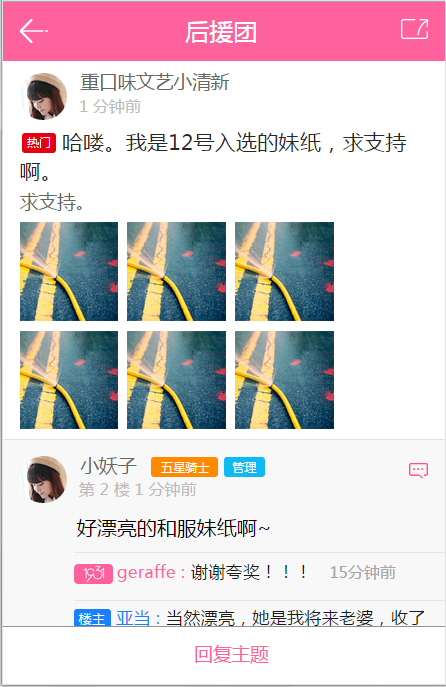
以固定在底部的「回覆主題」按鈕為例,結構通常長這樣:
<section class='footer'>
  <div class='reply-topic'>回覆主題</div>
</section>
問題出在哪裡
position: fixed 會讓元素脫離正常的文件流。也就是說,這個懸浮區塊雖然佔住了視窗底部的視覺空間,卻完全沒有在版面裡「保留位置」。於是當使用者滑到頁面最底端時,footer 就直接壓在最後一段內容上,把文字蓋住了。
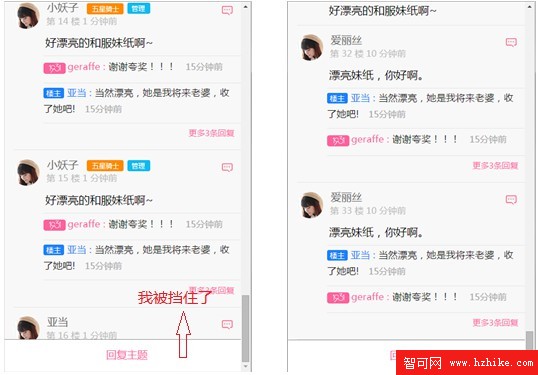
上圖左邊是有問題的狀態,右邊是正常應該呈現的樣子。以下整理三種解法,各有取捨。
解法一:用 JavaScript 在滑到底時切換定位方式
思路很直接:平常維持 fixed,一旦偵測到捲軸已經到底,就把它改成不脫離文件流的 relative,讓它自然地退回版面裡。
// Y 軸捲動距離
function getScrollTop() {
    return document.documentElement.scrollTop || document.body.scrollTop;
}

// 可捲動的總高度
function getScrollHeight() {
    return document.documentElement.scrollHeight || document.body.scrollHeight;
}

// 視窗高度
function getWindowHeight() {
    if (document.compatMode == "CSS1Compat") {
        return document.documentElement.clientHeight;
    }
    return document.body.clientHeight;
}

// 捲動監聽
window.onscroll = function () {
    // 假設 footer 高度為 60px
    if ((getScrollHeight() - getScrollTop() - getWindowHeight()) > 61) {
        $('.footer').css('position', 'fixed');
    } else {
        $('.footer').css('position', 'relative');
    }
};優點:精準,且不影響其他頁面。缺點:這是最「重」的方案。能用 CSS 解決的事盡量別動用腳本,何況 onscroll 在行動裝置上觸發頻率極高,若處理函式裡還有昂貴運算,很容易造成捲動卡頓。
解法二:給 body 加上 padding-bottom
最省事的寫法。既然懸浮區塊會遮住底部,那就先在文件末端預留同等高度的空間:
/* 假設 footer 高度為 60px */
body {
    padding-bottom: 60px;
}
這樣正常文件流的內容就與 body 底緣拉開一段距離,滑到底時也不會被蓋住。
缺點:考慮到實際專案中的樣式复用與 CSS 合併,這個 padding 會變成全域污染。不需要懸浮 footer 的頁面也會白白多出一段空白。除非你能確保樣式是頁面級隔離的,否則不建議採用。
解法三:增加一個同層的空佔位 div(推薦)
在 footer 外層包一個容器,再放一個與 footer 同高、不含任何內容的空 <div> 作為佔位符。這個空塊會在版面末端實實在在地佔住 footer 的高度;當頁面滑到底、懸浮的 footer 落下來時,剛好與佔位塊完美重疊。
<!-- footer 外層包一層 div -->
<div>
  <!-- 充當佔位符的空 div,無實質內容 -->
  <div style="height:60px;"></div>

  <!-- fixed 懸浮出來的 footer -->
  <section class='footer'>
    <div class='reply-topic'>回覆主題</div>
  </section>
</div>優點:純 CSS 就能運作,作用範圍被限制在這個元件之內,完全不影響其他頁面,也不需要監聽捲動。缺點:語意上不夠漂亮,多了一個沒有實際內容的空標籤。
該選哪一個?
如果 footer 高度固定、頁面結構單純,解法三最省事也最穩。若高度會隨內容或螢幕方向變化,可以改用 env(safe-area-inset-bottom) 搭配 calc() 動態計算,或者乾脆重新思考版面:讓內容區自己成為一個可捲動的容器(height: 100vh; overflow-y: auto),header 與 footer 用 flex 排在容器之外,就完全不會有遮擋問題。這是最治本的做法,只是需要調整整體版面結構。