HTML5 滑動手勢實作:八個方向一次學會
編輯:HTML5詳解
滑動是行動端最自然的操作方式。模擬手勢滑動所觸發的事件,使用者只要在畫面上朝某個方向一掃,就能前進到下一段內容。可支援的方向包含:向左、向右、向上、向下、向左上、向右上、向左下、向右下,總共八種。效果如下:
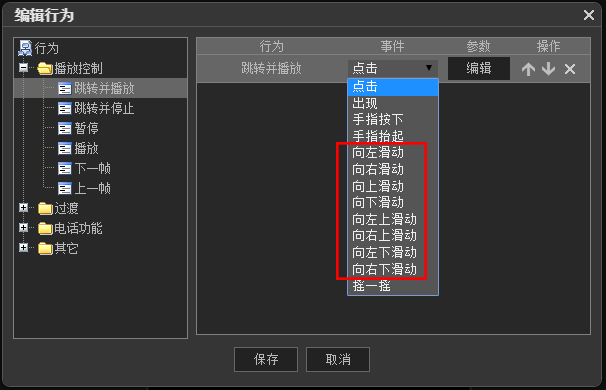
實作示範:如何支援滑動手勢
效果預覽:
https://card.mugeda.com/campaigns/516ce6ece8ad7eea65000013/滑動教程/20150615081045/index.Html
原始檔位址:
https://www.mugeda.com/animation/edit/d04c6bb2
步驟一:擺放起始文字
在舞台左側輸入「向右滑動」的文字,讓使用者一眼就知道該怎麼做。
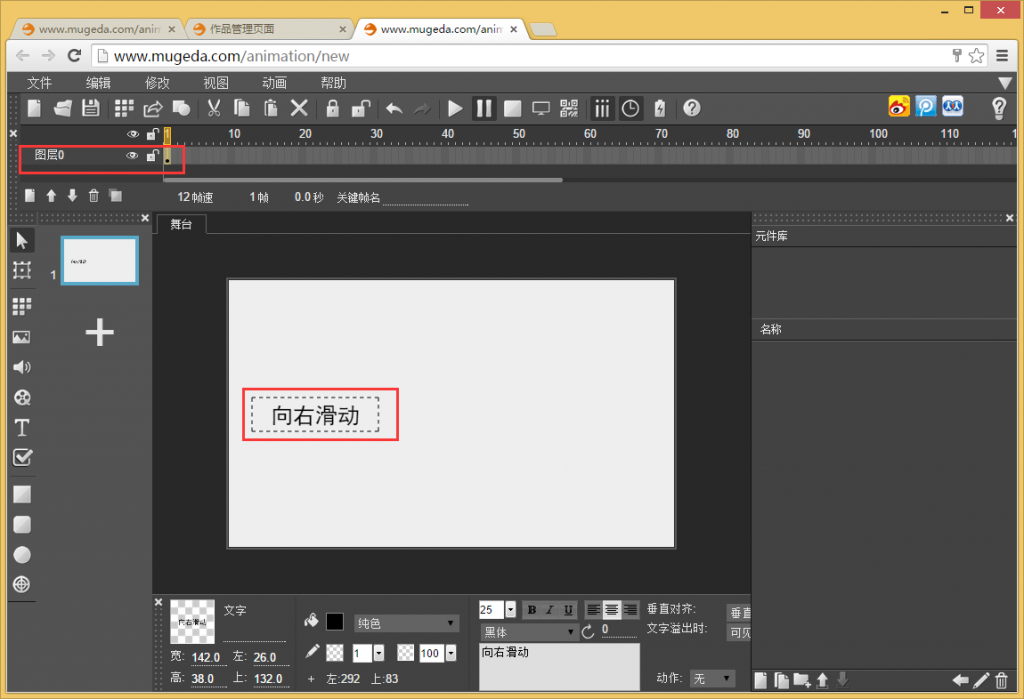
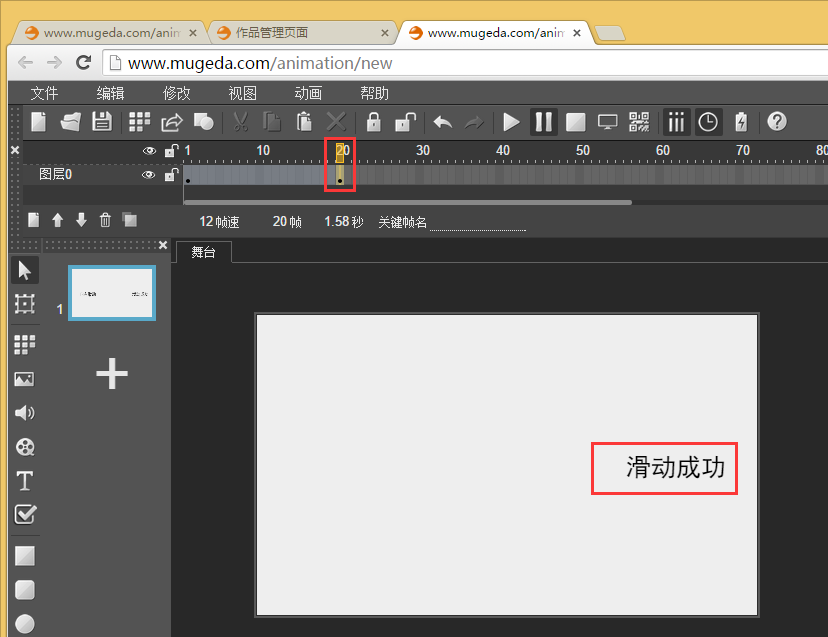
步驟二:擺放結果文字
在圖層 0 的第 20 格輸入「滑動成功」文字,位置安排在偏右側,形成左右呼應的視覺線索。
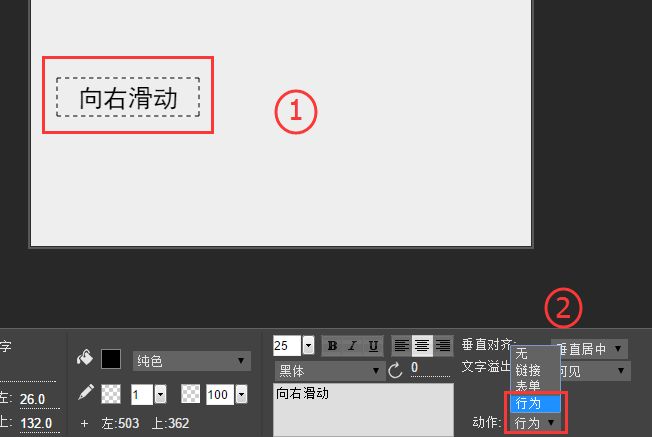
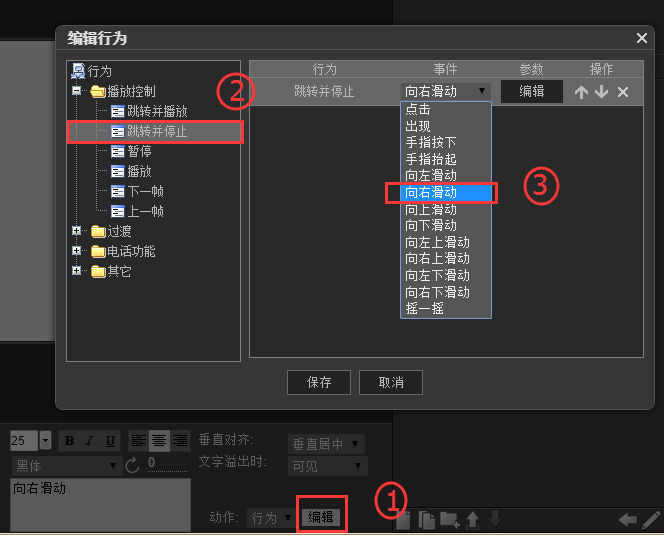
步驟三:選取物件並開啟行為
選中「向右滑動」文字,在屬性面板展開行為欄位,選擇【行為】。
步驟四:設定滑動事件
點擊【編輯】開啟行為編輯對話框,展開「播放控制」選擇【跳轉並暫停】,再展開「事件」選擇【向右滑動】。
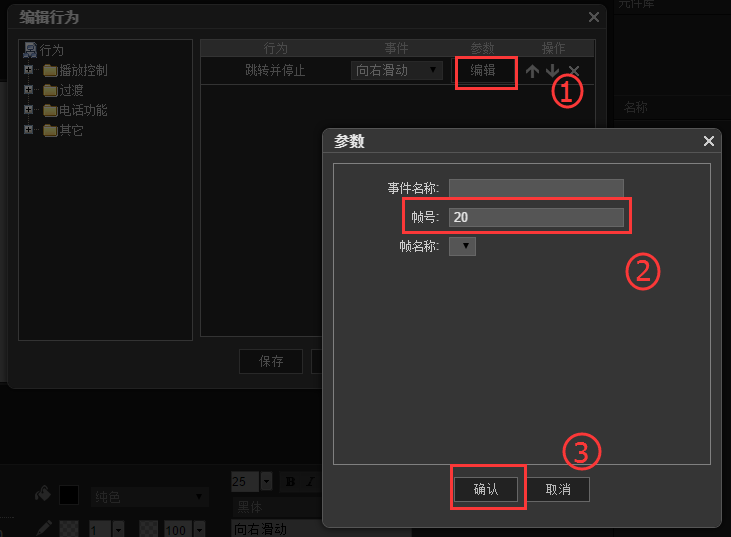
步驟五:設定目標幀
點擊【編輯】,把「幀號」設為 20,再按【確認】。
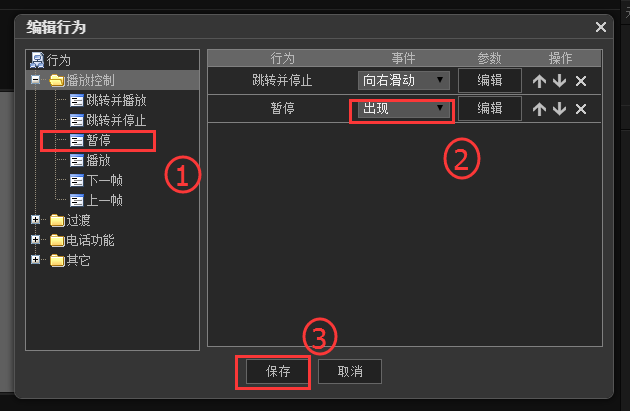
步驟六:加上「出現即暫停」
接著在播放控制下點擊【暫停】,把事件設為【出現】,最後按【確定】保存設定。
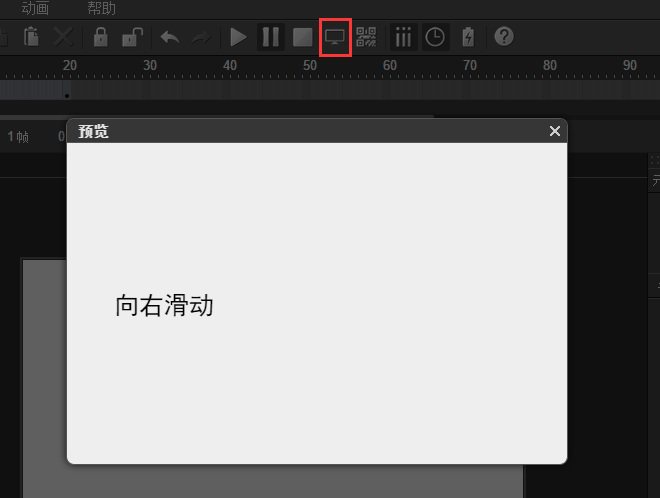
步驟七:預覽驗證
預覽動畫,用滑鼠在文字上向右滑動,完成了。
掌握這一個流程後,向左滑動、向右滑動、向上滑動、向下滑動、向左上滑動、向右上滑動、向左下滑動、向右下滑動都能用幾乎完全相同的方式實作出來,只要換掉對應的事件與目標幀即可。
- 上一篇文章: HTML5 搖一搖實作:用手機陀螺儀觸發動畫
- 下一篇文章: 如何把動畫編輯連結分享給其他帳號的同事